


Create a Photo Montage with Creative Effects – पृष्ठ 14

टेम्प्लेट का उपयोग करके अपनी तस्वीरों में कूल इफेक्ट्स जोड़ें

टेम्प्लेट का उपयोग करके अपनी तस्वीरों में कूल इफेक्ट्स जोड़ें

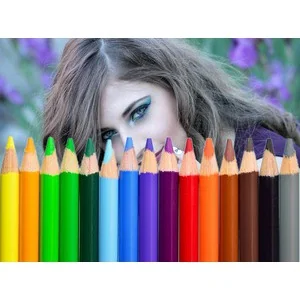
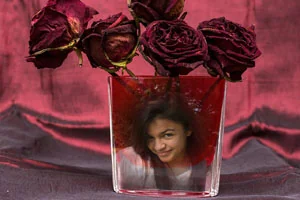
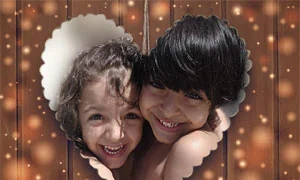
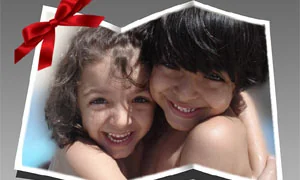
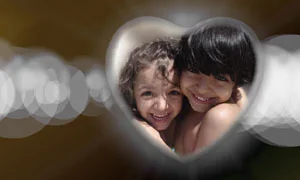
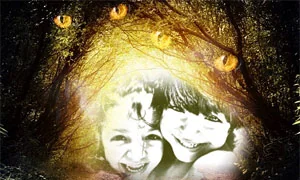
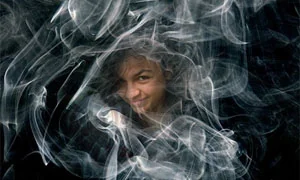
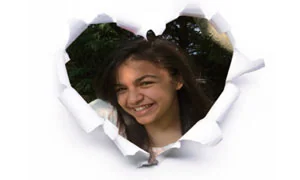
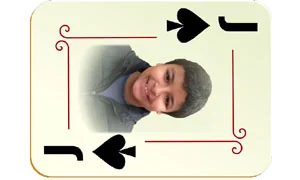
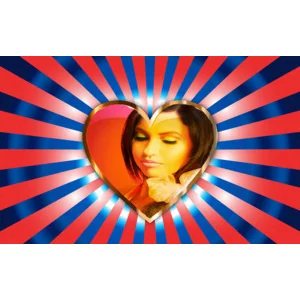
फोटो मोंटाज साधारण तस्वीरों को पूर्व-निर्धारित डिजाइनों और दृश्य प्रभावों का उपयोग करके आकर्षक छवियों में बदलने का एक रचनात्मक तरीका है। केवल एक फोटो के साथ, आप अपना चेहरा साबुन के बुलबुले के अंदर, कॉफी मग पर, पोस्टकार्ड के अंदर, या कई अन्य रचनात्मक दृश्यों में रख सकते हैं।

यह फोटो मोंटाज टूल बिना किसी डिज़ाइन कौशल के पेशेवर दिखने वाले प्रभावों को लागू करना आसान बनाता है। बस एक टेम्प्लेट चुनें, अपनी फोटो अपलोड करें, और टूल को इसे स्वचालित रूप से चयनित दृश्य में मिश्रित करने दें। परिणाम एक नेत्रहीन आकर्षक छवि है जो पॉलिश और मजेदार दिखती है।

सभी फोटो मोंटाज ऑनलाइन उत्पन्न होते हैं और उच्च गुणवत्ता में डाउनलोड किए जा सकते हैं। आप उन्हें सोशल मीडिया पोस्ट, प्रोफ़ाइल चित्रों, ग्रीटिंग्स, रचनात्मक परियोजनाओं या केवल मनोरंजन के लिए उपयोग कर सकते हैं। कोई सॉफ्टवेयर इंस्टॉलेशन या खाता आवश्यक नहीं है, जिससे यह किसी भी डिवाइस पर तेज़ और सुलभ हो जाता है।

फोटो मोंटाज कैसे बनाएं?

  • अपनी पसंद का एक फोटो मोंटाज टेम्प्लेट चुनें।
  • अपने डिवाइस से अपनी फोटो अपलोड करें।
  • यदि आवश्यक हो तो डिज़ाइन में फिट करने के लिए फोटो को क्रॉप करके उसका आकार समायोजित करें।
  • अपने फोटो मोंटाज का पूर्वावलोकन करें, फिर तैयार छवि डाउनलोड करें।
  • अपनी संपादित फोटो दोस्तों के साथ या सोशल मीडिया पर साझा करें।

ऑनलाइन फोटो मोंटाज क्यों बनाएं?

  • किसी संपादन अनुभव की आवश्यकता नहीं—बस एक फ़ोटो अपलोड करें और एक डिज़ाइन चुनें।
  • पूर्व-निर्धारित दृश्यों और प्रभावों का उपयोग करें जो तुरंत आपकी फोटो को बेहतर बनाते हैं।
  • साझा करने या सहेजने के लिए तैयार शार्प, स्पष्ट चित्र डाउनलोड करें।
  • सॉफ्टवेयर इंस्टॉल किए बिना मोबाइल, टैबलेट या डेस्कटॉप पर इस टूल का उपयोग करें।
  • कोई साइनअप आवश्यक नहीं और कोई जटिल चरण नहीं।
फोटो मोंटाज कैसे बनाएं?

  1. एक दृश्य खोजें

    मोंटाज टेम्प्लेट ब्राउज़ करें या अपनी पसंद की थीम खोजें।

  2. अपनी तस्वीरें जोड़ें

    चयनित टेम्प्लेट में प्रत्येक चित्र क्षेत्र के लिए एक फोटो लोड करें।

  3. इसे फिट करें

    प्रत्येक फोटो को क्रॉप, रोटेशन, फ्लिप, स्थिति और ज़ूम कंट्रोल के साथ समायोजित करें।

  4. अपना मोंटाज डाउनलोड करें

    पूर्ण दृश्य की समीक्षा करें और इसे PNG, JPG या WebP के रूप में सहेजें।

अपनी फोटो को एक रचनात्मक दृश्य के अंदर रखें

फोटो मोंटाज आपकी तस्वीर को एक तैयार डिज़ाइन के साथ जोड़ता है। एक टेम्प्लेट यह परिभाषित करता है कि चित्र कहाँ दिखाई देता है और यह आसपास के दृश्य के साथ कैसे मिश्रित होता है, जैसे कि मग, किताब, ग्रीटिंग या सजावटी फ़्रेम।

पहले एक डिज़ाइन चुनें, फिर अपनी फोटो को उसके उद्घाटन के अनुकूल समायोजित करें। पूर्वावलोकन पूरी रचना दिखाता है ताकि आप डाउनलोड करने से पहले परिणाम की जाँच कर सकें।

आपकी फोटो चयनित टेम्प्लेट के चित्र क्षेत्र में फिट की गई है।
त्वरित ट्यूटोरियलफोटो मोंटाज कैसे बनाएं?एक फोटो को रचनात्मक दृश्य में रखें। सैंपल फोटो में फिट करने के लिए ज़ूम को एडजस्ट करें।अंग्रेजी वर्णन · अनुवादित कैप्शन · 17 सेकंडट्यूटोरियल देखें

फोटो मोंटाज कैसे बनाएं?

अवसर के लिए एक डिज़ाइन खोजें

थीम के आधार पर संग्रह देखें या किसी ऐसे विषय के लिए खोजें जो आपकी फ़ोटो के अनुकूल हो।

फोटो को स्थिति में लाने से पहले दृश्य चुनें

प्यार, दिल, जन्मदिन, छुट्टियां, खेल और प्रकृति जैसी थीम ब्राउज़ करें। एक टेम्प्लेट पूर्वावलोकन आसपास के दृश्य को दिखाता है और यह निर्णय लेने में आपकी मदद करता है कि आपकी तस्वीर कहाँ दिखाई देगी।

तस्वीर के खुलने के आकार के बारे में सोचें। एक पोर्ट्रेट लंबे उद्घाटन में अधिक स्वाभाविक रूप से फिट हो सकता है, जबकि एक लैंडस्केप फोटो चौड़ी सतह के लिए उपयुक्त हो सकती है। जब आकार मेल नहीं खाते हैं तो क्रॉपिंग मदद कर सकती है।

प्रत्येक चित्र क्षेत्र के साथ काम करें

टेम्पलेट कई स्रोत फ़ोटो का उपयोग कर सकते हैं, जिसमें चयनित चित्र के लिए नियंत्रण होते हैं।

अलग फ़ोटो स्लॉट भरें और समायोजित करें

चयनित टेम्पलेट निर्धारित करता है कि उसे कितनी तस्वीरों की आवश्यकता है। अपनी छवि लोड करने या बदलने के लिए एक फोटो स्लॉट चुनें और इसे अन्य चित्रों से स्वतंत्र रूप से समायोजित करें।

कई ओपनिंग वाले डिज़ाइन के लिए, पूर्ण परिणाम में प्रत्येक क्षेत्र का निरीक्षण करें। एक ही तस्वीर का एक से अधिक बार उपयोग किया जा सकता है, या आप अलग-अलग स्लॉट के लिए अलग-अलग तस्वीरें चुन सकते हैं।

विषय को सही जगह पर रखें

फोटो को क्रॉप और स्थित करें ताकि चेहरा या महत्वपूर्ण विवरण ओपनिंग के अंदर रहे।

ओरिएंटेशन, स्थिति और ज़ूम का एक साथ उपयोग करें

एक टेम्प्लेट ओपनिंग आपकी तस्वीर का केवल एक हिस्सा दिखा सकती है। विषय को वहाँ रखने के लिए क्रॉप और पोजिशनिंग कंट्रोल का उपयोग करें जहाँ डिज़ाइन इसे स्पष्ट रूप से दिखा सके। ज़ूम बदलता है कि फोटो का कितना हिस्सा उपलब्ध क्षेत्र को भरता है।

रोटेट और फ्लिप ओरिएंटेशन को समायोजित करने में मदद करते हैं। एक फ़्लिप की गई फोटो किसी भी लेखन को भी उल्टा कर देती है, इसलिए सहेजने से पहले लेबल और संकेतों की जाँच करें। परिवर्तन मूल फ़ाइल के बजाय रचित परिणाम को प्रभावित करते हैं।

टेम्प्लेट को दृश्य पूरा करने दें

मास्क, अग्रभूमि विवरण और सम्मिश्रण तस्वीर को डिज़ाइन का हिस्सा बनाते हैं।

समझें कि टेम्पलेट क्या नियंत्रित करता है

मोंटाज एक चित्र क्षेत्र को परिभाषित करता है और फोटो के कुछ हिस्सों को अग्रभूमि वस्तु के पीछे छिपा सकता है। कुछ डिज़ाइन दृश्य से मेल खाने के लिए तस्वीर को टिंट, ब्लेंड या स्टाइल भी करते हैं।

एक टेम्प्लेट एक तैयार कंपोज़िशन है, न कि वस्तुओं का स्वतंत्र रूप से संपादन योग्य संग्रह। आप अपनी डाली गई तस्वीरों को समायोजित करते हैं; आसपास का आर्टवर्क और उसका शुरुआती आकार चुने गए डिज़ाइन का है।

अपने शुरुआती बिंदु को खोए बिना सुधारें

संपादन सत्र के दौरान समायोजन की तुलना करने के लिए Undo और Redo का उपयोग करें।

डाउनलोड करने से पहले परिवर्तनों की समीक्षा करें

Undo आपके परिवर्तनों के माध्यम से पीछे हटता है; Redo उस समायोजन को पुनर्स्थापित करता है जिसे आपने अभी Undo किया था। यह मूल को बार-बार लोड किए बिना क्रॉप या नई स्थिति की तुलना करना आसान बनाता है।

अंतिम पूर्वावलोकन में चेहरों, अक्षरों और महत्वपूर्ण विवरणों का निरीक्षण करें। एक डिज़ाइन तस्वीर के हिस्से को छिपा सकता है, भले ही पूरी स्रोत फ़ाइल सफलतापूर्वक लोड हो गई हो।

आपके डिवाइस पर मूल फ़ाइल अपरिवर्तित रहती है। सत्र इतिहास एक संपादन सहायता है, इसलिए पृष्ठ छोड़ने से पहले कोई भी परिणाम डाउनलोड करें जिसे आप रखना चाहते हैं।

अपनी तस्वीरों को किसी अन्य डिज़ाइन पृष्ठ पर पुन: उपयोग करने के लिए, 12 घंटों के लिए 'Reuse my photos' सक्षम करें। यह वैकल्पिक ब्राउज़र स्टोरेज स्रोत तस्वीरों को याद रखता है, संपादन समायोजन को नहीं। टैब को पुनः लोड या बंद करने से पहले सहेजे गए पुष्टिकरण की प्रतीक्षा करें। जब आप वापस आते हैं तो समाप्त हो चुकी तस्वीरें हटा दी जाती हैं। 'Clear my photos' संग्रहीत तस्वीरों को हटा देता है और एडिटर को उसके नमूने पर वापस कर देता है।

चित्र को उपयोगी प्रारूप में सहेजें

तैयार पूर्वावलोकन की जाँच करने के बाद PNG, JPG या WebP चुनें।

अपने अगले चरण के लिए एक प्रारूप चुनें

PNG स्पष्ट किनारों और पारदर्शी क्षेत्रों के लिए एक उपयोगी विकल्प है। JPG कई तस्वीरों के लिए उपयुक्त है लेकिन पारदर्शिता नहीं रख सकता। WebP भी एक कॉम्पैक्ट छवि प्रारूप में पारदर्शी पिक्सेल को संरक्षित कर सकता है।

पूर्वावलोकन उत्तरदायी संपादन के लिए अपने सबसे लंबे किनारे पर 800 पिक्सेल तक सीमित है; इसके प्रदर्शित आयाम पूर्वावलोकन का वर्णन करते हैं। डाउनलोड उपलब्ध फोटो या टेम्पलेट रिज़ॉल्यूशन का उपयोग करते हैं, सबसे लंबे किनारे पर 2,048 पिक्सेल तक। एक छोटी स्रोत छवि को बड़ा करने पर उसमें नया फोटोग्राफिक विवरण नहीं आता है।

डाउनलोड एक अलग तैयार छवि बनाता है। यदि आप कोई अन्य डिज़ाइन आज़माना चाहते हैं या इसे फिर से संपादित करना चाहते हैं तो अपनी मूल फ़ोटो रखें।

फ़ाइलें, आयाम और प्रोसेसिंग

प्रति फ़ाइल 20 MiB तक की PNG, JPG या WebP छवि चुनें। 40 मिलियन से अधिक डिकोड किए गए पिक्सेल वाली छवियां स्वीकार नहीं की जाती हैं। बड़ी स्वीकृत छवियों को उनकी सबसे लंबी तरफ अधिकतम 2,048 पिक्सेल के कार्यशील आकार में कम कर दिया जाता है।

इमेज संपादन और निर्यात आपके ब्राउज़र में चलते हैं। आपकी चयनित तस्वीरें प्रसंस्करण के लिए अपलोड नहीं की जाती हैं। पेज अभी भी अपने सार्वजनिक टेम्प्लेट, पूर्वावलोकन और अन्य वेबसाइट संपत्तियों को सामान्य रूप से लोड करता है।

एडिटर छोड़ने से पहले तैयार चित्र डाउनलोड करें। डाउनलोड एक फ्लैट छवि है, न कि संपादन योग्य प्रोजेक्ट, और यहां किए गए परिवर्तन आपके डिवाइस पर मूल फ़ाइल को ओवरराइट नहीं करते हैं।

अक्सर पूछे जाने वाले प्रश्न

जानना अच्छा है।

शुरू करने से पहले कुछ उत्तर।

आपके डिवाइस पर
फोटो मोंटाज क्या है?

एक फोटो मोंटाज आपकी तस्वीर को एक तैयार दृश्य या डिज़ाइन के साथ जोड़ता है। टेम्प्लेट यह निर्धारित करता है कि आपकी तस्वीर कहाँ दिखाई देती है और इसे वस्तुओं, बॉर्डर या अन्य सजावटी आर्टवर्क के साथ मिश्रित कर सकती है।

मैं अपनी फोटो को मोंटाज टेम्प्लेट में कैसे डालूं?

एक टेम्प्लेट चुनें, उसके चित्र क्षेत्र में एक फोटो लोड करें, और क्रॉप, स्थिति और ज़ूम समायोजित करें। पूर्ण पूर्वावलोकन की जाँच करें, फिर एक छवि प्रारूप चुनें और परिणाम डाउनलोड करें।

क्या मोंटाज में एक से अधिक फोटो हो सकती हैं?

हाँ। कुछ टेम्प्लेट में कई चित्र क्षेत्र होते हैं, जिनमें वर्तमान संग्रह में तीन स्रोत फोटो तक होते हैं। चयनित टेम्प्लेट स्लॉट की संख्या निर्धारित करता है, और प्रत्येक फोटो को अलग से समायोजित किया जा सकता है।

मेरी फोटो का कुछ हिस्सा छिपा क्यों है?

टेम्पलेट एक निश्चित उद्घाटन का उपयोग करता है और आपकी फोटो के सामने कलाकृति रख सकता है। महत्वपूर्ण हिस्से को दृश्य क्षेत्र के अंदर रखने के लिए क्रॉप, स्थिति या ज़ूम बदलें, या एक अलग टेम्पलेट आज़माएं।

क्या मैं मोंटाज में वस्तुओं को स्थानांतरित या हटा सकता हूँ?

आस-पास का दृश्य तैयार कलाकृति है। आप सम्मिलित तस्वीरों को बदल और स्थित कर सकते हैं, लेकिन टेम्पलेट ऑब्जेक्ट और शुरुआती आकार चयनित डिज़ाइन का हिस्सा हैं।

क्या मेरी मोंटाज तस्वीरें अपलोड की गई हैं?

नहीं। उपलब्ध मोंटाज डिज़ाइन आपके ब्राउज़र में रेंडर और एक्सपोर्ट किए जाते हैं। आपकी चुनी हुई तस्वीरें प्रोसेसिंग के लिए अपलोड नहीं की जाती हैं।

भाषा38

EnglishالعربيةFrançaisItalianoDeutschEspañolPortuguêsNederlandsРусскийTürkçe日本語中文हिन्दीBahasa IndonesiaBahasa Melayu한국어Tiếng ViệtไทยPolskiSvenskaУкраїнськаNorskবাংলাΕλληνικάفارسیاردوČeštinaDanskMagyarRomânăSuomiБългарскиFilipinoქართულიSlovenčinaAzərbaycancaעבריתSlovenščina

सभी उपकरण55

प्रतीकहर संदेश के लिए यूनिकोड प्रतीक खोजें और कॉपी करें।प्रतीक रिकॉग्नाइज़रमिलान वाले यूनिकोड प्रतीकों को देखने, उनके नाम जानने और अपनी ज़रूरत के प्रतीक को कॉपी करने के लिए एक वर्ण बनाएँ।टेक्स्ट इमोटिकॉन्सटेक्स्ट से बने अभिव्यंजक चेहरों के साथ अपनी बात कहें।काओमोजी मेकरबहुत सारे व्यक्तित्व के साथ एक छोटा चेहरा बनाएं। आंखें, मुंह और सजावट मिलाएं, मूड का पता लगाएं, और अपने खुद के टेक्स्ट इमोटिकॉन्स कॉपी करें।फ़ॉन्ट कॉपी और पेस्ट करेंसजावटी लेटरिंग के साथ अपने शब्दों को एक नई शैली दें।फ़ॉन्ट प्रीव्यूअरविभिन्न फ़ॉन्ट में अपने टेक्स्ट को आज़माएं, शैलियों की तुलना करें और अपना पसंदीदा खोजें। शामिल फ़ॉन्ट का अन्वेषण करें या अपने डिवाइस पर इंस्टॉल किए गए फ़ॉन्ट सक्षम करें।टेक्स्ट विभाजक और बॉर्डर जनरेटरसजावटी डिवाइडर और टेक्स्ट बॉर्डर बनाएँ। शैली, लंबाई और रिक्ति समायोजित करें, फिर अपना टेक्स्ट कॉपी या डाउनलोड करें।सौंदर्यपूर्ण बायो मेकरसंपादन योग्य लेआउट, स्टाइल किए गए नामों और इमोजी एक्सेंट के साथ एक व्यक्तिगत बायो बनाएँ। इसकी लंबाई का पूर्वावलोकन करें, फिर इसे कॉपी, डाउनलोड या सहेजें।अदृश्य वर्ण जनरेटरखाली दिखने वाले यूनिकोड टेक्स्ट को कॉपी करें, पुनरावृत्ति समायोजित करें, पेस्ट किए गए वर्णों का निरीक्षण करें और चयनित अदृश्य प्रकारों को हटाने का पूर्वावलोकन करें।डिस्कॉर्ड टेक्स्ट फ़ॉर्मेटरमार्कडाउन के साथ डिस्कॉर्ड संदेशों को प्रारूपित करें, एक अनुमानित पूर्वावलोकन देखें, टेक्स्ट कॉपी करें और अपने ब्राउज़र में संदेश सहेजें।Discord टाइमस्टैम्प जनरेटरतारीख, समय और समय क्षेत्र से Discord टाइमस्टैम्प बनाएं। प्रदर्शन प्रारूपों का पूर्वावलोकन करें और पेस्ट करने के लिए तैयार टाइमस्टैम्प कोड कॉपी करें।Discord चैनल नाम और सर्वर लेआउट जनरेटरचैनल के नामों को स्टाइल करें और संपादन योग्य श्रेणियों, तैयार लेआउट और कॉपी करने योग्य नामों के साथ Discord सर्वर की योजना बनाएं।Discord रंगीन टेक्स्ट जनरेटरANSI टेक्स्ट, कस्टम रंगों, स्वरूपण और लाइव पूर्वावलोकन के साथ बहुरंगी Discord संदेश बनाएं।Discord एम्बेड बिल्डरलाइव पूर्वावलोकन, संपादन योग्य फ़ील्ड और कॉपी या डाउनलोड करने के लिए मान्य JSON के साथ Discord एम्बेड संदेश बनाएं।स्टाइलिश नाम जनरेटरयूनिकोड फ़ॉन्ट और प्रतीकों के साथ सजावटी नाम बनाएँ, विवरण अनुकूलित करें, फिर उन्हें कॉपी, डाउनलोड या अपने ब्राउज़र में सहेजें।वर्ड क्लाउड आर्ट मेकरसुंदर फोंट और पैलेट के साथ शब्दों को रंगीन आकृतियों में बदलें। अपना डिज़ाइन सहेजें या छवि डाउनलोड करें।इमोजी फोटो मोज़ेक मेकरएक तस्वीर को इमोजी टाइल्स से बने मोज़ेक में बदलें। विवरण समायोजित करें, संग्रह चुनें, और अपनी कलाकृति डाउनलोड करें।पिक्सेल आर्ट मेकररंगीन पैलेट, लेयर्स और मिरर टूल्स के साथ पिक्सेल आर्ट बनाएं। थोड़ी प्रेरणा के साथ शुरू करें और अपनी रचना निर्यात करें।ASCII बैनर जनरेटरFIGlet फ़ॉन्ट के साथ ब्लॉक, शैडो और 3D-शैली के टेक्स्ट बैनर बनाएँ, फिर परिणाम को कॉपी, डाउनलोड या अपने ब्राउज़र में सहेजें।टेक्स्ट से इमोजी आर्टअपने पसंदीदा इमोजी का उपयोग करके टेक्स्ट आर्ट बनाएं।Design TemplatesExplore templates and starting points for cards, quotes, memes, comics and more.फोटो मोंटाजअपनी तस्वीरों के लिए रचनात्मक रचनाएं एक्सप्लोर करें।फोटो बूथ और फोटो स्ट्रिप मेकरकुछ खुशहाल पल कैद करें। अपने कैमरे या अपलोड, चंचल फ्रेम, फिल्टर और अपने खुद के कैप्शन के साथ फोटो स्ट्रिप्स बनाएं।फ़ोटो कोलाज और स्क्रैपबुक मेकरअपनी पसंदीदा तस्वीरों को सुंदर ग्रिड और स्क्रैपबुक लेआउट में एक साथ लाएं, कैप्शन, स्टिकर और छोटे व्यक्तिगत स्पर्श के साथ।सीमलेस पैटर्न मेकरछोटे मोटिफ्स को अंतहीन पैटर्न में बदलें। फूलों, सितारों, दिलों और अपनी खुद की छवियों को सुंदर रंगों और सीमलेस रिपीट के साथ मिलाएं।उद्धरण निर्मातासंपादन योग्य टेम्पलेट्स, फ़ॉन्ट और पृष्ठभूमि के साथ उद्धरणों और कविताओं को अभिव्यंजक छवियों में बदलें।मीम जनरेटरसंपादन योग्य कैप्शन, छह लेआउट और एक या दो फ़ोटो के साथ अपने खुद के मीम बनाएं।Comic MakerAdd your own dialogue and captions to editable comic templates.Cover Photo MakerCreate a cover image with editable text, photos, shapes and templates.इमोजी के साथ ड्रा करेंब्रश, आकृतियों और फोटो ट्रेसिंग के साथ इमोजी आर्ट बनाएं, फिर PNG डाउनलोड करें।इमोजी पिकरइमोजी खोजें, अपना संदेश बनाएं, और इसे कॉपी करें या छवि के रूप में सहेजें।Discord इमोजी मेकर और कंप्रेसरअपनी छवियों से कस्टम Discord इमोजी बनाएं। डाउनलोड करने से पहले अपने ब्राउज़र में फ़ाइलों को क्रॉप, रिसाइज़ और कंप्रेस करें।इमोजी कॉम्बोएक थीम्ड इमोजी कॉम्बो ढूँढें, अनुक्रम संपादित करें, और अपने विकल्पों को लॉक या शफल करें। कॉपी, डाउनलोड या पसंदीदा सहेजें।इमोजी अनुवादकअंग्रेजी शब्दों का इमोजी के साथ मिलान करें, विकल्प चुनें या इमोजी नाम पढ़ें, फिर अपना परिणाम कॉपी या सहेजें।कूल लेटर्सअपने अगले विचार के लिए सजावटी अक्षर खोजें।अल्फ़ान्यूमेरिक प्रतीकवैकल्पिक अक्षर और संख्या वर्ण ब्राउज़ करें।ASCII आर्ट जनरेटरअक्षरों और वर्णों से बने चित्र एक्सप्लोर करें।छवि से ASCII और डॉट आर्टचित्रों को ASCII या ब्रेल डॉट आर्ट में बदलें, टोन और विवरण समायोजित करें, फिर टेक्स्ट कॉपी करें या TXT और PNG डाउनलोड करें।3D टेक्स्टअपने टेक्स्ट को एक अभिव्यंजक आयामी शैली दें।कर्व्ड टेक्स्ट जनरेटरटेक्स्ट को आर्क या सर्कल में आकार दें, फ़ॉन्ट और रंग समायोजित करें, और PNG या JPG डिज़ाइन डाउनलोड करें।एनिमेटेड टेक्स्ट जनरेटरआठ प्रभावों के साथ एनिमेटेड टेक्स्ट बनाएँ, गति का पूर्वावलोकन करें, फिर GIF या PNG डाउनलोड करें और एक संपादन योग्य प्रोजेक्ट रखें।एनिमेटेड GIF पर लिखेंएनिमेटेड GIF में अपने शब्द जोड़ें।Add Text to ImageAdd words to a photo or personalize a postcard with editable designs.Alt कोडविशेष वर्णों के लिए कीबोर्ड कोड देखें।टेक्स्ट से छविटेक्स्ट, प्रतीकों और इमोजी को PNG, JPG या WebP छवियों के रूप में स्टाइल करें।हस्ताक्षर जनरेटरएक सहज हस्ताक्षर बनाएँ, नाम टाइप करें या कागज से लिखावट साफ़ करें, फिर अपनी हस्ताक्षर छवि डाउनलोड करें।फोटो प्रभावरचनात्मक फ़िल्टर, प्रभाव और फोटो फ्रेम एक्सप्लोर करें।फोटो फ्रेमअपनी फोटो को सजावटी फ्रेम के साथ पूरा करें।प्रोफ़ाइल पिक्चर मेकरशैलियों और फ्रेम के साथ एक फोटो, आद्याक्षर या इमोजी अवतार बनाएँ।Discord बैनर और सर्वर आइकन मेकरसंपादन योग्य डिज़ाइन और छवि डाउनलोड के साथ Discord सर्वर बैनर, प्रोफ़ाइल बैनर और सर्वर आइकन बनाएं।स्टिकर मेकरकैप्शन, रंगीन आउटलाइन और कटआउट रिफाइनमेंट के साथ फोटो स्टिकर बनाएँ, फिर PNG, WebP या JPG डाउनलोड करें।स्टिकरव्यक्तिगत उपयोग के लिए अभिव्यंजक स्माइली स्टिकर डाउनलोड करें।निःशुल्क क्लिपआर्टकीवर्ड या रंग के आधार पर खोजें और SVG या PNG आर्टवर्क डाउनलोड करें।ऑनलाइन कीबोर्ड69 कीबोर्ड लेआउट के साथ टाइप करें, फिर अपना टेक्स्ट कॉपी या डाउनलोड करें।हस्तलेखन फ़ॉन्ट निर्माताअपने खुद के अक्षर, संख्याएं और विराम चिह्न ड्रा करें। एक वाक्यांश में अपनी लिखावट का पूर्वावलोकन करें और एक व्यक्तिगत OTF फ़ॉन्ट डाउनलोड करें।