


डिज़ाइन टेम्प्लेट
अपने अगले विचार के लिए एक शुरुआती बिंदु खोजें। पोस्टकार्ड, एनिमेटेड GIF, कॉमिक्स, उद्धरण, मीम्स और सोशल कवर को वैयक्तिकृत करें।
अपना शुरुआती बिंदु खोजें
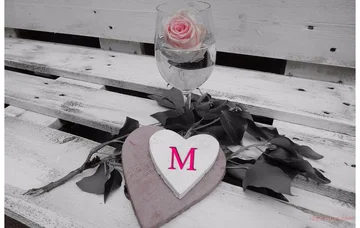
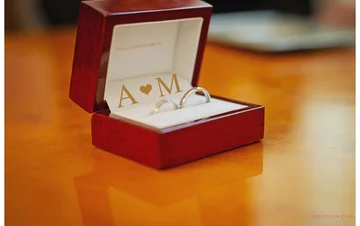
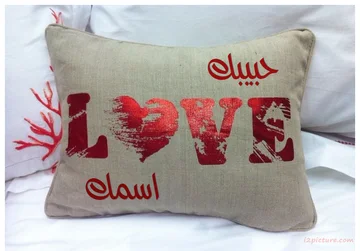



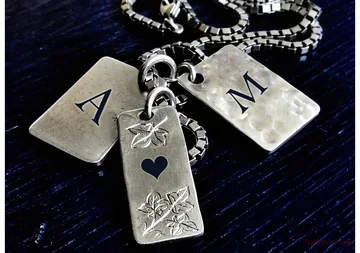
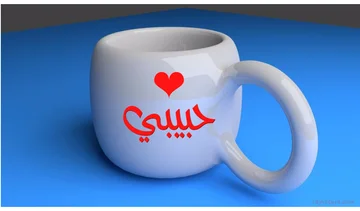
पोस्टकार्ड, एनिमेटेड GIF, कॉमिक्स, उद्धरण इमेज, मीम्स और सोशल कवर के लिए संपादन योग्य टेम्प्लेट ब्राउज़ करें। अपने शब्द और चित्र जोड़ें, फिर अपना डिज़ाइन डाउनलोड करें।
अपने ब्राउज़र में एक डिज़ाइन बनाएँ
- एक टेम्प्लेट चुनें और इसे सीधे संपादक में खोलें।
- शब्दों, फ़ॉन्ट और रंगों को वैयक्तिकृत करें; फ़ोटो जोड़ें और तत्वों को स्थानांतरित या आकार बदलें।
- अपना डिज़ाइन डाउनलोड करें या इस ब्राउज़र में एक संपादन योग्य प्रोजेक्ट रखें। किसी खाते की आवश्यकता नहीं है।
एक ऐसी तस्वीर में अपने शब्द जोड़ें जिसका कोई अर्थ हो।
एक पोस्टकार्ड, कॉमिक, उद्धरण या एनिमेटेड GIF से शुरू करें, या अपनी खुद की छवि से एक डिज़ाइन बनाएँ। सीधे कैनवास पर शब्द और कलाकृति चुनें, उन्हें अपना बनाएँ, फिर एक तैयार चित्र डाउनलोड करें या एक संपादन योग्य प्रोजेक्ट रखें।
 त्वरित ट्यूटोरियलकार्ड को पर्सनलाइज़ कैसे करें?एक तैयार कार्ड को अपना बनाएं। इसके टेक्स्ट पर डबल-क्लिक करें और लेटरिंग बदलें।अंग्रेजी वर्णन · अनुवादित कैप्शन · 30 सेकंडट्यूटोरियल देखें
टेम्प्लेट को व्यक्तिगत बनाएं
उसके चारों ओर के डिज़ाइन को बनाए रखते हुए एक नाम या संदेश बदलें।
मौजूदा डिज़ाइन में शब्दों को संपादित करें
कैनवास के बगल में टेम्पलेट पैनल एक बार में वर्तमान संग्रह से आठ डिज़ाइन दिखाता है। ब्राउज़ करने के लिए 'पिछला' (Previous) और 'अगला' (Next) का उपयोग करें, फिर इसे उसी एडिटर में खोलने के लिए एक डिज़ाइन चुनें। इसके शब्द और कलाकृति संपादन योग्य रहते हैं, और 'पूर्ववत करें' (Undo) उस डिज़ाइन को पुनर्स्थापित करता है जिस पर आप काम कर रहे थे।
अपनी तस्वीर में शब्दों को इन-प्लेस संपादित करने के लिए उन पर डबल-क्लिक करें, या कैनवास पर टेक्स्ट चुनें और Enter दबाएं। संपादन करते समय, Enter एक नई लाइन शुरू करता है। समाप्त करने के लिए Done चुनें या Ctrl+Enter (Mac पर Command+Enter) दबाएं; Escape वर्तमान टेक्स्ट संपादन को रद्द कर देता है।
हैंडल के साथ एक चयनित टेक्स्ट ऑब्जेक्ट जोड़ने के लिए 'टेक्स्ट' (Text) चुनें, फिर शब्दों को बदलने के लिए उस पर डबल-क्लिक करें। इसे चुनने के लिए किसी भी ऑब्जेक्ट पर क्लिक करें, इसे जगह पर खींचें, और इसे आकार बदलने या घुमाने के लिए इसके हैंडल का उपयोग करें। फ्लोटिंग टूलबार आपके चयन के बगल में 'क्लोन' (Clone), 'सामने लाएं' (Bring to front), 'पीछे भेजें' (Send to back) और 'हटाएं' (Delete) रखता है। 'पूर्ववत करें' (Undo) और 'फिर से करें' (Redo) आपको डाउनलोड करने से पहले परिवर्तनों की तुलना करने में मदद करते हैं।
टेक्स्ट को उसका अपना चरित्र दें
एक फोंट, रंग, आउटलाइन और छाया चुनें जो चित्र के अनुकूल हो।
फोंट, संरेखण और अरबी टेक्स्ट के साथ काम करें
टेक्स्ट चुनें और उसके फ़ॉन्ट, आकार, बोल्ड और इटैलिक शैलियों के लिए फ्लोटिंग टूलबार में फ़ॉन्ट आइकन का उपयोग करें। संरेखण और दिशा बटन एक साथ बैठते हैं; मल्टीलाइन टेक्स्ट के लिए लाइन रिक्ति को समायोजित करने के लिए उन्नत का विस्तार करें। उपस्थिति में टेक्स्ट के लिए रंग, बनावट और छाया टैब हैं। रंग प्रत्येक के लिए अलग अस्पष्टता स्लाइडर्स के साथ फिल और आउटलाइन नियंत्रणों को समूहित करता है। आउटलाइन रंग चुनने पर जब इसकी चौड़ाई शून्य होती है तो एक 1 px आउटलाइन जुड़ जाती है। मौजूदा आउटलाइन चौड़ाई अपरिवर्तित रहती है। अपनी स्थिति, आकार या रोटेशन को बदलने के लिए ऑब्जेक्ट और उसके हैंडल को सीधे कैनवास पर खींचें।
अरबी और अन्य दाएं-से-बाएं टेक्स्ट संपादन योग्य रहते हैं। स्वचालित दिशा का उपयोग करें या स्पष्ट रूप से दाएं से बाएं चुनें, और एक ऐसा फोंट चुनें जिसमें आपकी आवश्यकता के वर्ण हों। मूल अरबी टेम्प्लेट फोंट डिज़ाइन के साथ शामिल हैं।
सिस्टम फोंट उन ब्राउज़रों में इस डिवाइस पर इंस्टॉल किए गए फोंट प्रदान करते हैं जो स्थानीय फोंट एक्सेस का समर्थन करते हैं। ब्राउज़र अनुमति मांग सकता है। किसी अन्य डिवाइस पर खोले गए प्रोजेक्ट को उसका सटीक स्वरूप बनाए रखने के लिए उसी सिस्टम फोंट की आवश्यकता होती है; डाउनलोड की गई छवि रेंडर किए गए अक्षरों को सुरक्षित रखती है।
चित्रों और आकृतियों के साथ निर्माण करें
अपने काम को फ्लैट किए बिना एक फोटो, एक दिल, एक फ्रेम या अन्य विवरण जोड़ें।
कैनवास पर वस्तुओं को व्यवस्थित करें
शीर्ष टूलबार में Image, Shapes या Artwork का उपयोग करें, फिर कैनवास पर नई वस्तु का चयन करें। किसी चित्र को क्रॉप, फ्लिप या समायोजित करने के लिए उसके फ्लोटिंग टूलबार में Image आइकन का उपयोग करें, और ओपेसिटी समायोजित करने के लिए Appearance का उपयोग करें। आकार के लिए Shape का उपयोग करें: एक तारे में Points स्लाइडर होता है, और एक बहुभुज में Vertices स्लाइडर होता है। Appearance में फिल, आउटलाइन और ओपेसिटी शामिल है। प्लेसमेंट, आकार और रोटेशन बदलने के लिए वस्तु या उसके हैंडल को खींचें।
ब्रिंग टू फ्रंट और सेंड टू बैक किसी वस्तु को स्टैक के माध्यम से पूरी तरह से ले जाते हैं। आसपास की वस्तुओं को व्यवस्थित करते समय किसी वस्तु की स्थिति को सुरक्षित रखने के लिए उसे लॉक करें। यदि वस्तुएं ओवरलैप होती हैं, तो उस स्थिति में किसी अन्य वस्तु का चयन करने के लिए Alt-क्लिक करें। जब आपको किसी ऐसे आइटम का चयन करने, दिखाने, अनलॉक करने या हटाने की आवश्यकता हो जो कैनवास पर पहुंचना मुश्किल हो, तो ऑब्जेक्ट्स खोलें। प्रत्येक अनलॉक की गई पंक्ति में एक डिलीट बटन होता है, और अंडू हटाई गई वस्तु को पुनर्स्थापित कर सकता है।
इन-बिल्ट संग्रह ब्राउज़ करने या विषय या रंग के आधार पर i2Clipart खोजने के लिए 'आर्टवर्क' खोलें। आर्टवर्क और टेक्सचर परिणाम प्रति पृष्ठ आठ चित्र दिखाते हैं; संग्रह का पता लगाने के लिए 'पिछला' और 'अगला' का उपयोग करें। पैटर्न लाइब्रेरी से लेटरिंग और आकृतियों के लिए एक टेक्सचर चुनें, या अपना खुद का जोड़ें। आर्टवर्क संपादन योग्य रहता है; एक टेक्सचर चुने हुए टेक्स्ट या आकृति को भरता है। कैनवास आकार, पृष्ठभूमि, ग्रिड और स्नैपिंग को समायोजित करने के लिए 'डाउनलोड' के बगल में स्थित सेटिंग्स गियर का उपयोग करें। कैनवास आयाम, ज़ूम स्लाइडर और 'फ़िट' बटन कैनवास के नीचे स्थित हैं।
एनिमेटेड ग्रीटिंग को चलते रहने दें
एनिमेटेड GIF के फ्रेम पर संपादन योग्य टेक्स्ट और आर्टवर्क जोड़ें।
एक एनिमेटेड या स्थिर डाउनलोड चुनें
एक GIF टेम्प्लेट आपके संपादन योग्य लेयर्स के नीचे अपना मूल एनीमेशन रखता है। आप अपना खुद का GIF भी लोड कर सकते हैं। कंपोज़िशन का निरीक्षण करने के लिए प्रीव्यू को चलाएँ या रोकें।
एनिमेटेड डाउनलोड के लिए GIF चुनें। निर्यात की गई फ़ाइल फ्रेम अनुक्रम, फ्रेम टाइमिंग और लूप सेटिंग को बरकरार रखती है, जिसमें आपका डिज़ाइन फ्रेम पर लागू होता है। PNG, JPG और WebP डाउनलोड स्थिर चित्र हैं।
GIF एक सीमित रंग पैलेट और वन-बिट पारदर्शिता का उपयोग करता है, इसलिए निर्यात के बाद नरम पारदर्शी किनारे या फोटोग्राफिक ग्रेडिएंट अलग दिख सकते हैं। साझा करने से पहले डाउनलोड किए गए एनीमेशन की जांच करें।
सही तैयार फ़ाइल चुनें
स्थिर डिज़ाइन के लिए PNG, JPG या WebP, या एनीमेशन के लिए GIF डाउनलोड करें।
समझें कि इमेज डाउनलोड क्या रखता है
PNG पारदर्शी क्षेत्रों और स्पष्ट ग्राफ़िक्स को संरक्षित करता है। JPG एक अपारदर्शी पृष्ठभूमि का उपयोग करता है और कई तस्वीरों के लिए उपयुक्त है। WebP एक कॉम्पैक्ट फ़ाइल को पारदर्शिता के साथ जोड़ सकता है।
सेटिंग्स में निर्यात प्रारूप चुनें, फिर संपादन टूलबार में 'डाउनलोड' (Download) का उपयोग करें। छवि डाउनलोड दृश्य वस्तुओं को एक तैयार चित्र में जोड़ते हैं। चयन हैंडल, संपादन नियंत्रण, गाइड और पारदर्शिता चेकरबोर्ड आउटपुट में दिखाई नहीं देते हैं। यदि आप बाद में अलग-अलग शब्दों या वस्तुओं को संपादित करना चाहते हैं तो एक प्रोजेक्ट कॉपी रखें।
अपने स्वयं के डिज़ाइनों पर वापस जाएँ
इस ब्राउज़र में प्रोजेक्ट सहेजें और एक अलग संपादन योग्य बैकअप रखें।
प्रोजेक्ट सहेजें, फिर से खोलें और बैकअप लें
नया, खोलें और सहेजें संपादन टूलबार में एक साथ स्थित हैं, जबकि पूर्ववत करें और फिर से करें ऊपरी टूलबार में हैं। सहेजें चुनें, प्रोजेक्ट का नाम दर्ज करें या अपडेट करें, फिर संपादन योग्य डिज़ाइन को इस ब्राउज़र में सहेजें। सहेजे गए डिज़ाइनों को पूर्वावलोकन, तिथियों, डाउनलोड और हटाएं क्रियाओं के साथ देखने के लिए खोलें चुनें। किसी खाते की आवश्यकता नहीं है।
सहेजें के बगल में स्थित त्रिकोण को खोलें। मूल को बदले बिना एक अलग ब्राउज़र प्रोजेक्ट रखने के लिए एक प्रति सहेजें चुनें, या दृश्य और उसके छवि संसाधनों वाले संपादन योग्य .i2symbol.json बैकअप के लिए प्रोजेक्ट डाउनलोड करें। खोलें चुनें, फिर प्रोजेक्ट फ़ाइल खोलें, या बाद में जारी रखने के लिए उस संवाद में बैकअप छोड़ें। अलग डाउनलोड बटन एक तैयार PNG, JPG, WebP या GIF निर्यात करता है।
टेम्पलेट पर बना तारा उस सार्वजनिक डिज़ाइन का शॉर्टकट सहेजता है। यह आपके संपादन को सहेजता नहीं है; अपने काम के लिए सहेजें का उपयोग करें।
फ़ाइलें और ब्राउज़र प्रोसेसिंग
JPG, PNG, WebP और GIF चित्र, या एक i2Symbol प्रोजेक्ट बैकअप खोलें। बड़ी स्थिर छवियों को उत्तरदायी संपादन के लिए एक कार्यशील कॉपी में कम कर दिया जाता है। स्थिर-छवि कैनवास प्रति पक्ष 4,096 पिक्सेल तक का समर्थन करते हैं; एनिमेटेड एक्सपोर्ट फ्रेम प्रोसेसिंग को प्रबंधनीय रखने के लिए एक छोटी सीमा का उपयोग करते हैं। संपादक एक्सपोर्ट से पहले असमर्थित आकारों की रिपोर्ट करता है।
अक्सर पूछे जाने वाले प्रश्न
जानना अच्छा है।
इसे अपना बनाने से पहले कुछ उत्तर।
आपके डिवाइस परमैं पोस्टकार्ड पर अपना नाम कैसे डालूं?
संपादक में खोलने के लिए एक पोस्टकार्ड चुनें। जिस टेक्स्ट को आप बदलना चाहते हैं उस पर डबल-क्लिक करें, अपना नाम टाइप करें, और 'हो गया' (Done) चुनें। फोंट और स्थिति की जाँच करें, फिर तैयार चित्र डाउनलोड करें।
क्या मैं अरबी कॉमिक्स और उद्धरण संपादित कर सकता हूँ?
हाँ। टेक्स्ट संपादन योग्य रहता है, और संपादक में मूल टेम्प्लेट फोंट शामिल होते हैं। सीधे कैनवास पर शब्दों को संपादित करने के लिए डबल-क्लिक करें। टेक्स्ट चुनें और इसके आकार, संरेखण या दिशा को बदलने के लिए फ़ॉन्ट का उपयोग करें, और इसके रंग को बदलने के लिए उपस्थिति का उपयोग करें।
मैं किसी अन्य ऑब्जेक्ट के पीछे के ऑब्जेक्ट का चयन कैसे करूं?
वहाँ की वस्तुओं के माध्यम से चक्र करने के लिए ओवरलैपिंग क्षेत्र पर Alt-क्लिक करें। आप किसी आइटम का चयन करने, छिपी हुई वस्तु दिखाने या संरक्षित वस्तु को अनलॉक करने के लिए ऑब्जेक्ट्स भी खोल सकते हैं।
क्या मैं किसी आकृति में बिंदुओं की संख्या बदल सकता हूँ?
हाँ। एक स्टार या बहुभुज चुनें, फिर फ्लोटिंग टूलबार में आकार चुनें। स्टार के लिए अंक या बहुभुज के लिए शीर्ष समायोजित करें। स्लाइडर को हिलाते समय आकार अपडेट हो जाता है, और आप इसका फिल, आउटलाइन और आकार बदल सकते हैं।
क्या टेक्स्ट जोड़ने से GIF एनीमेशन हट जाएगा?
नहीं। एनिमेटेड डिज़ाइन डाउनलोड करते समय GIF चुनें ताकि आपके टेक्स्ट और आर्टवर्क के साथ मूल एनीमेशन बना रहे। PNG, JPG और WebP स्थिर-छवि निर्यात हैं।
क्या मुझे डिज़ाइन सेव करने के लिए अकाउंट की आवश्यकता है?
नहीं। सहेजें इस ब्राउज़र में एक संपादन योग्य प्रति संग्रहीत करता है। प्रोजेक्ट डाउनलोड करें एक अलग JSON बैकअप बनाता है जिसे आप बाद में फिर से खोल सकते हैं।
यदि मैं अपना ब्राउज़र डेटा साफ़ कर दूँ तो क्या होगा?
इस साइट का संग्रहीत डेटा साफ़ करने से ब्राउज़र में सहेजे गए प्रोजेक्ट और पसंदीदा हट सकते हैं। साइट डेटा साफ़ करने या डिवाइस बदलने से पहले 'प्रोजेक्ट डाउनलोड करें' के साथ एक संपादन योग्य कॉपी रखें।
क्या संपादन के लिए मेरी तस्वीरें अपलोड की गई हैं?
यह एडिटर आपके ब्राउज़र में आपकी तस्वीरों, प्रोजेक्ट फ़ाइलों और डाउनलोड को प्रोसेस करता है। यह वेबसाइट से सार्वजनिक टेम्पलेट चित्र और फोंट लोड करता है। जब आप i2Clipart खोज का उपयोग करते हैं, तो आर्टवर्क प्राप्त करने के लिए आपकी खोज i2Clipart को भेजी जाती है। प्रोजेक्ट को सहेजने से वह प्रकाशित नहीं होता है या किसी खाते में नहीं भेजा जाता है।