


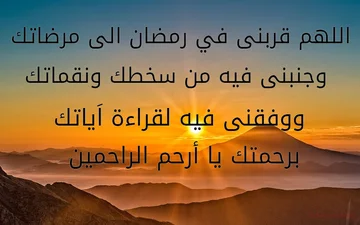
اقتباسات أدعية و أحاديث عربية بعبارات مشهورة
اطّلع على اقتباسات أدعية و أحاديث كما هي أو عدّل عليها بإضافة عبارتك الخاصة
अपना शुरुआती बिंदु खोजें
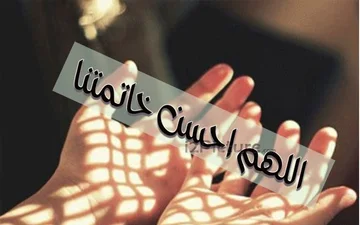
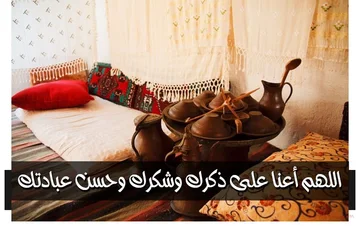
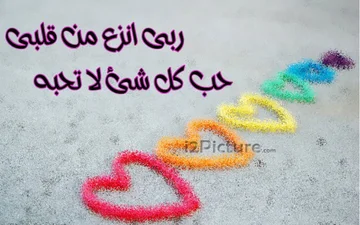
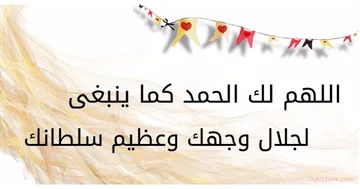
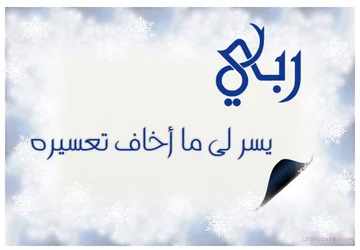
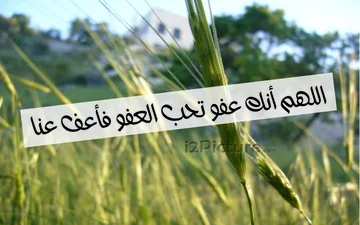
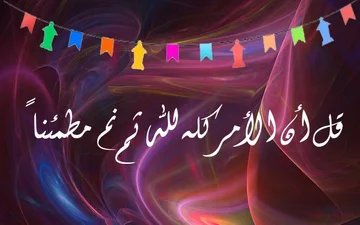
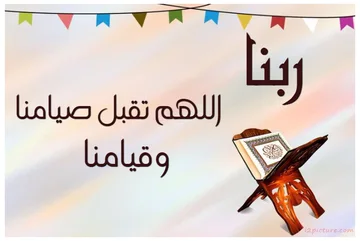
اقتباسات حكم و خواطر العربية هي أسلوب شائع ومعبّر لنقل الأفكار والمشاعر من خلال عبارات مشهورة يفهمها الجميع. في هذه الصفحة، ستجد مجموعة من صور الاقتباسات العربية الجاهزة التي يمكنك تحميلها مباشرة أو تعديلها وإضافة عبارتك الخاصة عليها بسهولة. توفر لك أداة الاقتباسات إمكانية تغيير النص الموجود، كتابة عبارة جديدة، أو تخصيص الصورة بأسلوبك الخاص قبل التحميل. سواء كنت ترغب في مشاركة حكمة، عبارة مؤثرة، أو اقتباس يعبّر عن موقف معين، يمكنك إنشاء صورة اقتباس حكم و خواطر عربية خلال ثوانٍ بدون الحاجة إلى أي خبرة في التصميم. جميع التعديلات تتم أونلاين مباشرة عبر المتصفح، ويمكنك تحميل الصورة النهائية بجودة عالية أو مشاركتها على وسائل التواصل الاجتماعي بكل سهولة.
كيفية استخدام اقتباسات أدعية و أحاديث العربية
- اختر صورة اقتباس من فئة أدعية و أحاديث.
- حمّل الصورة كما هي أو اضغط على خيار التعديل.
- أضف عبارتك الخاصة أو عدّل النص الموجود.
- غيّر مكان النص أو حجمه حسب رغبتك.
- حمّل صورة الاقتباس النهائية أو شاركها مع الآخرين.
لماذا استخدام اقتباسات أدعية و أحاديث العربية؟
- الوصول إلى اقتباسات عربية جاهزة بعبارات مشهورة.
- إمكانية التعديل وإضافة عبارتك الشخصية بسهولة.
- لا حاجة لبرامج تصميم أو خبرة مسبقة.
- مناسبة للمشاركة على واتساب، فيسبوك، تويتر، وإنستغرام.
- تحميل الصور بجودة عالية مباشرة من المتصفح.
उद्धरण को रखने लायक बनाएं।
किसी पसंदीदा अंश, छोटी कविता या अपने शब्दों को एक तैयार उद्धरण कार्ड में बदलें। टेम्पलेट्स पैनल में एक सुंदर शैली चुनें, कैनवास पर सीधे टेक्स्ट और लेखक को संपादित करें, फिर अपना डिज़ाइन डाउनलोड करें या एक संपादन योग्य प्रोजेक्ट सहेजें।
 त्वरित ट्यूटोरियलकोट कैसे डिज़ाइन करें?एक छोटे विचार को कोट छवि में बदलें। कोट पर डबल-क्लिक करें और अपने शब्द जोड़ें।अंग्रेजी वर्णन · अनुवादित कैप्शन · 29 सेकंडट्यूटोरियल देखें
अपने शब्दों को एक चेहरा दें
एक हल्के फीके पोर्ट्रेट को एक संपादन योग्य उद्धरण, नाम और हैंडल के साथ जोड़ें।
पोर्ट्रेट बदलें और साझा करने का प्रारूप चुनें
डार्क पोर्ट्रेट कार्ड के लिए टेम्प्लेट में 'फोटो उद्धरण' (Photo Quote) चुनें। नमूना प्लेसहोल्डर लेखक विवरण के साथ एक मूल काल्पनिक पोर्ट्रेट है। प्रत्येक टेक्स्ट ऑब्जेक्ट को स्वतंत्र रूप से बदलने के लिए उद्धरण, नाम या हैंडल पर डबल-क्लिक करें। अपनी खुद की छवि चुनने के लिए टेम्प्लेट पैनल में 'पोर्ट्रेट बदलें' (Replace portrait) का उपयोग करें; यह दूसरी प्रति जोड़ने के बजाय वर्तमान पोर्ट्रेट को बदल देता है।
कैनवास के नीचे फॉर्मेट कार्ड स्क्वायर (1080 गुणा 1080), पोर्ट्रेट (1080 गुणा 1350), स्टोरी / रील (1080 गुणा 1920), लैंडस्केप (1600 गुणा 900), और लिंक पूर्वावलोकन (1200 गुणा 630) प्रदान करते हैं। 'फोटो कोट' (Photo Quote) फोटो और टेक्स्ट को चौड़े फॉर्मेट में अगल-बगल व्यवस्थित करता है और उन्हें लंबे फॉर्मेट में स्टैक करता है। आपके शब्द और लेखक का विवरण डिज़ाइन में रहता है।
अन्य कोट्स टेम्प्लेट प्रारूप बदलते समय अपने सभी मौजूदा आर्टवर्क और टेक्स्ट को बनाए रखते हैं: संरचना को समान रूप से स्केल किया जाता है और नए कैनवास पर केंद्रित किया जाता है। यह अतिरिक्त पृष्ठभूमि स्थान छोड़ सकता है। प्रारूप परिवर्तन को पूर्ववत किया जा सकता है। एक अलग टेम्प्लेट चुनने पर भी वह टेम्प्लेट अपने स्वयं के नमूना शब्दों के साथ लोड होता है।
Photo Quote नरम किनारों वाले ग्रेस्केल पोर्ट्रेट का उपयोग करता है। छवि एक संपादन योग्य वस्तु बनी रहती है, इसलिए आप इसे सामान्य छवि नियंत्रणों के लिए चुन सकते हैं। एक तैयार PNG, JPG या WebP डाउनलोड करें, या पोर्ट्रेट और टेक्स्ट को संपादन योग्य रखने के लिए एक प्रोजेक्ट सहेजें। कोट्स के लिए ग्रिड बंद रहता है और इसे सेटिंग्स में सक्षम किया जा सकता है।
अपने शब्दों के लिए एक शैली खोजें
संपादन योग्य विवरणों के साथ साहित्यिक, वानस्पतिक, आधुनिक और अरबी उद्धरण कार्ड देखें।
एक उद्धरण टेम्प्लेट चुनें और वैयक्तिकृत करें
टेम्पलेट पैनल प्रति पृष्ठ आठ डिज़ाइन दिखाता है। 'फोटो कोट' (Photo Quote), 'लिटरेरी' (Literary), 'मिडनाइट गोल्ड' (Midnight Gold), 'वाइल्डफ्लावर' (Wildflower), 'एडिटोरियल' (Editorial), 'पोएट्री नोटबुक' (Poetry Notebook), 'रोज़ रेवरी' (Rose Reverie), 'पोएट्री कीपसेक' (Poetry Keepsake) या 'अरेबिक सेरेनिटी' (Arabic Serenity) से शुरुआत करें। अधिक शैलियों और मूल उद्धरण संग्रह देखने के लिए 'अगला' (Next) के साथ जारी रखें।
उसी संपादक में उस पूर्ण डिज़ाइन को लोड करने के लिए एक पूर्वावलोकन चुनें। इसके उद्धरण, लेखक, रंग, बॉर्डर और आभूषण अलग-अलग संपादन योग्य ऑब्जेक्ट बने रहते हैं। दूसरा टेम्प्लेट चुनने से वर्तमान रचना बदल जाती है, जिसमें इसके शब्द भी शामिल हैं। पूर्ववत करें आपके पिछले डिज़ाइन को पुनर्स्थापित करता है।
कोट या कविता को इन-प्लेस संपादित करने के लिए उस पर डबल-क्लिक करें। Enter एक लाइन ब्रेक जोड़ता है, ताकि आप कविता की लय और रिक्ति को संरक्षित कर सकें। समाप्त होने पर Done चुनें या Ctrl+Enter (Mac पर Command+Enter) दबाएं। लेखक का नाम स्वतंत्र रूप से संपादित करें, फिर टाइपोग्राफी और रंग समायोजित करने के लिए Font और Appearance का उपयोग करें।
अरबी के लिए, अरबी अक्षरों और दाएं-से-बाएं दिशा नियंत्रण वाले फ़ॉन्ट का उपयोग करें। 'अरबी सेरेनिटी' एक तैयार शुरुआती बिंदु है। नमूना शब्दों को बदलें, लेखक की पंक्ति को रखें या हटाएं, और अपने गद्यांश के अनुसार टेक्स्ट बॉक्स का आकार बदलें।
टेक्स्ट को उसका अपना चरित्र दें
एक फोंट, रंग, आउटलाइन और छाया चुनें जो चित्र के अनुकूल हो।
फोंट, संरेखण और अरबी टेक्स्ट के साथ काम करें
टेक्स्ट चुनें और उसके फ़ॉन्ट, आकार, बोल्ड और इटैलिक शैलियों के लिए फ्लोटिंग टूलबार में फ़ॉन्ट आइकन का उपयोग करें। संरेखण और दिशा बटन एक साथ बैठते हैं; मल्टीलाइन टेक्स्ट के लिए लाइन रिक्ति को समायोजित करने के लिए उन्नत का विस्तार करें। उपस्थिति में टेक्स्ट के लिए रंग, बनावट और छाया टैब हैं। रंग प्रत्येक के लिए अलग अस्पष्टता स्लाइडर्स के साथ फिल और आउटलाइन नियंत्रणों को समूहित करता है। आउटलाइन रंग चुनने पर जब इसकी चौड़ाई शून्य होती है तो एक 1 px आउटलाइन जुड़ जाती है। मौजूदा आउटलाइन चौड़ाई अपरिवर्तित रहती है। अपनी स्थिति, आकार या रोटेशन को बदलने के लिए ऑब्जेक्ट और उसके हैंडल को सीधे कैनवास पर खींचें।
अरबी और अन्य दाएं-से-बाएं टेक्स्ट संपादन योग्य रहते हैं। स्वचालित दिशा का उपयोग करें या स्पष्ट रूप से दाएं से बाएं चुनें, और एक ऐसा फोंट चुनें जिसमें आपकी आवश्यकता के वर्ण हों। मूल अरबी टेम्प्लेट फोंट डिज़ाइन के साथ शामिल हैं।
सिस्टम फोंट उन ब्राउज़रों में इस डिवाइस पर इंस्टॉल किए गए फोंट प्रदान करते हैं जो स्थानीय फोंट एक्सेस का समर्थन करते हैं। ब्राउज़र अनुमति मांग सकता है। किसी अन्य डिवाइस पर खोले गए प्रोजेक्ट को उसका सटीक स्वरूप बनाए रखने के लिए उसी सिस्टम फोंट की आवश्यकता होती है; डाउनलोड की गई छवि रेंडर किए गए अक्षरों को सुरक्षित रखती है।
चित्रों और आकृतियों के साथ निर्माण करें
अपने काम को फ्लैट किए बिना एक फोटो, एक दिल, एक फ्रेम या अन्य विवरण जोड़ें।
कैनवास पर वस्तुओं को व्यवस्थित करें
शीर्ष टूलबार में Image, Shapes या Artwork का उपयोग करें, फिर कैनवास पर नई वस्तु का चयन करें। किसी चित्र को क्रॉप, फ्लिप या समायोजित करने के लिए उसके फ्लोटिंग टूलबार में Image आइकन का उपयोग करें, और ओपेसिटी समायोजित करने के लिए Appearance का उपयोग करें। आकार के लिए Shape का उपयोग करें: एक तारे में Points स्लाइडर होता है, और एक बहुभुज में Vertices स्लाइडर होता है। Appearance में फिल, आउटलाइन और ओपेसिटी शामिल है। प्लेसमेंट, आकार और रोटेशन बदलने के लिए वस्तु या उसके हैंडल को खींचें।
ब्रिंग टू फ्रंट और सेंड टू बैक किसी वस्तु को स्टैक के माध्यम से पूरी तरह से ले जाते हैं। आसपास की वस्तुओं को व्यवस्थित करते समय किसी वस्तु की स्थिति को सुरक्षित रखने के लिए उसे लॉक करें। यदि वस्तुएं ओवरलैप होती हैं, तो उस स्थिति में किसी अन्य वस्तु का चयन करने के लिए Alt-क्लिक करें। जब आपको किसी ऐसे आइटम का चयन करने, दिखाने, अनलॉक करने या हटाने की आवश्यकता हो जो कैनवास पर पहुंचना मुश्किल हो, तो ऑब्जेक्ट्स खोलें। प्रत्येक अनलॉक की गई पंक्ति में एक डिलीट बटन होता है, और अंडू हटाई गई वस्तु को पुनर्स्थापित कर सकता है।
इन-बिल्ट संग्रह ब्राउज़ करने या विषय या रंग के आधार पर i2Clipart खोजने के लिए 'आर्टवर्क' खोलें। आर्टवर्क और टेक्सचर परिणाम प्रति पृष्ठ आठ चित्र दिखाते हैं; संग्रह का पता लगाने के लिए 'पिछला' और 'अगला' का उपयोग करें। पैटर्न लाइब्रेरी से लेटरिंग और आकृतियों के लिए एक टेक्सचर चुनें, या अपना खुद का जोड़ें। आर्टवर्क संपादन योग्य रहता है; एक टेक्सचर चुने हुए टेक्स्ट या आकृति को भरता है। कैनवास आकार, पृष्ठभूमि, ग्रिड और स्नैपिंग को समायोजित करने के लिए 'डाउनलोड' के बगल में स्थित सेटिंग्स गियर का उपयोग करें। कैनवास आयाम, ज़ूम स्लाइडर और 'फ़िट' बटन कैनवास के नीचे स्थित हैं।
सही तैयार फ़ाइल चुनें
स्थिर डिज़ाइन के लिए PNG, JPG या WebP, या एनीमेशन के लिए GIF डाउनलोड करें।
समझें कि इमेज डाउनलोड क्या रखता है
PNG पारदर्शी क्षेत्रों और स्पष्ट ग्राफ़िक्स को संरक्षित करता है। JPG एक अपारदर्शी पृष्ठभूमि का उपयोग करता है और कई तस्वीरों के लिए उपयुक्त है। WebP एक कॉम्पैक्ट फ़ाइल को पारदर्शिता के साथ जोड़ सकता है।
सेटिंग्स में निर्यात प्रारूप चुनें, फिर संपादन टूलबार में 'डाउनलोड' (Download) का उपयोग करें। छवि डाउनलोड दृश्य वस्तुओं को एक तैयार चित्र में जोड़ते हैं। चयन हैंडल, संपादन नियंत्रण, गाइड और पारदर्शिता चेकरबोर्ड आउटपुट में दिखाई नहीं देते हैं। यदि आप बाद में अलग-अलग शब्दों या वस्तुओं को संपादित करना चाहते हैं तो एक प्रोजेक्ट कॉपी रखें।
अपने स्वयं के डिज़ाइनों पर वापस जाएँ
इस ब्राउज़र में प्रोजेक्ट सहेजें और एक अलग संपादन योग्य बैकअप रखें।
प्रोजेक्ट सहेजें, फिर से खोलें और बैकअप लें
नया, खोलें और सहेजें संपादन टूलबार में एक साथ स्थित हैं, जबकि पूर्ववत करें और फिर से करें ऊपरी टूलबार में हैं। सहेजें चुनें, प्रोजेक्ट का नाम दर्ज करें या अपडेट करें, फिर संपादन योग्य डिज़ाइन को इस ब्राउज़र में सहेजें। सहेजे गए डिज़ाइनों को पूर्वावलोकन, तिथियों, डाउनलोड और हटाएं क्रियाओं के साथ देखने के लिए खोलें चुनें। किसी खाते की आवश्यकता नहीं है।
सहेजें के बगल में स्थित त्रिकोण को खोलें। मूल को बदले बिना एक अलग ब्राउज़र प्रोजेक्ट रखने के लिए एक प्रति सहेजें चुनें, या दृश्य और उसके छवि संसाधनों वाले संपादन योग्य .i2symbol.json बैकअप के लिए प्रोजेक्ट डाउनलोड करें। खोलें चुनें, फिर प्रोजेक्ट फ़ाइल खोलें, या बाद में जारी रखने के लिए उस संवाद में बैकअप छोड़ें। अलग डाउनलोड बटन एक तैयार PNG, JPG, WebP या GIF निर्यात करता है।
टेम्पलेट पर बना तारा उस सार्वजनिक डिज़ाइन का शॉर्टकट सहेजता है। यह आपके संपादन को सहेजता नहीं है; अपने काम के लिए सहेजें का उपयोग करें।
फ़ाइलें और ब्राउज़र प्रोसेसिंग
JPG, PNG, WebP और GIF चित्र, या एक i2Symbol प्रोजेक्ट बैकअप खोलें। बड़ी स्थिर छवियों को उत्तरदायी संपादन के लिए एक कार्यशील कॉपी में कम कर दिया जाता है। स्थिर-छवि कैनवास प्रति पक्ष 4,096 पिक्सेल तक का समर्थन करते हैं; एनिमेटेड एक्सपोर्ट फ्रेम प्रोसेसिंग को प्रबंधनीय रखने के लिए एक छोटी सीमा का उपयोग करते हैं। संपादक एक्सपोर्ट से पहले असमर्थित आकारों की रिपोर्ट करता है।
अक्सर पूछे जाने वाले प्रश्न
जानना अच्छा है।
इसे अपना बनाने से पहले कुछ उत्तर।
आपके डिवाइस परक्या मैं उद्धरण के बगल में अपनी खुद की फोटो का उपयोग कर सकता हूँ?
हाँ। फोटो कोट चुनें, फिर टेम्प्लेट पैनल में रिप्लेस पोर्ट्रेट का उपयोग करें। वर्तमान पोर्ट्रेट बदल दिया जाता है, जबकि आपका उद्धरण, नाम और हैंडल संपादन योग्य रहते हैं। पूर्ववत करें पिछली फोटो को पुनर्स्थापित करता है।
क्या प्रारूप बदलने से मेरा उद्धरण मिट जाएगा?
नहीं। प्रारूप प्रीसेट आपके टेक्स्ट और छवियों को बनाए रखते हैं। Photo Quote नए आकार के लिए अपने पोर्ट्रेट और टेक्स्ट को पुनर्व्यवस्थित करता है; अन्य टेम्प्लेट बिना खिंचे एक साथ स्केल होते हैं। 'पूर्ववत करें' (Undo) पिछले आकार और व्यवस्था को पुनर्स्थापित करता है।
क्या मैं उद्धरण छवि के साथ-साथ कविता कार्ड भी बना सकता हूँ?
हाँ। पोएट्री नोटबुक, वाइल्डफ्लावर और पोएट्री कीपसेक एक छोटी कविता के लिए उपयोगी शुरुआती बिंदु हैं। अपने स्वयं के लाइन ब्रेक जोड़ें और अपने शब्दों को फिट करने के लिए फ़ॉन्ट आकार, संरेखण और लाइन स्पेसिंग को समायोजित करें।
क्या उद्धरण और लेखक का नाम संपादन योग्य है?
हाँ। वे अलग टेक्स्ट ऑब्जेक्ट हैं। उन्हें बदलने के लिए किसी एक पर डबल-क्लिक करें, फिर उसका फ़ॉन्ट और रंग चुनें। मूल शैलियों में सजावटी आकृतियों और सीमाओं को भी स्थानांतरित, पुन: रंगीन, डुप्लिकेट या हटाया जा सकता है।
क्या टेम्प्लेट बदलने से मेरी वर्तमान कविता बनी रहेगी?
टेम्प्लेट चुनने पर उसका पूरा डिज़ाइन लोड हो जाता है, जिसमें उसका सैंपल टेक्स्ट भी शामिल है। यदि आप एक अलग कॉपी रखना चाहते हैं तो पहले अपने प्रोजेक्ट को सेव करें। टेम्प्लेट बदलने के बाद Undo आपके पिछले कंपोज़िशन को रिस्टोर कर देता है।
क्या मैं एक अरबी उद्धरण कार्ड बना सकता हूँ?
हाँ। अरबी सेरेनिटी या मौजूदा अरबी उद्धरण टेम्प्लेट चुनें। संपादक राइट-टू-लेफ्ट टेक्स्ट, अरबी फोंट और अलग टेक्स्ट संरेखण नियंत्रणों का समर्थन करता है।
मैं किसी अन्य ऑब्जेक्ट के पीछे के ऑब्जेक्ट का चयन कैसे करूं?
वहाँ की वस्तुओं के माध्यम से चक्र करने के लिए ओवरलैपिंग क्षेत्र पर Alt-क्लिक करें। आप किसी आइटम का चयन करने, छिपी हुई वस्तु दिखाने या संरक्षित वस्तु को अनलॉक करने के लिए ऑब्जेक्ट्स भी खोल सकते हैं।
क्या मैं किसी आकृति में बिंदुओं की संख्या बदल सकता हूँ?
हाँ। एक स्टार या बहुभुज चुनें, फिर फ्लोटिंग टूलबार में आकार चुनें। स्टार के लिए अंक या बहुभुज के लिए शीर्ष समायोजित करें। स्लाइडर को हिलाते समय आकार अपडेट हो जाता है, और आप इसका फिल, आउटलाइन और आकार बदल सकते हैं।
क्या मुझे डिज़ाइन सेव करने के लिए अकाउंट की आवश्यकता है?
नहीं। सहेजें इस ब्राउज़र में एक संपादन योग्य प्रति संग्रहीत करता है। प्रोजेक्ट डाउनलोड करें एक अलग JSON बैकअप बनाता है जिसे आप बाद में फिर से खोल सकते हैं।
यदि मैं अपना ब्राउज़र डेटा साफ़ कर दूँ तो क्या होगा?
इस साइट का संग्रहीत डेटा साफ़ करने से ब्राउज़र में सहेजे गए प्रोजेक्ट और पसंदीदा हट सकते हैं। साइट डेटा साफ़ करने या डिवाइस बदलने से पहले 'प्रोजेक्ट डाउनलोड करें' के साथ एक संपादन योग्य कॉपी रखें।
क्या संपादन के लिए मेरी तस्वीरें अपलोड की गई हैं?
यह एडिटर आपके ब्राउज़र में आपकी तस्वीरों, प्रोजेक्ट फ़ाइलों और डाउनलोड को प्रोसेस करता है। यह वेबसाइट से सार्वजनिक टेम्पलेट चित्र और फोंट लोड करता है। जब आप i2Clipart खोज का उपयोग करते हैं, तो आर्टवर्क प्राप्त करने के लिए आपकी खोज i2Clipart को भेजी जाती है। प्रोजेक्ट को सहेजने से वह प्रकाशित नहीं होता है या किसी खाते में नहीं भेजा जाता है।