


შექმენით დაბადების დღე ღია ბარათების დიზაინები ონლაინ
დააპროექტეთ პერსონალიზებული დაბადების დღე ღია ბარათები ტექსტით და სურათებით
იპოვეთ თქვენი საწყისი წერტილი
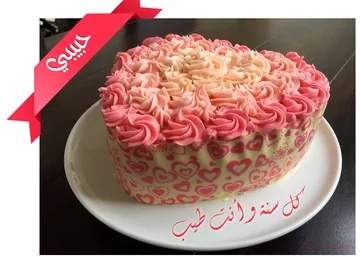
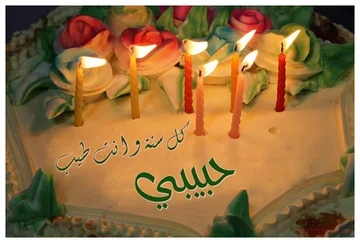
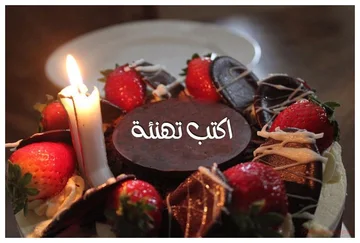

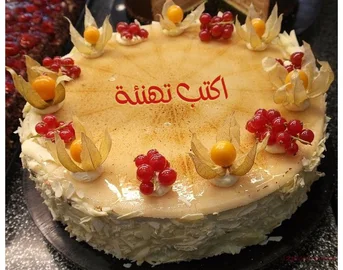
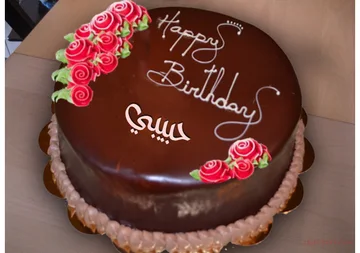
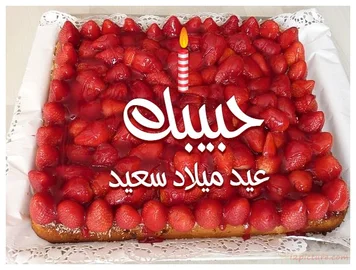
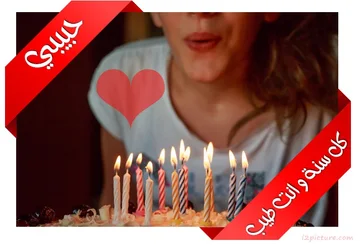
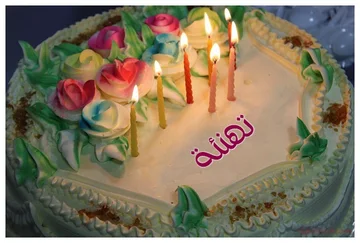

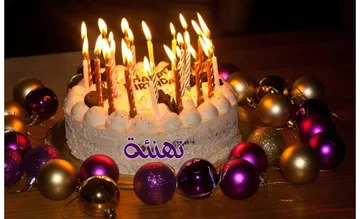
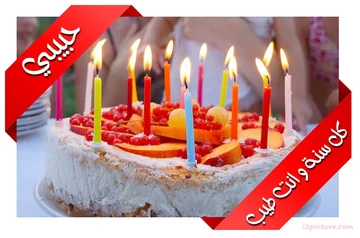
დაბადების დღე საფოსტო ბარათები არის შეტყობინებების, ემოციებისა და მისალმებების ვიზუალურად მიმზიდველი ფორმატით გაზიარების შემოქმედებითი გზა. ჩვენი ონლაინ საფოსტო ბარათის დიზაინის ხელსაწყოთი შეგიძლიათ მარტივად შექმნათ პერსონალიზებული დაბადების დღე საფოსტო ბარათები ტექსტის, სახელების, ციტატებისა და სურათების პროფესიონალურად შემუშავებულ შაბლონებზე დამატებით ან ცარიელი ტილოდან დაწყებით. გსურთ თუ არა სახელი დაწეროთ დაბადების დღე საფოსტო ბარათზე, შექმნათ მორგებული მისალმება თუ დააპროექტოთ უნიკალური სურათიანი საფოსტო ბარათი, ეს რედაქტორი გაძლევთ სრულ შემოქმედებით თავისუფლებას. ატვირთეთ ერთი ან მეტი ფოტო, განათავსეთ ტექსტი დიზაინის ნებისმიერ ადგილას, მოარგეთ შრიფტები და ფერები და გააუმჯობესეთ თქვენი საფოსტო ბარათი კლიპარტებითა და დეკორატიული ელემენტებით. ყველა საფოსტო ბარათის დიზაინი იქმნება პირდაპირ თქვენს ბრაუზერში, პროგრამული უზრუნველყოფის ინსტალაციის გარეშე. სულ რამდენიმე ნაბიჯში შეგიძლიათ ჩამოტვირთოთ თქვენი დასრულებული დაბადების დღე საფოსტო ბარათი ან გაუზიაროთ ის ციფრულად მეგობრებს, ოჯახს ან სოციალურ პლატფორმებზე.
როგორ შევქმნათ დაბადების დღე ღია ბარათის დიზაინი
- აირჩიეთ დაბადების დღე ღია ბარათის შაბლონი ან დაიწყეთ ცარიელი დიზაინით.
- ატვირთეთ ერთი ან მეტი ფოტო თქვენი მოწყობილობიდან.
- დაამატეთ ტექსტი, როგორიცაა სახელები, შეტყობინებები ან ციტატები და დააკონფიგურირეთ შრიფტები და ფერები.
- გააუმჯობესეთ თქვენი საფოსტო ბარათი კლიპარტით ან დეკორატიული ელემენტებით.
- ჩამოტვირთეთ თქვენი დაბადების დღე ღია ბარათი ან გააზიარეთ იგი ონლაინ.
რატომ შევქმნათ დაბადების დღე ღია ბარათები ონლაინ?
- მარტივად შექმენით პერსონალიზებული დაბადების დღე საფოსტო ბარათის დიზაინები დიზაინის უნარების გარეშე.
- დააკავშირეთ ფოტოები, ტექსტი და კლიპარტი ერთ მარტივ ონლაინ რედაქტორში.
- გამოიყენეთ მზა დაბადების დღე შაბლონები ან შექმენით თქვენი ღია ბარათი ნულიდან.
- იდეალურია ციფრული გაზიარებისთვის, ბეჭდვისთვის ან პირადი სამახსოვროებისთვის.
- შექმენით დიზაინები თავსებად დესკტოპის ან მობილურ ბრაუზერში პროგრამული უზრუნველყოფის დაინსტალირების გარეშე.
დაამატეთ თქვენი სიტყვები სურათს, რომელსაც მნიშვნელობა აქვს.
დაიწყეთ ღია ბარათით, კომიქსით, ციტატით ან ანიმირებული GIF-ით, ან შექმენით დიზაინი თქვენი საკუთარი სურათიდან. აირჩიეთ სიტყვები და ნამუშევრები პირდაპირ ტილოზე, გახადეთ ისინი თქვენი, შემდეგ ჩამოტვირთეთ დასრულებული სურათი ან შეინახეთ რედაქტირებადი პროექტი.
 სწრაფი გაკვეთილიროგორ მოვარგოთ ბარათი?გახადეთ მზა ბარათი თქვენი. ორჯერ დააწკაპუნეთ მის ტექსტზე და შეცვალეთ ასოები.ინგლისური თხრობა · ნათარგმნი სუბტიტრები · 30 წამივიდეო გაკვეთილის ნახვა
გახადეთ შაბლონი პერსონალური
შეცვალეთ სახელი ან შეტყობინება ისე, რომ შეინარჩუნოთ მის გარშემო არსებული დიზაინი.
დაარედაქტირეთ სიტყვები არსებულ დიზაინში
ტილოს გვერდით მდებარე „შაბლონების“ პანელი აჩვენებს რვა დიზაინს მიმდინარე კოლექციიდან ერთდროულად. გამოიყენეთ „წინა“ და „შემდეგი“ დასათვალიერებლად, შემდეგ აირჩიეთ დიზაინი იმავე რედაქტორში გასახსნელად. მისი სიტყვები და ნამუშევარი რჩება რედაქტირებადი, ხოლო „გაუქმება“ აღადგენს დიზაინს, რომელზეც მუშაობდით.
ორჯერ დააწკაპუნეთ თქვენს სურათში არსებულ სიტყვებზე მათ ადგილზე დასარედაქტირებლად, ან აირჩიეთ ტექსტი ტილოზე და დააჭირეთ Enter-ს. რედაქტირებისას, Enter იწყებს ახალ სტრიქონს. აირჩიეთ დასრულებულია ან დააჭირეთ Ctrl+Enter (Command+Enter Mac-ზე) დასასრულებლად; Escape აუქმებს მიმდინარე ტექსტის რედაქტირებას.
აირჩიეთ „ტექსტი“ არჩეული ტექსტური ობიექტის დასამატებლად სახელურებით, შემდეგ ორჯერ დააწკაპუნეთ მასზე სიტყვების შესაცვლელად. დააწკაპუნეთ ნებისმიერ ობიექტზე მის ასარჩევად, გადაიტანეთ იგი ადგილზე და გამოიყენეთ მისი სახელურები მის გასაზომად ან დასატრიალებლად. მცურავი ხელსაწყოთა ზოლი ინახავს „კლონირებას“, „წინა პლანზე მოტანას“, „უკანა პლანზე გაგზავნას“ და „წაშლას“ თქვენი არჩევანის გვერდით. „გაუქმება“ და „გამეორება“ გეხმარებათ ცვლილებების შედარებაში ჩამოტვირთვამდე.
მიანიჭეთ ტექსტს საკუთარი ხასიათი
აირჩიეთ შრიფტი, ფერი, კონტური და ჩრდილი, რომლებიც შეესაბამება სურათს.
მუშაობა შრიფტებთან, გასწორებასთან და არაბულ ტექსტთან
აირჩიეთ ტექსტი და გამოიყენეთ შრიფტის ხატულა მცურავ ხელსაწყოთა ზოლში მისი შრიფტის, ზომის, თამამი და დახრილი სტილისთვის. გასწორებისა და მიმართულების ღილაკები ერთად ზის; გააფართოვეთ დამატებითი პარამეტრები მრავალხაზოვანი ტექსტისთვის ხაზებს შორის ინტერვალის დასარეგულირებლად. გარეგნობას აქვს ფერის, ტექსტურისა და ჩრდილის ჩანართები ტექსტისთვის. ფერი აჯგუფებს შევსებისა და კონტურის კონტროლს ცალკე გამჭვირვალობის სლაიდერებით თითოეულისთვის. კონტურის ფერის არჩევა ამატებს 1 პიქსელიან კონტურს, როდესაც მისი სიგანე ნულის ტოლია. არსებული კონტურის სიგანეები უცვლელი რჩება. გადაათრიეთ ობიექტი და მისი სახელურები პირდაპირ ტილოზე მისი პოზიციის, ზომის ან ბრუნვის შესაცვლელად.
არაბული და სხვა მარჯვნიდან მარცხნივ მიმართულების ტექსტები რჩება რედაქტირებადი. გამოიყენეთ ავტომატური მიმართულება ან აირჩიეთ მარჯვნიდან მარცხნივ, და შეარჩიეთ შრიფტი, რომელიც შეიცავს თქვენთვის საჭირო სიმბოლოებს. ორიგინალური არაბული შაბლონის შრიფტები შედის დიზაინში.
სისტემური შრიფტები გვთავაზობს ამ მოწყობილობაზე დაინსტალირებულ შრიფტებს იმ ბრაუზერებში, რომლებიც მხარს უჭერენ ადგილობრივ შრიფტებზე წვდომას. ბრაუზერმა შეიძლება მოითხოვოს ნებართვა. სხვა მოწყობილობაზე გახსნილ პროექტს სჭირდება იგივე სისტემური შრიფტი ზუსტი გარეგნობის შესანარჩუნებლად; ჩამოტვირთული სურათი ინახავს რენდერირებულ ასოებს.
ააგეთ სურათებით და ფორმებით
დაამატეთ ფოტო, გული, ჩარჩო ან სხვა დეტალი თქვენი სამუშაოს გაბრტყელების გარეშე.
ობიექტების განლაგება ტილოზე
გამოიყენეთ „სურათი“, „ფორმები“ ან „ნამუშევარი“ ზედა ხელსაწყოთა ზოლში, შემდეგ აირჩიეთ ახალი ობიექტი ტილოზე. გამოიყენეთ სურათის ხატულა მის მცურავ ხელსაწყოთა ზოლში სურათის ამოჭრის, გადაბრუნების ან რეგულირებისთვის, ხოლო „გარეგნობა“ მისი გამჭვირვალობის დასარეგულირებლად. გამოიყენეთ „ფორმა“ ფორმისთვის: ვარსკვლავს აქვს „წერტილების“ სლაიდერი, ხოლო მრავალკუთხედს აქვს „წვეროების“ სლაიდერი. „გარეგნობა“ შეიცავს შევსებას, კონტურს და გამჭვირვალობას. გადაათრიეთ ობიექტი ან მისი სახელურები განლაგების, ზომისა და ბრუნვის შესაცვლელად.
წინა პლანზე გამოტანა და უკანა პლანზე გაგზავნა ობიექტს მთლიანად გადააადგილებს დასტაში. დაბლოკეთ ობიექტი მისი პოზიციის დასაცავად ახლომდებარე ელემენტების განლაგებისას. თუ ობიექტები გადაფარავს ერთმანეთს, დააწკაპუნეთ Alt-ით სხვა ობიექტის ასარჩევად იმ პოზიციაზე. გახსენით ობიექტები, როდესაც გჭირდებათ ტილოზე ძნელად მისადგომი ელემენტის არჩევა, ჩვენება, განბლოკვა ან წაშლა. თითოეულ განბლოკილ მწკრივს აქვს წაშლის ღილაკი, ხოლო გაუქმებას შეუძლია წაშლილი ობიექტის აღდგენა.
გახსენით „ნამუშევრები“ (Artwork), რათა დაათვალიეროთ ჩაშენებული კოლექციები ან მოძებნოთ i2Clipart საგნის ან ფერის მიხედვით. ნამუშევრებისა და ტექსტურების შედეგები აჩვენებს რვა სურათს თითო გვერდზე; გამოიყენეთ „წინა“ და „შემდეგი“ კოლექციის დასათვალიერებლად. აირჩიეთ ტექსტურა ასოებისა და ფორმებისთვის ნიმუშების ბიბლიოთეკიდან, ან დაამატეთ თქვენი საკუთარი. ნამუშევარი რჩება რედაქტირებადი; ტექსტურა ავსებს არჩეულ ტექსტს ან ფორმას. გამოიყენეთ პარამეტრების გადაცემათა კოლოფი „ჩამოტვირთვის“ გვერდით ტილოს ზომის, ფონის, ბადისა და მიზიდულობის დასარეგულირებლად. ტილოს ზომები, მასშტაბირების სლაიდერი და „მორგების“ ღილაკი ტილოს ქვემოთ მდებარეობს.
აირჩიეთ სწორი დასრულებული ფაილი
ჩამოტვირთეთ PNG, JPG ან WebP სტატიკური დიზაინისთვის, ან GIF ანიმაციისთვის.
იმის გაგება, თუ რას ინახავს სურათის ჩამოტვირთვა
PNG ინარჩუნებს გამჭვირვალე უბნებს და მკვეთრ გრაფიკას. JPG იყენებს გაუმჭვირვალე ფონს და შეეფერება ბევრ ფოტოს. WebP-ს შეუძლია გააერთიანოს კომპაქტური ფაილი გამჭვირვალობასთან.
აირჩიეთ ექსპორტის ფორმატი პარამეტრებში, შემდეგ გამოიყენეთ „ჩამოტვირთვა“ რედაქტირების ხელსაწყოთა ზოლში. სურათის ჩამოტვირთვები აერთიანებს ხილულ ობიექტებს ერთ დასრულებულ სურათად. შერჩევის სახელურები, რედაქტირების კონტროლი, სახელმძღვანელოები და გამჭვირვალობის ჭადრაკი არ ჩანს გამომავალში. შეინახეთ პროექტის ასლი, თუ გსურთ მოგვიანებით დაარედაქტიროთ ცალკეული სიტყვები ან ობიექტები.
დაუბრუნდით თქვენს დიზაინებს
შეინახეთ პროექტები ამ ბრაუზერში და შეინახეთ ცალკე რედაქტირებადი სარეზერვო ასლი.
პროექტის შენახვა, ხელახლა გახსნა და სარეზერვო ასლის შექმნა
„ახალი“, „გახსნა“ და „შენახვა“ განთავსებულია რედაქტირების ხელსაწყოთა ზოლში, ხოლო „გაუქმება“ და „გამეორება“ — ზედა ხელსაწყოთა ზოლში. აირჩიეთ „შენახვა“, შეიყვანეთ ან განაახლეთ პროექტის სახელი და შეინახეთ რედაქტირებადი დიზაინი ამ ბრაუზერში. აირჩიეთ „გახსნა“ შენახული დიზაინების, მათი გადახედვის, თარიღების, ჩამოტვირთვისა და წაშლის მოქმედებების სანახავად. ანგარიშის შექმნა საჭირო არ არის.
გახსენით სამკუთხედი „შენახვის“ გვერდით. აირჩიეთ „ასლის შენახვა“, რათა შეინახოთ ცალკე ბრაუზერის პროექტი ორიგინალის ჩანაცვლების გარეშე, ან „პროექტის ჩამოტვირთვა“ რედაქტირებადი .i2symbol.json სარეზერვო ასლისთვის, რომელიც შეიცავს სცენას და მის გამოსახულების რესურსებს. აირჩიეთ „გახსნა“, შემდეგ „პროექტის ფაილის გახსნა“, ან ჩააგდეთ სარეზერვო ასლი ამ დიალოგურ ფანჯარაში მოგვიანებით გასაგრძელებლად. ცალკე „ჩამოტვირთვის“ ღილაკი ახდენს დასრულებული PNG, JPG, WebP ან GIF ფაილის ექსპორტს.
შაბლონზე არსებული ვარსკვლავი ინახავს მალსახმობს ამ საჯარო დიზაინზე. ის არ ინახავს თქვენს ცვლილებებს; გამოიყენეთ „შენახვა“ თქვენი საკუთარი ნამუშევრისთვის.
ფაილები და ბრაუზერის დამუშავება
გახსენით JPG, PNG, WebP და GIF სურათები, ან i2Symbol პროექტის სარეზერვო ასლი. დიდი სტატიკური სურათები მცირდება სამუშაო ასლამდე რესპონსიული რედაქტირებისთვის. სტატიკური გამოსახულების ტილოები მხარს უჭერს 4,096 პიქსელამდე თითო მხარეს; ანიმაციური ექსპორტები იყენებს უფრო მცირე ლიმიტს კადრების დამუშავების მართვადობის შესანარჩუნებლად. რედაქტორი აცნობებს არასუპორტირებულ ზომებს ექსპორტამდე.
ხშირად დასმული კითხვები
კარგია იცოდეთ.
რამდენიმე პასუხი, სანამ მას საკუთარს გახდით.
თქვენს მოწყობილობაზეროგორ დავწერო ჩემი სახელი ღია ბარათზე?
აირჩიეთ ღია ბარათი რედაქტორში გასახსნელად. ორჯერ დააწკაპუნეთ ტექსტზე, რომლის შეცვლაც გსურთ, აკრიფეთ თქვენი სახელი და აირჩიეთ „დასრულება“. შეამოწმეთ შრიფტი და პოზიცია, შემდეგ ჩამოტვირთეთ დასრულებული სურათი.
შემიძლია დავარედაქტირო არაბული კომიქსები და ციტატები?
დიახ. ტექსტი რჩება რედაქტირებადი და რედაქტორი მოიცავს ორიგინალ შაბლონის შრიფტებს. ორჯერ დააწკაპუნეთ სიტყვების პირდაპირ ტილოზე დასარედაქტირებლად. აირჩიეთ ტექსტი და გამოიყენეთ „შრიფტი“ მისი ზომის, გასწორების ან მიმართულების შესაცვლელად, ხოლო „იერსახე“ მისი ფერის შესაცვლელად.
როგორ ავირჩიო ობიექტი სხვა ობიექტის უკან?
დააწკაპუნეთ Alt-ით გადაფარვის ზონაზე, რათა გადართოთ იქ არსებული ობიექტები. ასევე შეგიძლიათ გახსნათ ობიექტები ელემენტის ასარჩევად, დამალული ობიექტის საჩვენებლად ან დაცულის განსაბლოკად.
შემიძლია შევცვალო ფორმაში წერტილების რაოდენობა?
დიახ. აირჩიეთ ვარსკვლავი ან მრავალკუთხედი, შემდეგ აირჩიეთ „ფორმა“ მცურავ ხელსაწყოთა ზოლში. დაარეგულირეთ „წერტილები“ ვარსკვლავისთვის ან „წვეროები“ მრავალკუთხედისთვის. ფორმა განახლდება სლაიდერის გადაადგილებისას და შეგიძლიათ შეცვალოთ მისი შევსება, კონტური და ზომა.
მჭირდება თუ არა ანგარიში დიზაინის შესანახად?
არა. „შენახვა“ ინახავს რედაქტირებად ასლს ამ ბრაუზერში. „პროექტის ჩამოტვირთვა“ ქმნის ცალკე JSON სარეზერვო ასლს, რომლის ხელახლა გახსნაც შეგიძლიათ მოგვიანებით.
რა მოხდება, თუ გავასუფთავებ ჩემს ბრაუზერის მონაცემებს?
ამ საიტის შენახული მონაცემების გასუფთავებამ შეიძლება წაშალოს ბრაუზერში შენახული პროექტები და რჩეულები. შეინახეთ რედაქტირებადი ასლი პროექტის ჩამოტვირთვით, სანამ გაასუფთავებთ საიტის მონაცემებს ან შეცვლით მოწყობილობას.
ჩემი სურათები აიტვირთა რედაქტირებისთვის?
ეს რედაქტორი ამუშავებს თქვენს სურათებს, პროექტის ფაილებს და ჩამოტვირთვებს თქვენს ბრაუზერში. ის ტვირთავს საჯარო შაბლონის სურათებს და შრიფტებს ვებსაიტიდან. როდესაც იყენებთ i2Clipart ძიებას, თქვენი ძიება იგზავნება i2Clipart-ში ნამუშევრების მისაღებად. პროექტის შენახვა არ აქვეყნებს მას და არ აგზავნის ანგარიშზე.