


اقتباسات عربية بعبارات مشهورة
اطّلع على الاقتباسات كما هي أو عدّل عليها بإضافة عبارتك الخاصة
იპოვეთ თქვენი საწყისი წერტილი


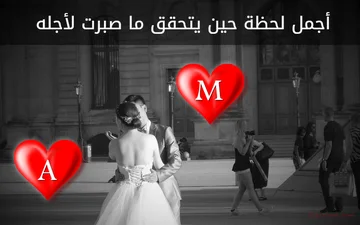
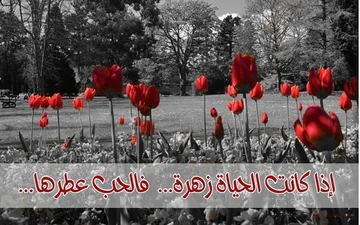
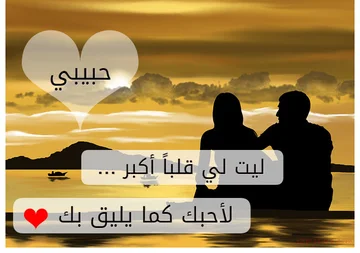
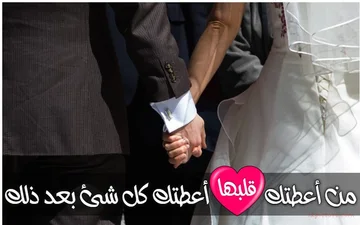
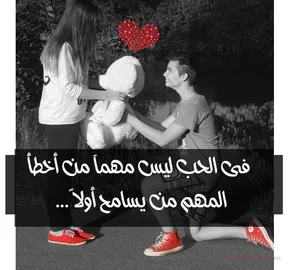
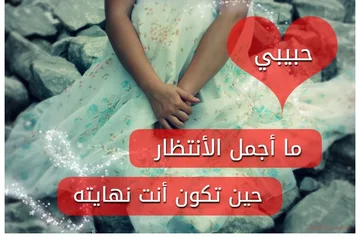
აირჩიეთ ორიგინალური დეკორატიული სტილი ლექსისთვის, მოკლე გამონათქვამისთვის ან საყვარელი მონაკვეთისთვის, ან შეისწავლეთ არაბული ციტატების დაცული კოლექცია. ყველა შაბლონი იხსნება როგორც რედაქტირებადი დიზაინი, ტექსტითა და ნამუშევრით, რომლის პერსონალიზაციაც შეგიძლიათ.
შექმენით თქვენი საკუთარი ციტატის სურათი
- აირჩიეთ შაბლონი და გახსენით მისი სრული დიზაინი რედაქტორში.
- ორჯერ დააწკაპუნეთ სიტყვებზე მათ დასარედაქტირებლად, შემდეგ დაარეგულირეთ შრიფტები, ფერები და გასწორება. გადააადგილეთ და შეცვალეთ დეკორატიული ელემენტების ზომა თქვენს შეტყობინებასთან შესაბამისობაში.
- ჩამოტვირთეთ PNG, JPG ან WebP, ან შეინახეთ რედაქტირებადი პროექტი, რათა შეძლოთ დიზაინთან დაბრუნება.
გახადეთ ციტატა შენახვის ღირსი.
აქციეთ საყვარელი მონაკვეთი, მოკლე ლექსი ან თქვენი საკუთარი სიტყვები დასრულებულ ციტატის ბარათად. აირჩიეთ ელეგანტური სტილი შაბლონების პანელში, დაარედაქტირეთ ტექსტი და ავტორი პირდაპირ ტილოზე, შემდეგ ჩამოტვირთეთ თქვენი დიზაინი ან შეინახეთ რედაქტირებადი პროექტი.
 სწრაფი გაკვეთილიროგორ გავაფორმოთ ციტატა?აქციეთ მოკლე აზრი ციტატის სურათად. ორჯერ დააწკაპუნეთ ციტატაზე და დაამატეთ თქვენი სიტყვები.ინგლისური თხრობა · ნათარგმნი სუბტიტრები · 29 წამივიდეო გაკვეთილის ნახვა
მიეცით სახე თქვენს სიტყვებს
შეაწყვილეთ რბილად გაფერმკრთალებული პორტრეტი რედაქტირებად ციტატასთან, სახელთან და ჰენდელთან.
შეცვალეთ პორტრეტი და აირჩიეთ გაზიარების ფორმატი
აირჩიეთ „ფოტო ციტატა“ შაბლონებში მუქი პორტრეტული ბარათისთვის. ნიმუში არის ორიგინალური გამოგონილი პორტრეტი ავტორის დეტალების შემცვლელით. ორჯერ დააწკაპუნეთ ციტატაზე, სახელზე ან სახელურზე თითოეული ტექსტური ობიექტის დამოუკიდებლად შესაცვლელად. გამოიყენეთ „პორტრეტის შეცვლა“ შაბლონების პანელში საკუთარი სურათის ასარჩევად; ის ცვლის მიმდინარე პორტრეტს სხვა ასლის დამატების ნაცვლად.
ტილოს ქვემოთ მოცემული ფორმატის ბარათები გვთავაზობს: კვადრატი (1080 x 1080), პორტრეტი (1080 x 1350), Story / Reel (1080 x 1920), ლანდშაფტი (1600 x 900) და ბმულის გადახედვა (1200 x 630). „ფოტო ციტატა“ აწყობს ფოტოს და ტექსტს გვერდიგვერდ ფართო ფორმატებში და ალაგებს მათ ერთმანეთზე უფრო მაღალ ფორმატებში. თქვენი სიტყვები და ავტორის დეტალები რჩება დიზაინში.
სხვა ციტატების შაბლონები ინარჩუნებენ ყველა არსებულ ნამუშევარს და ტექსტს ფორმატის შეცვლისას: კომპოზიცია მასშტაბირდება ერთგვაროვნად და ცენტრდება ახალ ტილოზე. ამან შეიძლება დატოვოს დამატებითი ფონის სივრცე. ფორმატის შეცვლა გაუქმებადია. სხვა შაბლონის არჩევა კვლავ ტვირთავს იმ შაბლონს თავისი ნიმუშის სიტყვებით.
Photo Quote იყენებს ნაცრისფერ პორტრეტს რბილი კიდეებით. სურათი რჩება რედაქტირებად ობიექტად, ასე რომ თქვენ შეგიძლიათ აირჩიოთ ის ჩვეულებრივი გამოსახულების კონტროლისთვის. ჩამოტვირთეთ დასრულებული PNG, JPG ან WebP, ან შეინახეთ პროექტი პორტრეტისა და ტექსტის რედაქტირებად შესანარჩუნებლად. ბადე გამორთულია ციტატებისთვის და მისი ჩართვა შესაძლებელია პარამეტრებში.
იპოვეთ სტილი თქვენი სიტყვებისთვის
შეისწავლეთ ლიტერატურული, ბოტანიკური, თანამედროვე და არაბული ციტატების ბარათები რედაქტირებადი დეტალებით.
აირჩიეთ და მოარგეთ ციტატის შაბლონი
„შაბლონების“ პანელი აჩვენებს რვა დიზაინს თითო გვერდზე. დაიწყეთ „ფოტო ციტატით“, „ლიტერატურულით“, „შუაღამის ოქროთი“, „ველური ყვავილით“, „სარედაქციოთი“, „პოეზიის რვეულით“, „ვარდების ოცნებით“, „პოეზიის სამახსოვროთი“ ან „არაბული სიმშვიდით“. გააგრძელეთ „შემდეგი“-თ მეტი სტილის და ორიგინალური ციტატების კოლექციის სანახავად.
აირჩიეთ გადახედვა იმ სრული დიზაინის ჩასატვირთად იმავე რედაქტორში. მისი ციტატა, ავტორი, ფერები, საზღვრები და ორნამენტები რჩება ცალკე რედაქტირებად ობიექტებად. სხვა შაბლონის არჩევა ანაცვლებს მიმდინარე კომპოზიციას, მისი სიტყვების ჩათვლით. გაუქმება აღადგენს თქვენს წინა დიზაინს.
ორჯერ დააწკაპუნეთ ციტატაზე ან ლექსზე მის ადგილზე დასარედაქტირებლად. Enter ამატებს სტრიქონის გადატანას, ასე რომ თქვენ შეგიძლიათ შეინარჩუნოთ ლექსის რიტმი და დაშორება. აირჩიეთ დასრულებულია ან დააჭირეთ Ctrl+Enter (Command+Enter Mac-ზე), როდესაც დაასრულებთ. დაარედაქტირეთ ავტორის სახელი დამოუკიდებლად, შემდეგ გამოიყენეთ შრიფტი და გარეგნობა ტიპოგრაფიისა და ფერის დასარეგულირებლად.
არაბულისთვის გამოიყენეთ შრიფტი არაბული სიმბოლოებით და მარჯვნიდან მარცხნივ მიმართულების კონტროლით. „Arabic Serenity“ არის მზა საწყისი წერტილი. შეცვალეთ ნიმუშის სიტყვები, შეინახეთ ან წაშალეთ ავტორის ხაზი და შეცვალეთ ტექსტის ყუთის ზომა თქვენი პასაჟის შესაბამისად.
მიანიჭეთ ტექსტს საკუთარი ხასიათი
აირჩიეთ შრიფტი, ფერი, კონტური და ჩრდილი, რომლებიც შეესაბამება სურათს.
მუშაობა შრიფტებთან, გასწორებასთან და არაბულ ტექსტთან
აირჩიეთ ტექსტი და გამოიყენეთ შრიფტის ხატულა მცურავ ხელსაწყოთა ზოლში მისი შრიფტის, ზომის, თამამი და დახრილი სტილისთვის. გასწორებისა და მიმართულების ღილაკები ერთად ზის; გააფართოვეთ დამატებითი პარამეტრები მრავალხაზოვანი ტექსტისთვის ხაზებს შორის ინტერვალის დასარეგულირებლად. გარეგნობას აქვს ფერის, ტექსტურისა და ჩრდილის ჩანართები ტექსტისთვის. ფერი აჯგუფებს შევსებისა და კონტურის კონტროლს ცალკე გამჭვირვალობის სლაიდერებით თითოეულისთვის. კონტურის ფერის არჩევა ამატებს 1 პიქსელიან კონტურს, როდესაც მისი სიგანე ნულის ტოლია. არსებული კონტურის სიგანეები უცვლელი რჩება. გადაათრიეთ ობიექტი და მისი სახელურები პირდაპირ ტილოზე მისი პოზიციის, ზომის ან ბრუნვის შესაცვლელად.
არაბული და სხვა მარჯვნიდან მარცხნივ მიმართულების ტექსტები რჩება რედაქტირებადი. გამოიყენეთ ავტომატური მიმართულება ან აირჩიეთ მარჯვნიდან მარცხნივ, და შეარჩიეთ შრიფტი, რომელიც შეიცავს თქვენთვის საჭირო სიმბოლოებს. ორიგინალური არაბული შაბლონის შრიფტები შედის დიზაინში.
სისტემური შრიფტები გვთავაზობს ამ მოწყობილობაზე დაინსტალირებულ შრიფტებს იმ ბრაუზერებში, რომლებიც მხარს უჭერენ ადგილობრივ შრიფტებზე წვდომას. ბრაუზერმა შეიძლება მოითხოვოს ნებართვა. სხვა მოწყობილობაზე გახსნილ პროექტს სჭირდება იგივე სისტემური შრიფტი ზუსტი გარეგნობის შესანარჩუნებლად; ჩამოტვირთული სურათი ინახავს რენდერირებულ ასოებს.
ააგეთ სურათებით და ფორმებით
დაამატეთ ფოტო, გული, ჩარჩო ან სხვა დეტალი თქვენი სამუშაოს გაბრტყელების გარეშე.
ობიექტების განლაგება ტილოზე
გამოიყენეთ „სურათი“, „ფორმები“ ან „ნამუშევარი“ ზედა ხელსაწყოთა ზოლში, შემდეგ აირჩიეთ ახალი ობიექტი ტილოზე. გამოიყენეთ სურათის ხატულა მის მცურავ ხელსაწყოთა ზოლში სურათის ამოჭრის, გადაბრუნების ან რეგულირებისთვის, ხოლო „გარეგნობა“ მისი გამჭვირვალობის დასარეგულირებლად. გამოიყენეთ „ფორმა“ ფორმისთვის: ვარსკვლავს აქვს „წერტილების“ სლაიდერი, ხოლო მრავალკუთხედს აქვს „წვეროების“ სლაიდერი. „გარეგნობა“ შეიცავს შევსებას, კონტურს და გამჭვირვალობას. გადაათრიეთ ობიექტი ან მისი სახელურები განლაგების, ზომისა და ბრუნვის შესაცვლელად.
წინა პლანზე გამოტანა და უკანა პლანზე გაგზავნა ობიექტს მთლიანად გადააადგილებს დასტაში. დაბლოკეთ ობიექტი მისი პოზიციის დასაცავად ახლომდებარე ელემენტების განლაგებისას. თუ ობიექტები გადაფარავს ერთმანეთს, დააწკაპუნეთ Alt-ით სხვა ობიექტის ასარჩევად იმ პოზიციაზე. გახსენით ობიექტები, როდესაც გჭირდებათ ტილოზე ძნელად მისადგომი ელემენტის არჩევა, ჩვენება, განბლოკვა ან წაშლა. თითოეულ განბლოკილ მწკრივს აქვს წაშლის ღილაკი, ხოლო გაუქმებას შეუძლია წაშლილი ობიექტის აღდგენა.
გახსენით „ნამუშევრები“ (Artwork), რათა დაათვალიეროთ ჩაშენებული კოლექციები ან მოძებნოთ i2Clipart საგნის ან ფერის მიხედვით. ნამუშევრებისა და ტექსტურების შედეგები აჩვენებს რვა სურათს თითო გვერდზე; გამოიყენეთ „წინა“ და „შემდეგი“ კოლექციის დასათვალიერებლად. აირჩიეთ ტექსტურა ასოებისა და ფორმებისთვის ნიმუშების ბიბლიოთეკიდან, ან დაამატეთ თქვენი საკუთარი. ნამუშევარი რჩება რედაქტირებადი; ტექსტურა ავსებს არჩეულ ტექსტს ან ფორმას. გამოიყენეთ პარამეტრების გადაცემათა კოლოფი „ჩამოტვირთვის“ გვერდით ტილოს ზომის, ფონის, ბადისა და მიზიდულობის დასარეგულირებლად. ტილოს ზომები, მასშტაბირების სლაიდერი და „მორგების“ ღილაკი ტილოს ქვემოთ მდებარეობს.
აირჩიეთ სწორი დასრულებული ფაილი
ჩამოტვირთეთ PNG, JPG ან WebP სტატიკური დიზაინისთვის, ან GIF ანიმაციისთვის.
იმის გაგება, თუ რას ინახავს სურათის ჩამოტვირთვა
PNG ინარჩუნებს გამჭვირვალე უბნებს და მკვეთრ გრაფიკას. JPG იყენებს გაუმჭვირვალე ფონს და შეეფერება ბევრ ფოტოს. WebP-ს შეუძლია გააერთიანოს კომპაქტური ფაილი გამჭვირვალობასთან.
აირჩიეთ ექსპორტის ფორმატი პარამეტრებში, შემდეგ გამოიყენეთ „ჩამოტვირთვა“ რედაქტირების ხელსაწყოთა ზოლში. სურათის ჩამოტვირთვები აერთიანებს ხილულ ობიექტებს ერთ დასრულებულ სურათად. შერჩევის სახელურები, რედაქტირების კონტროლი, სახელმძღვანელოები და გამჭვირვალობის ჭადრაკი არ ჩანს გამომავალში. შეინახეთ პროექტის ასლი, თუ გსურთ მოგვიანებით დაარედაქტიროთ ცალკეული სიტყვები ან ობიექტები.
დაუბრუნდით თქვენს დიზაინებს
შეინახეთ პროექტები ამ ბრაუზერში და შეინახეთ ცალკე რედაქტირებადი სარეზერვო ასლი.
პროექტის შენახვა, ხელახლა გახსნა და სარეზერვო ასლის შექმნა
„ახალი“, „გახსნა“ და „შენახვა“ განთავსებულია რედაქტირების ხელსაწყოთა ზოლში, ხოლო „გაუქმება“ და „გამეორება“ — ზედა ხელსაწყოთა ზოლში. აირჩიეთ „შენახვა“, შეიყვანეთ ან განაახლეთ პროექტის სახელი და შეინახეთ რედაქტირებადი დიზაინი ამ ბრაუზერში. აირჩიეთ „გახსნა“ შენახული დიზაინების, მათი გადახედვის, თარიღების, ჩამოტვირთვისა და წაშლის მოქმედებების სანახავად. ანგარიშის შექმნა საჭირო არ არის.
გახსენით სამკუთხედი „შენახვის“ გვერდით. აირჩიეთ „ასლის შენახვა“, რათა შეინახოთ ცალკე ბრაუზერის პროექტი ორიგინალის ჩანაცვლების გარეშე, ან „პროექტის ჩამოტვირთვა“ რედაქტირებადი .i2symbol.json სარეზერვო ასლისთვის, რომელიც შეიცავს სცენას და მის გამოსახულების რესურსებს. აირჩიეთ „გახსნა“, შემდეგ „პროექტის ფაილის გახსნა“, ან ჩააგდეთ სარეზერვო ასლი ამ დიალოგურ ფანჯარაში მოგვიანებით გასაგრძელებლად. ცალკე „ჩამოტვირთვის“ ღილაკი ახდენს დასრულებული PNG, JPG, WebP ან GIF ფაილის ექსპორტს.
შაბლონზე არსებული ვარსკვლავი ინახავს მალსახმობს ამ საჯარო დიზაინზე. ის არ ინახავს თქვენს ცვლილებებს; გამოიყენეთ „შენახვა“ თქვენი საკუთარი ნამუშევრისთვის.
ფაილები და ბრაუზერის დამუშავება
გახსენით JPG, PNG, WebP და GIF სურათები, ან i2Symbol პროექტის სარეზერვო ასლი. დიდი სტატიკური სურათები მცირდება სამუშაო ასლამდე რესპონსიული რედაქტირებისთვის. სტატიკური გამოსახულების ტილოები მხარს უჭერს 4,096 პიქსელამდე თითო მხარეს; ანიმაციური ექსპორტები იყენებს უფრო მცირე ლიმიტს კადრების დამუშავების მართვადობის შესანარჩუნებლად. რედაქტორი აცნობებს არასუპორტირებულ ზომებს ექსპორტამდე.
ხშირად დასმული კითხვები
კარგია იცოდეთ.
რამდენიმე პასუხი, სანამ მას საკუთარს გახდით.
თქვენს მოწყობილობაზეშემიძლია გამოვიყენო ჩემი საკუთარი ფოტო ციტატის გვერდით?
დიახ. აირჩიეთ „ფოტო ციტატა“, შემდეგ გამოიყენეთ „პორტრეტის შეცვლა“ შაბლონების პანელში. მიმდინარე პორტრეტი იცვლება, ხოლო თქვენი ციტატა, სახელი და ჰენდლი რჩება რედაქტირებადი. „გაუქმება“ აღადგენს წინა ფოტოს.
წაშლის თუ არა ფორმატის შეცვლა ჩემს ციტატას?
არა. ფორმატის წინასწარი პარამეტრები ინარჩუნებს თქვენს ტექსტს და სურათებს. Photo Quote ცვლის თავის პორტრეტს და ტექსტს ახალი ფორმისთვის; სხვა შაბლონები მასშტაბირდება ერთად გაჭიმვის გარეშე. „გაუქმება“ აღადგენს წინა ზომასა და განლაგებას.
შემიძლია შევქმნა პოეზიის ბარათი ციტატების სურათის მსგავსად?
დიახ. „პოეზიის რვეული“, „ველური ყვავილი“ და „პოეზიის სამახსოვრო“ სასარგებლო საწყისი წერტილებია მოკლე ლექსისთვის. დაამატეთ თქვენი საკუთარი ხაზების წყვეტები და დაარეგულირეთ შრიფტის ზომა, გასწორება და ხაზებს შორის ინტერვალი თქვენი სიტყვების მოსარგებად.
ციტატა და ავტორის სახელი რედაქტირებადია?
დიახ. ისინი ცალკეული ტექსტური ობიექტებია. ორჯერ დააწკაპუნეთ რომელიმეზე მის ჩასანაცვლებლად, შემდეგ აირჩიეთ მისი შრიფტი და ფერი. ორიგინალ სტილებში არსებული დეკორატიული ფორმებისა და საზღვრების გადაადგილება, ფერის შეცვლა, დუბლირება ან წაშლა ასევე შესაძლებელია.
შეინახავს თუ არა შაბლონის შეცვლა ჩემს მიმდინარე ლექსს?
შაბლონის არჩევა ტვირთავს მის სრულ დიზაინს, მისი ნიმუში ტექსტის ჩათვლით. ჯერ შეინახეთ თქვენი პროექტი, თუ გსურთ ცალკე ასლის შენახვა. „გაუქმება“ აღადგენს თქვენს წინა კომპოზიციას შაბლონის შეცვლის შემდეგ.
შემიძლია შევქმნა არაბული ციტატების ბარათი?
დიახ. აირჩიეთ „არაბული სიმშვიდე“ ან არსებული არაბული ციტატის შაბლონი. რედაქტორი მხარს უჭერს მარჯვნიდან მარცხნივ ტექსტს, არაბულ შრიფტებს და ტექსტის გასწორების ცალკეულ კონტროლს.
როგორ ავირჩიო ობიექტი სხვა ობიექტის უკან?
დააწკაპუნეთ Alt-ით გადაფარვის ზონაზე, რათა გადართოთ იქ არსებული ობიექტები. ასევე შეგიძლიათ გახსნათ ობიექტები ელემენტის ასარჩევად, დამალული ობიექტის საჩვენებლად ან დაცულის განსაბლოკად.
შემიძლია შევცვალო ფორმაში წერტილების რაოდენობა?
დიახ. აირჩიეთ ვარსკვლავი ან მრავალკუთხედი, შემდეგ აირჩიეთ „ფორმა“ მცურავ ხელსაწყოთა ზოლში. დაარეგულირეთ „წერტილები“ ვარსკვლავისთვის ან „წვეროები“ მრავალკუთხედისთვის. ფორმა განახლდება სლაიდერის გადაადგილებისას და შეგიძლიათ შეცვალოთ მისი შევსება, კონტური და ზომა.
მჭირდება თუ არა ანგარიში დიზაინის შესანახად?
არა. „შენახვა“ ინახავს რედაქტირებად ასლს ამ ბრაუზერში. „პროექტის ჩამოტვირთვა“ ქმნის ცალკე JSON სარეზერვო ასლს, რომლის ხელახლა გახსნაც შეგიძლიათ მოგვიანებით.
რა მოხდება, თუ გავასუფთავებ ჩემს ბრაუზერის მონაცემებს?
ამ საიტის შენახული მონაცემების გასუფთავებამ შეიძლება წაშალოს ბრაუზერში შენახული პროექტები და რჩეულები. შეინახეთ რედაქტირებადი ასლი პროექტის ჩამოტვირთვით, სანამ გაასუფთავებთ საიტის მონაცემებს ან შეცვლით მოწყობილობას.
ჩემი სურათები აიტვირთა რედაქტირებისთვის?
ეს რედაქტორი ამუშავებს თქვენს სურათებს, პროექტის ფაილებს და ჩამოტვირთვებს თქვენს ბრაუზერში. ის ტვირთავს საჯარო შაბლონის სურათებს და შრიფტებს ვებსაიტიდან. როდესაც იყენებთ i2Clipart ძიებას, თქვენი ძიება იგზავნება i2Clipart-ში ნამუშევრების მისაღებად. პროექტის შენახვა არ აქვეყნებს მას და არ აგზავნის ანგარიშზე.