


اقتباسات عربية بعبارات مشهورة
اطّلع على الاقتباسات كما هي أو عدّل عليها بإضافة عبارتك الخاصة
Finn utgangspunktet ditt
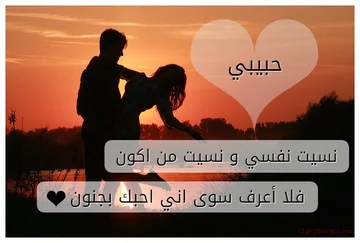
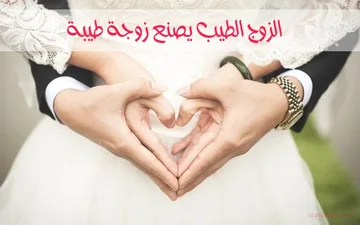
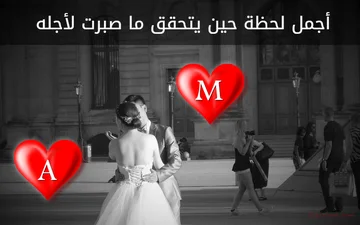
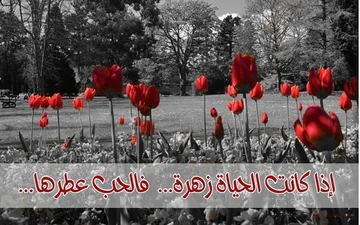
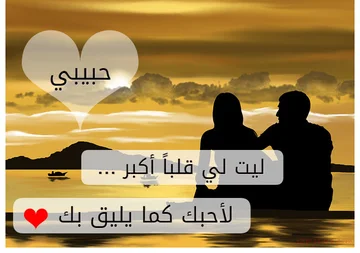
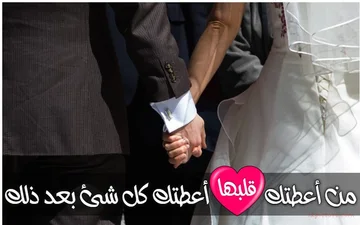
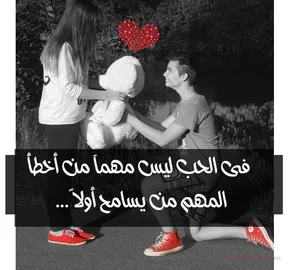
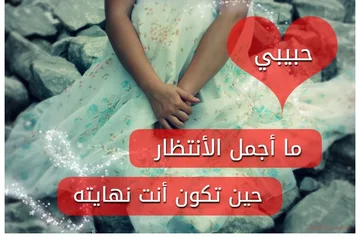
Velg en original dekorativ stil for et dikt, et kort ordtak eller et favorittavsnitt, eller utforsk den bevarte samlingen av arabiske sitater. Hver mal åpnes som et redigerbart design, med tekst og kunstverk du kan tilpasse.
Opprett ditt eget sitatbilde
- Velg en mal og åpne det komplette designet i editoren.
- Dobbeltklikk på ordene for å redigere dem, og juster deretter fonter, farger og justering. Flytt og endre størrelse på de dekorative elementene slik at de passer meldingen din.
- Last ned PNG, JPG eller WebP, eller behold et redigerbart prosjekt slik at du kan gå tilbake til designet.
Lag et sitat verdt å ta vare på.
Gjør et favorittavsnitt, et kort dikt eller dine egne ord til et ferdig sitatkort. Velg en elegant stil i Mal-panelet, rediger teksten og forfatteren direkte på lerretet, og last deretter ned designet ditt eller lagre et redigerbart prosjekt.
 HURTIGVEILEDNINGHvordan designe et sitat?Gjør en kort tanke om til et sitatbilde. Dobbeltklikk på sitatet og legg til dine egne ord.Engelsk fortellerstemme · Oversatte undertekster · 29 sekunderSe veiledning
Sett et ansikt til ordene dine
Par et mykt falmet portrett med et redigerbart sitat, navn og håndtak.
Erstatt portrettet og velg et delingsformat
Velg Fotositat i Maler for et mørkt portrettkort. Eksemplet er et originalt fiktivt portrett med plassholderdetaljer for forfatteren. Dobbeltklikk på sitatet, navnet eller håndtaket for å erstatte hvert tekstobjekt uavhengig. Bruk Erstatt portrett i Maler-panelet for å velge ditt eget bilde; det erstatter det nåværende portrettet i stedet for å legge til en kopi til.
Formatkortene under lerretet tilbyr Kvadrat (1080 ganger 1080), Portrett (1080 ganger 1350), Story / Reel (1080 ganger 1920), Landskap (1600 ganger 900) og Lenkeforhåndsvisning (1200 ganger 630). Foto-sitat arrangerer bildet og teksten side om side i brede formater og stabler dem i høyere formater. Ordene dine og forfatterdetaljer forblir i designet.
Andre sitatmaler beholder alt eksisterende kunstverk og tekst når formatet endres: komposisjonen skaleres jevnt og sentreres på det nye lerretet. Dette kan etterlate ekstra bakgrunnsplass. En formatendring kan angres. Å velge en annen mal laster fortsatt inn den malen med sine egne eksempelord.
Photo Quote bruker et gråskalaportrett med myke kanter. Bildet forblir et redigerbart objekt, så du kan velge det for de vanlige bildekontrollene. Last ned en ferdig PNG, JPG eller WebP, eller lagre et prosjekt for å holde portrettet og teksten redigerbar. Rutenettet starter av for sitater og kan aktiveres i Innstillinger.
Finn en stil for ordene dine
Utforsk litterære, botaniske, moderne og arabiske sitatkort med redigerbare detaljer.
Velg og tilpass en sitatmal
Malpanelet viser åtte design per side. Start med Foto-sitat, Litterær, Midnattsgull, Villblomst, Redaksjonell, Poesinotatbok, Rose-drømmerier, Poesiminner eller Arabisk ro. Fortsett med Neste for å se flere stiler og den originale sitatsamlingen.
Velg en forhåndsvisning for å laste det komplette designet i samme redigeringsprogram. Sitat, forfatter, farger, rammer og ornamenter forblir separate redigerbare objekter. Å velge en annen mal erstatter den nåværende komposisjonen, inkludert ordene. Angre gjenoppretter det forrige designet ditt.
Dobbeltklikk på sitatet eller diktet for å redigere det på stedet. Enter legger til et linjeskift, slik at du kan bevare rytmen og avstanden i et dikt. Velg Ferdig eller trykk Ctrl+Enter (Command+Enter på Mac) når du er ferdig. Rediger forfatternavnet uavhengig, og bruk deretter Font og Utseende for å justere typografi og farge.
For arabisk, bruk en font med arabiske tegn og retningskontrollen fra høyre til venstre. Arabisk Serenity er et ferdig utgangspunkt. Endre eksempelordene, behold eller fjern forfatterlinjen, og endre størrelsen på tekstboksen slik at den passer til passasjen din.
Gi teksten sin egen karakter
Velg skrifttype, farge, omriss og skygge som passer til bildet.
Arbeid med skrifttyper, justering og arabisk tekst
Velg tekst og bruk Skrifttype-ikonet i den flytende verktøylinjen for skrifttype, størrelse, fet og kursiv stil. Justerings- og retningsknappene sitter sammen; utvid Avansert for å justere linjeavstand for tekst med flere linjer. Utseende har faner for Farge, Tekstur og Skygge for tekst. Farge grupperer fyll- og konturkontrollene med separate opasitetsglidere for hver. Å velge en konturfarge legger til en 1 px kontur når bredden er null. Eksisterende konturbredder forblir uendret. Dra objektet og håndtakene direkte på lerretet for å endre posisjon, størrelse eller rotasjon.
Arabisk og annen tekst fra høyre til venstre forblir redigerbar. Bruk Automatisk retning eller velg Høyre til venstre eksplisitt, og velg en skrifttype som inneholder tegnene du trenger. De originale arabiske mal-skrifttypene følger med designet.
Systemskrifter tilbyr skrifter installert på denne enheten i nettlesere som støtter lokal skrifttilgang. Nettleseren kan be om tillatelse. Et prosjekt som åpnes på en annen enhet trenger samme systemskrift for å beholde sitt nøyaktige utseende; et nedlastet bilde bevarer den gjengitte skriften.
Bygg med bilder og former
Legg til et bilde, et hjerte, en ramme eller en annen detalj uten å flate ut arbeidet ditt.
Arranger objekter på lerretet
Bruk Bilde, Former eller Grafikk i den øverste verktøylinjen, og velg deretter det nye objektet på lerretet. Bruk bildeikonet i den flytende verktøylinjen for å beskjære, vende eller justere et bilde, og Utseende for å justere gjennomsiktigheten. Bruk Form for en form: en stjerne har en Punkter-glidebryter, og en polygon har en Hjørner-glidebryter. Utseende inneholder fyll, omriss og gjennomsiktighet. Dra objektet eller håndtakene for å endre plassering, størrelse og rotasjon.
Bring til foran og Send til bak flytter et objekt hele veien gjennom stabelen. Lås et objekt for å beskytte posisjonen mens du arrangerer elementer i nærheten. Hvis objekter overlapper, Alt-klikk for å velge et annet objekt i den posisjonen. Åpne Objekter når du trenger å velge, vise, låse opp eller slette et element som er vanskelig å nå på lerretet. Hver ulåste rad har en Slett-knapp, og Angre kan gjenopprette et fjernet objekt.
Åpne Kunstverk for å bla gjennom de innebygde samlingene eller søke i2Clipart etter emne eller farge. Kunstverk- og teksturresultater viser åtte bilder per side; bruk Forrige og Neste for å utforske samlingen. Velg en tekstur for bokstaver og former fra mønsterbiblioteket, eller legg til din egen. Kunstverk forblir redigerbart; en tekstur fyller den valgte teksten eller formen. Bruk Innstillinger-tannhjulet ved siden av Last ned for å justere lerretsstørrelse, bakgrunn, rutenett og snapping. Lerretsdimensjoner, zoom-glidebryter og Tilpass-knapp sitter under lerretet.
Velg riktig ferdig fil
Last ned PNG, JPG eller WebP for et statisk design, eller GIF for en animasjon.
Forstå hva en bildenedlasting beholder
PNG bevarer gjennomsiktige områder og skarp grafikk. JPG bruker en ugjennomsiktig bakgrunn og passer til mange fotografier. WebP kan kombinere en kompakt fil med gjennomsiktighet.
Velg eksportformat i Innstillinger, og bruk deretter Last ned i redigeringsverktøylinjen. Bildenedlastinger kombinerer de synlige objektene til ett ferdig bilde. Utvalgshåndtak, redigeringskontroller, guider og gjennomsiktighetssjakkbrettet vises ikke i utdataene. Behold en prosjektkopi hvis du vil redigere individuelle ord eller objekter senere.
Gå tilbake til dine egne design
Lagre prosjekter i denne nettleseren og behold en separat redigerbar sikkerhetskopi.
Lagre, åpne på nytt og ta sikkerhetskopi av et prosjekt
Ny, Åpne og Lagre ligger sammen i redigeringsverktøylinjen, med Angre og Gjenta i den øvre verktøylinjen. Velg Lagre, skriv inn eller oppdater prosjektnavnet, og lagre deretter det redigerbare designet i denne nettleseren. Velg Åpne for å se lagrede design med forhåndsvisninger, datoer, samt nedlastings- og slettehandlinger. En konto er ikke påkrevd.
Åpne trekanten ved siden av Lagre. Velg Lagre en kopi for å beholde et separat nettleserprosjekt uten å erstatte det originale, eller Last ned prosjekt for en redigerbar .i2symbol.json-sikkerhetskopi som inneholder scenen og dens bilderessurser. Velg Åpne, deretter Åpne prosjektfil, eller slipp sikkerhetskopien inn i dialogboksen for å fortsette senere. Den separate Last ned-knappen eksporterer en ferdig PNG, JPG, WebP eller GIF.
Stjernen på en mal lagrer en snarvei til det offentlige designet. Den lagrer ikke dine endringer; bruk Lagre for ditt eget arbeid.
Filer og nettleserbehandling
Åpne JPG-, PNG-, WebP- og GIF-bilder, eller en i2Symbol prosjektsikkerhetskopi. Store stillbilder reduseres til en arbeidskopi for responsiv redigering. Stillbilde-lerreter støtter opptil 4,096 piksler per side; animerte eksporter bruker en mindre grense for å holde rammebehandlingen håndterbar. Editoren rapporterer størrelser som ikke støttes før eksport.
FAQ
Greit å vite.
Noen få svar før du gjør det til ditt eget.
På enheten dinKan jeg bruke mitt eget bilde ved siden av et sitat?
Ja. Velg Fotositat, og bruk deretter Erstatt portrett i malpanelet. Det nåværende portrettet erstattes, mens sitatet, navnet og håndtaket ditt forblir redigerbare. Angre gjenoppretter det forrige bildet.
Vil det å endre formatet slette sitatet mitt?
Nei. Formatforhåndsinnstillingene beholder tekst og bilder. Photo Quote omorganiserer portrett og tekst for den nye formen; andre maler skaleres sammen uten å strekkes. Angre gjenoppretter forrige størrelse og arrangement.
Kan jeg lage et diktkort i tillegg til et sitatbilde?
Ja. Diktnotatbok, Villblomst og Diktminnebok er nyttige utgangspunkter for et kort dikt. Legg til dine egne linjeskift og juster skriftstørrelse, justering og linjeavstand for å passe ordene dine.
Er sitatet og forfatternavnet redigerbare?
Ja. De er separate tekstelementer. Dobbeltklikk på en av dem for å erstatte den, og velg deretter skrifttype og farge. De dekorative formene og kantene i de originale stilene kan også flyttes, fargelegges på nytt, dupliseres eller slettes.
Vil det å endre en mal beholde diktet mitt?
Å velge en mal laster inn hele designet, inkludert eksempelteksten. Lagre prosjektet ditt først hvis du vil beholde en separat kopi. Angre gjenoppretter den forrige komposisjonen din etter en malendring.
Kan jeg lage et arabisk sitatkort?
Ja. Velg Arabisk ro eller en eksisterende mal for arabiske sitater. Redigeringsprogrammet støtter tekst fra høyre til venstre, arabiske skrifttyper og separate kontroller for tekstjustering.
Hvordan velger jeg et objekt bak et annet objekt?
Alt-klikk på det overlappende området for å bla gjennom objektene der. Du kan også åpne Objekter for å velge et element, vise et skjult objekt eller låse opp et beskyttet et.
Kan jeg endre antall punkter i en form?
Ja. Velg en stjerne eller polygon, og velg deretter Form i den flytende verktøylinjen. Juster Punkter for en stjerne eller Hjørner for en polygon. Formen oppdateres mens du flytter glidebryteren, og du kan endre fyll, omriss og størrelse.
Trenger jeg en konto for å lagre et design?
Nei. Lagre lagrer en redigerbar kopi i denne nettleseren. Last ned prosjekt oppretter en separat JSON-sikkerhetskopi som du kan åpne igjen senere.
Hva skjer hvis jeg sletter nettleserdataene mine?
Sletting av dette nettstedets lagrede data kan fjerne prosjekter og favoritter som er lagret i nettleseren. Behold en redigerbar kopi med Last ned prosjekt før du sletter nettstedsdata eller bytter enhet.
Er bildene mine lastet opp for redigering?
Denne editoren behandler bildene, prosjektfilene og nedlastingene dine i nettleseren din. Den laster inn offentlige malbilder og fonter fra nettstedet. Når du bruker i2Clipart-søk, sendes søket ditt til i2Clipart for å hente grafikk. Lagring av et prosjekt publiserer det ikke eller sender det til en konto.