


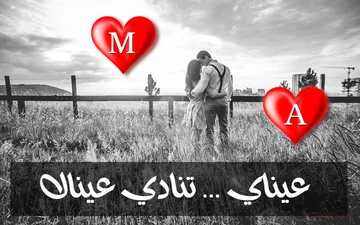
اقتباسات عربية بعبارات مشهورة
اطّلع على الاقتباسات كما هي أو عدّل عليها بإضافة عبارتك الخاصة
Temukan titik awal Anda
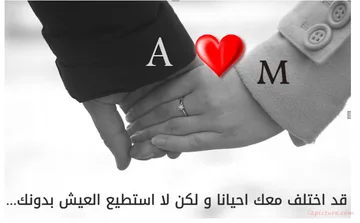
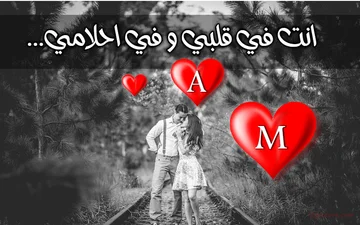
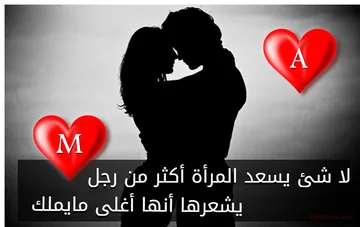
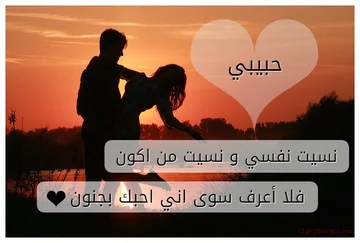
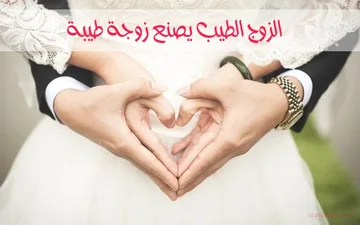
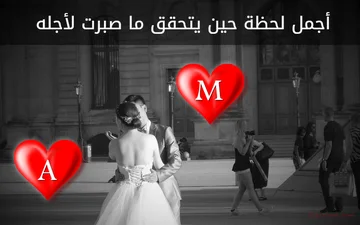
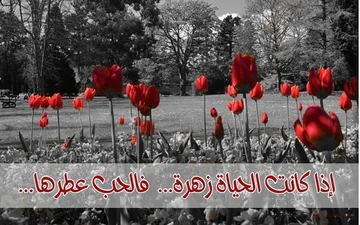
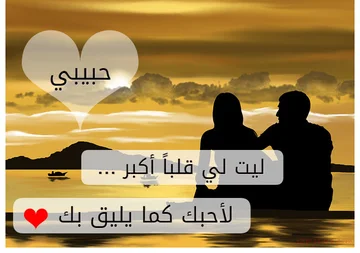
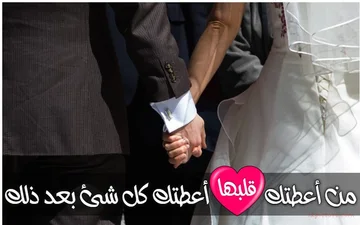
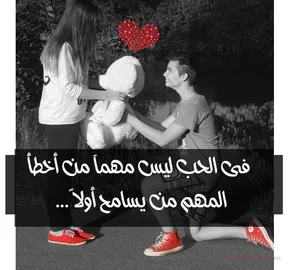
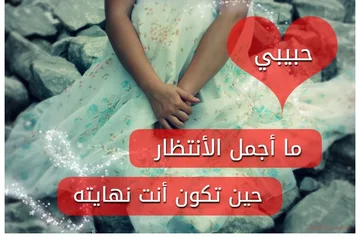
Pilih gaya dekoratif orisinal untuk puisi, ucapan singkat, atau bagian favorit, atau jelajahi koleksi kutipan bahasa Arab yang dilestarikan. Setiap templat terbuka sebagai desain yang dapat diedit, dengan teks dan karya seni yang dapat Anda personalisasi.
Buat gambar kutipan Anda sendiri
- Pilih templat dan buka desain lengkapnya di editor.
- Klik dua kali kata-kata untuk mengeditnya, lalu sesuaikan fon, warna, dan perataan. Pindahkan dan ubah ukuran elemen dekoratif agar sesuai dengan pesan Anda.
- Unduh PNG, JPG, atau WebP, atau simpan proyek yang dapat diedit agar Anda dapat kembali ke desain tersebut.
Buat kutipan yang layak disimpan.
Ubah kutipan favorit, puisi pendek, atau kata-kata Anda sendiri menjadi kartu kutipan yang sudah jadi. Pilih gaya elegan di panel Templat, edit teks dan penulis langsung di kanvas, lalu unduh desain Anda atau simpan proyek yang dapat diedit.
 TUTORIAL SINGKATBagaimana cara mendesain kutipan?Ubah pemikiran singkat menjadi gambar kutipan. Klik dua kali kutipan dan tambahkan kata-kata Anda sendiri.Narasi bahasa Inggris · Teks terjemahan · 29 detikTonton tutorial
Berikan wajah pada kata-kata Anda
Pasangkan potret yang memudar lembut dengan kutipan, nama, dan pegangan yang dapat diedit.
Ganti potret dan pilih format berbagi
Pilih Kutipan Foto di Templat untuk kartu potret gelap. Sampelnya adalah potret fiksi orisinal dengan detail penulis placeholder. Klik dua kali kutipan, nama, atau pegangan untuk mengganti setiap objek teks secara independen. Gunakan Ganti potret di panel Templat untuk memilih gambar Anda sendiri; ini akan menggantikan potret saat ini alih-alih menambahkan salinan lain.
Kartu Format di bawah kanvas menawarkan Persegi (1080 kali 1080), Potret (1080 kali 1350), Cerita / Reel (1080 kali 1920), Lanskap (1600 kali 900), dan Pratinjau tautan (1200 kali 630). Kutipan Foto mengatur foto dan teks berdampingan dalam format lebar dan menumpuknya dalam format yang lebih tinggi. Kata-kata dan detail penulis Anda tetap ada dalam desain.
Templat kutipan lain menyimpan semua karya seni dan teks yang ada saat mengubah format: komposisi diskalakan secara seragam dan dipusatkan pada kanvas baru. Ini dapat menyisakan ruang latar belakang tambahan. Perubahan format dapat dibatalkan. Memilih templat yang berbeda tetap memuat templat tersebut dengan kata-kata contohnya sendiri.
Kutipan Foto menggunakan potret skala abu-abu dengan tepi lembut. Gambar tetap menjadi objek yang dapat diedit, sehingga Anda dapat memilihnya untuk kontrol gambar biasa. Unduh PNG, JPG, atau WebP yang sudah jadi, atau simpan proyek untuk menjaga potret dan teks tetap dapat diedit. Kisi dimulai untuk Kutipan dan dapat diaktifkan di Pengaturan.
Temukan gaya untuk kata-kata Anda
Jelajahi kartu kutipan sastra, botani, modern, dan Arab dengan detail yang dapat diedit.
Pilih dan personalisasi templat kutipan
Panel Templat menampilkan delapan desain per halaman. Mulailah dengan Kutipan Foto, Sastra, Emas Tengah Malam, Bunga Liar, Editorial, Buku Catatan Puisi, Rose Reverie, Kenang-kenangan Puisi, atau Ketenangan Arab. Lanjutkan dengan Berikutnya untuk melihat lebih banyak gaya dan koleksi kutipan asli.
Pilih pratinjau untuk memuat desain lengkap tersebut di editor yang sama. Kutipan, penulis, warna, batas, dan ornamennya tetap menjadi objek yang dapat diedit secara terpisah. Memilih templat lain menggantikan komposisi saat ini, termasuk kata-katanya. Batalkan mengembalikan desain Anda sebelumnya.
Klik dua kali kutipan atau puisi untuk mengeditnya di tempat. Enter menambahkan jeda baris, sehingga Anda dapat mempertahankan ritme dan spasi puisi. Pilih Selesai atau tekan Ctrl+Enter (Command+Enter di Mac) saat selesai. Edit nama penulis secara independen, lalu gunakan Fon dan Tampilan untuk menyesuaikan tipografi dan warna.
Untuk bahasa Arab, gunakan font dengan karakter Arab dan kontrol arah kanan-ke-kiri. Arabic Serenity adalah titik awal yang siap pakai. Ubah contoh kata, simpan atau hapus baris penulis, dan ubah ukuran kotak teks agar sesuai dengan bagian Anda.
Berikan teks karakternya sendiri
Pilih font, warna, garis luar, dan bayangan yang sesuai dengan gambar.
Bekerja dengan fon, perataan, dan teks bahasa Arab
Pilih teks dan gunakan ikon Fon di bilah alat mengambang untuk fon, ukuran, tebal, dan gaya miringnya. Tombol perataan dan arah duduk bersamaan; perluas Lanjutan untuk menyesuaikan spasi baris untuk teks multibaris. Tampilan memiliki tab Warna, Tekstur, dan Bayangan untuk teks. Warna mengelompokkan kontrol isi dan garis dengan penggeser opasitas terpisah untuk masing-masing. Memilih warna garis menambahkan garis 1 px saat lebarnya nol. Lebar garis yang ada tetap tidak berubah. Seret objek dan pegangannya langsung di kanvas untuk mengubah posisi, ukuran, atau rotasinya.
Teks Arab dan teks kanan-ke-kiri lainnya tetap dapat diedit. Gunakan arah Otomatis atau pilih Kanan ke kiri secara eksplisit, dan pilih fon yang berisi karakter yang Anda butuhkan. Fon templat Arab asli disertakan dengan desain.
Font sistem menawarkan font yang terinstal di perangkat ini pada peramban yang mendukung akses font lokal. Peramban mungkin meminta izin. Proyek yang dibuka di perangkat lain memerlukan font sistem yang sama agar tampilannya tetap sama persis; gambar yang diunduh akan mempertahankan huruf yang telah dirender.
Bangun dengan gambar dan bentuk
Tambahkan foto, hati, bingkai, atau detail lainnya tanpa meratakan pekerjaan Anda.
Atur objek di kanvas
Gunakan Gambar, Bentuk, atau Karya Seni di bilah alat atas, lalu pilih objek baru di kanvas. Gunakan ikon Gambar di bilah alat mengambangnya untuk memotong, membalik, atau menyesuaikan gambar, dan Tampilan untuk menyesuaikan opasitasnya. Gunakan Bentuk untuk bentuk: bintang memiliki penggeser Titik, dan poligon memiliki penggeser Titik sudut. Tampilan berisi isian, garis luar, dan opasitas. Seret objek atau pegangannya untuk mengubah penempatan, ukuran, dan rotasi.
Bawa ke depan dan Kirim ke belakang memindahkan objek sepenuhnya melalui tumpukan. Kunci objek untuk melindungi posisinya saat mengatur item di dekatnya. Jika objek tumpang tindih, klik Alt untuk memilih objek lain di posisi tersebut. Buka Objek saat Anda perlu memilih, menampilkan, membuka kunci, atau menghapus item yang sulit dijangkau di kanvas. Setiap baris yang tidak terkunci memiliki tombol Hapus, dan Urungkan dapat memulihkan objek yang dihapus.
Buka Karya Seni untuk menelusuri koleksi bawaan atau cari i2Clipart berdasarkan subjek atau warna. Hasil karya seni dan tekstur menampilkan delapan gambar per halaman; gunakan Sebelumnya dan Berikutnya untuk menjelajahi koleksi. Pilih tekstur untuk huruf dan bentuk dari pustaka pola, atau tambahkan milik Anda sendiri. Karya seni tetap dapat diedit; tekstur mengisi teks atau bentuk yang dipilih. Gunakan roda gigi Pengaturan di samping Unduh untuk menyesuaikan ukuran kanvas, latar belakang, kisi, dan snapping. Dimensi kanvas, penggeser zoom, dan tombol Pas berada di bawah kanvas.
Pilih file jadi yang tepat
Unduh PNG, JPG, atau WebP untuk desain statis, atau GIF untuk animasi.
Memahami apa yang disimpan unduhan gambar
PNG mempertahankan area transparan dan grafik yang tajam. JPG menggunakan latar belakang buram dan cocok untuk banyak foto. WebP dapat menggabungkan file ringkas dengan transparansi.
Pilih format ekspor di Pengaturan, lalu gunakan Unduh di bilah alat pengeditan. Unduhan gambar menggabungkan objek yang terlihat menjadi satu gambar yang sudah jadi. Pegangan pilihan, kontrol pengeditan, panduan, dan papan catur transparansi tidak muncul dalam output. Simpan salinan proyek jika Anda ingin mengedit kata atau objek individu nanti.
Kembali ke desain Anda sendiri
Simpan proyek di peramban ini dan simpan cadangan yang dapat diedit secara terpisah.
Simpan, buka kembali, dan cadangkan proyek
Baru, Buka, dan Simpan terletak bersama di bilah alat penyuntingan, dengan Urungkan dan Ulangi di bilah alat bagian atas. Pilih Simpan, masukkan atau perbarui nama proyek, lalu simpan desain yang dapat disunting di peramban ini. Pilih Buka untuk melihat desain yang tersimpan beserta pratinjau, tanggal, serta tindakan unduh dan hapus. Akun tidak diperlukan.
Buka segitiga di samping Simpan. Pilih Simpan salinan untuk menyimpan proyek peramban terpisah tanpa mengganti yang asli, atau Unduh proyek untuk cadangan .i2symbol.json yang dapat disunting yang berisi adegan dan sumber daya gambarnya. Pilih Buka, lalu Buka berkas proyek, atau jatuhkan cadangan ke dalam dialog tersebut untuk melanjutkannya nanti. Tombol Unduh terpisah mengekspor PNG, JPG, WebP, atau GIF yang sudah jadi.
Bintang pada templat menyimpan pintasan ke desain publik tersebut. Ini tidak menyimpan suntingan Anda; gunakan Simpan untuk pekerjaan Anda sendiri.
File dan pemrosesan peramban
Buka gambar JPG, PNG, WebP, dan GIF, atau cadangan proyek i2Symbol. Gambar diam berukuran besar akan diperkecil menjadi salinan kerja untuk penyuntingan responsif. Kanvas gambar diam mendukung hingga 4,096 piksel per sisi; ekspor animasi menggunakan batas yang lebih kecil agar pemrosesan bingkai tetap dapat dikelola. Editor akan melaporkan ukuran yang tidak didukung sebelum ekspor.
FAQ
Bagus untuk diketahui.
Beberapa jawaban sebelum Anda menjadikannya milik Anda.
Di perangkat AndaBisakah saya menggunakan foto saya sendiri di samping kutipan?
Ya. Pilih Kutipan Foto, lalu gunakan Ganti potret di panel Templat. Potret saat ini diganti, sementara kutipan, nama, dan pegangan Anda tetap dapat diedit. Urungkan memulihkan foto sebelumnya.
Apakah mengubah format akan menghapus kutipan saya?
Tidak. Preset format mempertahankan teks dan gambar Anda. Kutipan Foto mengatur ulang potret dan teksnya untuk bentuk baru; templat lain berskala bersama tanpa meregang. Urungkan mengembalikan ukuran dan pengaturan sebelumnya.
Bisakah saya membuat kartu puisi selain gambar kutipan?
Ya. Poetry Notebook, Wildflower, dan Poetry Keepsake adalah titik awal yang berguna untuk puisi pendek. Tambahkan jeda baris Anda sendiri dan sesuaikan ukuran fon, perataan, dan spasi baris agar sesuai dengan kata-kata Anda.
Apakah kutipan dan nama penulis dapat diedit?
Ya. Itu adalah objek teks terpisah. Klik dua kali salah satu untuk menggantinya, lalu pilih fon dan warnanya. Bentuk dan batas dekoratif dalam gaya asli juga dapat dipindahkan, diwarnai ulang, diduplikasi, atau dihapus.
Apakah mengubah templat akan menyimpan puisi saya saat ini?
Memilih templat akan memuat desain lengkapnya, termasuk contoh teksnya. Simpan proyek Anda terlebih dahulu jika ingin menyimpan salinan terpisah. Urungkan akan mengembalikan komposisi Anda sebelumnya setelah perubahan templat.
Bisakah saya membuat kartu kutipan bahasa Arab?
Ya. Pilih Arabic Serenity atau templat kutipan bahasa Arab yang ada. Editor mendukung teks kanan-ke-kiri, fon bahasa Arab, dan kontrol perataan teks terpisah.
Bagaimana cara memilih objek di belakang objek lain?
Klik Alt pada area yang tumpang tindih untuk menelusuri objek di sana. Anda juga dapat membuka Objek untuk memilih item, menampilkan objek tersembunyi, atau membuka kunci objek yang dilindungi.
Bisakah saya mengubah jumlah titik dalam suatu bentuk?
Ya. Pilih bintang atau poligon, lalu pilih Bentuk di bilah alat mengambang. Sesuaikan Titik untuk bintang atau Simpul untuk poligon. Bentuk diperbarui saat Anda menggerakkan penggeser, dan Anda dapat mengubah isian, garis luar, dan ukurannya.
Apakah saya memerlukan akun untuk menyimpan desain?
Tidak. Simpan menyimpan salinan yang dapat disunting di peramban ini. Unduh proyek membuat cadangan JSON terpisah yang dapat Anda buka kembali nanti.
Apa yang terjadi jika saya menghapus data peramban saya?
Menghapus data yang disimpan situs ini dapat menghapus proyek dan favorit yang disimpan peramban. Simpan salinan yang dapat diedit dengan Unduh proyek sebelum menghapus data situs atau mengganti perangkat.
Apakah gambar saya diunggah untuk diedit?
Editor ini memproses gambar, file proyek, dan unduhan Anda di browser Anda. Editor ini memuat gambar templat publik dan font dari situs web. Saat Anda menggunakan pencarian i2Clipart, pencarian Anda dikirim ke i2Clipart untuk mengambil karya seni. Menyimpan proyek tidak mempublikasikannya atau mengirimkannya ke akun.