


اقتباسات عربية بعبارات مشهورة
اطّلع على الاقتباسات كما هي أو عدّل عليها بإضافة عبارتك الخاصة
Finden Sie Ihren Startpunkt
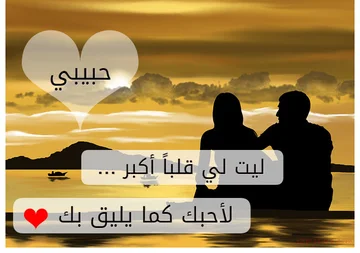
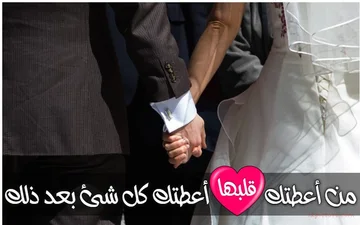
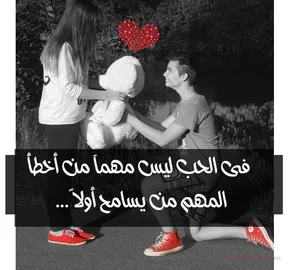
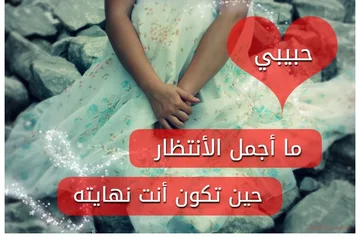
Keine Designs gefunden
Versuche ein anderes Wort oder erkunde eine andere Kategorie.
Erkunden Sie PostkartenWählen Sie einen originellen dekorativen Stil für ein Gedicht, einen kurzen Spruch oder eine Lieblingspassage oder erkunden Sie die bewahrte Sammlung arabischer Zitate. Jede Vorlage öffnet sich als bearbeitbares Design mit Text und Kunstwerken, die Sie personalisieren können.
Erstellen Sie Ihr eigenes Zitatbild
- Wählen Sie eine Vorlage und öffnen Sie deren vollständiges Design im Editor.
- Doppelklicken Sie auf die Wörter, um sie zu bearbeiten, und passen Sie dann Schriftarten, Farben und Ausrichtung an. Verschieben und skalieren Sie die dekorativen Elemente, damit sie zu Ihrer Nachricht passen.
- Laden Sie PNG, JPG oder WebP herunter oder behalten Sie ein bearbeitbares Projekt, damit Sie zum Design zurückkehren können.
Machen Sie ein Zitat, das es wert ist, behalten zu werden.
Verwandeln Sie eine Lieblingspassage, ein kurzes Gedicht oder Ihre eigenen Worte in eine fertige Zitatkarte. Wählen Sie einen eleganten Stil im Vorlagen-Panel, bearbeiten Sie den Text und den Autor direkt auf der Arbeitsfläche und laden Sie dann Ihr Design herunter oder speichern Sie ein bearbeitbares Projekt.
 KURZE ANLEITUNGWie gestalte ich ein Zitat?Verwandeln Sie einen kurzen Gedanken in ein Zitatbild. Doppelklicken Sie auf das Zitat und fügen Sie Ihre eigenen Worte hinzu.Englische Erzählung · Übersetzte Untertitel · 29 SekundenTutorial ansehen
Geben Sie Ihren Worten ein Gesicht
Kombinieren Sie ein sanft verblasstes Porträt mit einem bearbeitbaren Zitat, Namen und Handle.
Ersetzen Sie das Porträt und wählen Sie ein Format zum Teilen
Wählen Sie Foto-Zitat in Vorlagen für eine dunkle Porträtkarte. Das Beispiel ist ein originelles fiktives Porträt mit Platzhalter-Autorendetails. Doppelklicken Sie auf das Zitat, den Namen oder den Handle, um jedes Textobjekt unabhängig zu ersetzen. Verwenden Sie Porträt ersetzen im Vorlagen-Bereich, um Ihr eigenes Bild zu wählen; es ersetzt das aktuelle Porträt, anstatt eine weitere Kopie hinzuzufügen.
Die Formatkarten unter der Leinwand bieten Quadrat (1080 mal 1080), Hochformat (1080 mal 1350), Story / Reel (1080 mal 1920), Querformat (1600 mal 900) und Link-Vorschau (1200 mal 630). Fotozitat ordnet das Foto und den Text in breiten Formaten nebeneinander an und stapelt sie in höheren Formaten. Ihre Wörter und Autorenangaben bleiben im Design erhalten.
Andere Zitatvorlagen behalten beim Ändern des Formats alle vorhandenen Kunstwerke und Texte bei: Die Komposition wird gleichmäßig skaliert und auf der neuen Leinwand zentriert. Dies kann zusätzlichen Hintergrundplatz lassen. Eine Formatänderung kann rückgängig gemacht werden. Die Auswahl einer anderen Vorlage lädt diese Vorlage dennoch mit ihren eigenen Beispielwörtern.
„Foto-Zitat“ verwendet ein Graustufen-Porträt mit weichen Kanten. Das Bild bleibt ein bearbeitbares Objekt, sodass Sie es für die üblichen Bildsteuerelemente auswählen können. Laden Sie ein fertiges PNG, JPG oder WebP herunter oder speichern Sie ein Projekt, um das Porträt und den Text bearbeitbar zu halten. Das Raster ist für Zitate standardmäßig deaktiviert und kann in den Einstellungen aktiviert werden.
Finden Sie einen Stil für Ihre Wörter
Erkunden Sie literarische, botanische, moderne und arabische Zitatkarten mit bearbeitbaren Details.
Wählen Sie eine Zitatvorlage und personalisieren Sie diese
Das Vorlagen-Panel zeigt acht Designs pro Seite. Beginnen Sie mit Fotozitat, Literarisch, Mitternachtsgold, Wildblume, Editorial, Poesie-Notizbuch, Rosen-Träumerei, Poesie-Andenken oder Arabische Gelassenheit. Fahren Sie mit Weiter fort, um weitere Stile und die ursprüngliche Zitat-Sammlung zu sehen.
Wählen Sie eine Vorschau, um das vollständige Design in denselben Editor zu laden. Zitat, Autor, Farben, Ränder und Ornamente bleiben separate bearbeitbare Objekte. Die Auswahl einer anderen Vorlage ersetzt die aktuelle Komposition, einschließlich der Wörter. Rückgängig stellt Ihr vorheriges Design wieder her.
Doppelklicken Sie auf das Zitat oder Gedicht, um es direkt zu bearbeiten. Eingabe fügt einen Zeilenumbruch hinzu, sodass Sie den Rhythmus und die Abstände eines Gedichts bewahren können. Wählen Sie Fertig oder drücken Sie Strg+Eingabe (Befehl+Eingabe auf Mac), wenn Sie fertig sind. Bearbeiten Sie den Autorennamen unabhängig und verwenden Sie dann Schriftart und Aussehen, um Typografie und Farbe anzupassen.
Verwenden Sie für Arabisch eine Schriftart mit arabischen Zeichen und die Steuerung für die Schreibrichtung von rechts nach links. „Arabic Serenity“ ist ein fertiger Ausgangspunkt. Ändern Sie die Beispielwörter, behalten oder entfernen Sie die Autorenzeile und passen Sie die Größe des Textfelds an Ihren Text an.
Geben Sie dem Text seinen eigenen Charakter
Wählen Sie Schriftart, Farbe, Umriss und Schatten, die zum Bild passen.
Mit Schriftarten, Ausrichtung und arabischem Text arbeiten
Wählen Sie Text aus und verwenden Sie das Schriftart-Symbol in der schwebenden Symbolleiste für Schriftart, Größe, Fett- und Kursivstile. Die Ausrichtungs- und Richtungsschaltflächen liegen zusammen; erweitern Sie Erweitert, um den Zeilenabstand für mehrzeiligen Text anzupassen. Erscheinungsbild hat Registerkarten für Farbe, Textur und Schatten für Text. Farbe gruppiert die Füll- und Kontursteuerelemente mit separaten Deckkraftreglern für jedes. Die Wahl einer Konturfarbe fügt eine 1 px Kontur hinzu, wenn deren Breite null ist. Bestehende Konturbreiten bleiben unverändert. Ziehen Sie das Objekt und seine Griffe direkt auf der Leinwand, um Position, Größe oder Drehung zu ändern.
Arabischer und anderer von rechts nach links geschriebener Text bleibt bearbeitbar. Verwenden Sie die automatische Richtung oder wählen Sie explizit Rechts nach links und wählen Sie eine Schriftart, die die benötigten Zeichen enthält. Die ursprünglichen arabischen Vorlagenschriftarten sind im Design enthalten.
Systemschriftarten bietet die auf diesem Gerät installierten Schriftarten in Browsern an, die den Zugriff auf lokale Schriftarten unterstützen. Der Browser fragt möglicherweise um Erlaubnis. Ein auf einem anderen Gerät geöffnetes Projekt benötigt dieselbe Systemschriftart, um das exakte Erscheinungsbild beizubehalten; ein heruntergeladenes Bild bewahrt die gerenderte Schrift.
Mit Bildern und Formen gestalten
Fügen Sie ein Foto, ein Herz, einen Rahmen oder ein anderes Detail hinzu, ohne Ihre Arbeit abzuflachen.
Objekte auf der Leinwand anordnen
Verwenden Sie „Bild“, „Formen“ oder „Grafik“ in der oberen Symbolleiste und wählen Sie dann das neue Objekt auf der Arbeitsfläche aus. Verwenden Sie das Bild-Symbol in der schwebenden Symbolleiste, um ein Bild zuzuschneiden, zu spiegeln oder anzupassen, und „Erscheinungsbild“, um dessen Deckkraft anzupassen. Verwenden Sie „Form“ für eine Form: Ein Stern hat einen Punkte-Schieberegler, ein Polygon hat einen Ecken-Schieberegler. „Erscheinungsbild“ enthält Füllung, Umriss und Deckkraft. Ziehen Sie das Objekt oder seine Griffe, um Platzierung, Größe und Drehung zu ändern.
In den Vordergrund bringen und In den Hintergrund senden bewegen ein Objekt vollständig durch den Stapel. Sperren Sie ein Objekt, um seine Position zu schützen, während Sie nahegelegene Elemente anordnen. Wenn sich Objekte überlappen, Alt-klicken Sie, um ein anderes Objekt an dieser Position auszuwählen. Öffnen Sie Objekte, wenn Sie ein Element auswählen, anzeigen, entsperren oder löschen müssen, das auf der Leinwand schwer zu erreichen ist. Jede entsperrte Zeile hat eine Löschtaste, und Rückgängig kann ein entferntes Objekt wiederherstellen.
Öffnen Sie „Kunstwerke“, um die integrierten Sammlungen zu durchsuchen oder i2Clipart nach Thema oder Farbe zu durchsuchen. Kunstwerk- und Texturergebnisse zeigen acht Bilder pro Seite; verwenden Sie „Zurück“ und „Weiter“, um die Sammlung zu erkunden. Wählen Sie eine Textur für Schriftzüge und Formen aus der Musterbibliothek oder fügen Sie Ihre eigene hinzu. Kunstwerke bleiben bearbeitbar; eine Textur füllt den ausgewählten Text oder die Form. Verwenden Sie das Einstellungszahnrad neben „Herunterladen“, um Leinwandgröße, Hintergrund, Raster und Einrasten anzupassen. Die Leinwandabmessungen, der Zoom-Schieberegler und die „Anpassen“-Schaltfläche befinden sich unter der Leinwand.
Wählen Sie die richtige fertige Datei
Laden Sie PNG, JPG oder WebP für ein statisches Design oder GIF für eine Animation herunter.
Verstehen, was ein Bild-Download beibehält
PNG bewahrt transparente Bereiche und scharfe Grafiken. JPG verwendet einen undurchsichtigen Hintergrund und eignet sich für viele Fotos. WebP kann eine kompakte Datei mit Transparenz kombinieren.
Wählen Sie das Exportformat in den Einstellungen und verwenden Sie dann Herunterladen in der Bearbeitungs-Symbolleiste. Bild-Downloads kombinieren die sichtbaren Objekte zu einem fertigen Bild. Auswahlgriffe, Bearbeitungssteuerelemente, Hilfslinien und das Transparenz-Schachbrett erscheinen nicht in der Ausgabe. Behalten Sie eine Projektkopie, wenn Sie einzelne Wörter oder Objekte später bearbeiten möchten.
Zu Ihren eigenen Designs zurückkehren
Speichern Sie Projekte in diesem Browser und behalten Sie ein separates bearbeitbares Backup.
Ein Projekt speichern, wieder öffnen und sichern
Neu, Öffnen und Speichern befinden sich zusammen in der Bearbeitungsleiste, während Rückgängig und Wiederherstellen in der oberen Symbolleiste zu finden sind. Wählen Sie Speichern, geben Sie den Projektnamen ein oder aktualisieren Sie ihn, und speichern Sie dann das bearbeitbare Design in diesem Browser. Wählen Sie Öffnen, um gespeicherte Designs mit Vorschau, Datum sowie Download- und Löschoptionen anzuzeigen. Ein Konto ist nicht erforderlich.
Öffnen Sie das Dreieck neben Speichern. Wählen Sie Kopie speichern, um ein separates Browser-Projekt beizubehalten, ohne das Original zu überschreiben, oder Projekt herunterladen für ein bearbeitbares .i2symbol.json-Backup, das die Szene und ihre Bildressourcen enthält. Wählen Sie Öffnen und dann Projektdatei öffnen, oder ziehen Sie das Backup in diesen Dialog, um später fortzufahren. Die separate Schaltfläche Download exportiert ein fertiges PNG, JPG, WebP oder GIF.
Der Stern bei einer Vorlage speichert eine Verknüpfung zu diesem öffentlichen Design. Er speichert nicht Ihre Bearbeitungen; verwenden Sie Speichern für Ihre eigene Arbeit.
Dateien und Browser-Verarbeitung
Öffnen Sie JPG-, PNG-, WebP- und GIF-Bilder oder ein i2Symbol-Projekt-Backup. Große Standbilder werden für die reaktionsschnelle Bearbeitung auf eine Arbeitskopie reduziert. Standbild-Leinwände unterstützen bis zu 4,096 Pixel pro Seite; animierte Exporte verwenden ein kleineres Limit, um die Frame-Verarbeitung überschaubar zu halten. Der Editor meldet nicht unterstützte Größen vor dem Export.
FAQ
Gut zu wissen.
Ein paar Antworten, bevor Sie es zu Ihrem eigenen machen.
Auf Ihrem GerätKann ich mein eigenes Foto neben einem Zitat verwenden?
Ja. Wählen Sie Fotozitat und verwenden Sie dann Porträt ersetzen im Vorlagen-Panel. Das aktuelle Porträt wird ersetzt, während Ihr Zitat, Name und Handle bearbeitbar bleiben. Rückgängig stellt das vorherige Foto wieder her.
Löscht das Ändern des Formats mein Zitat?
Nein. Die Formatvorlagen behalten Ihren Text und Ihre Bilder bei. „Foto-Zitat“ ordnet sein Hochformat und den Text für die neue Form neu an; andere Vorlagen skalieren gemeinsam, ohne zu verzerren. „Rückgängig“ stellt die vorherige Größe und Anordnung wieder her.
Kann ich neben einem Zitatbild auch eine Gedichtkarte erstellen?
Ja. Gedicht-Notizbuch, Wildblume und Gedicht-Andenken sind nützliche Ausgangspunkte für ein kurzes Gedicht. Fügen Sie Ihre eigenen Zeilenumbrüche hinzu und passen Sie Schriftgröße, Ausrichtung und Zeilenabstand an, um Ihre Wörter anzupassen.
Sind das Zitat und der Autorenname bearbeitbar?
Ja. Es handelt sich um separate Textobjekte. Doppelklicken Sie auf eines, um es zu ersetzen, und wählen Sie dann dessen Schriftart und Farbe. Die dekorativen Formen und Ränder in den ursprünglichen Stilen können auch verschoben, umgefärbt, dupliziert oder gelöscht werden.
Behält das Ändern einer Vorlage mein aktuelles Gedicht bei?
Durch das Auswählen einer Vorlage wird deren vollständiges Design geladen, einschließlich des Beispieltextes. Speichern Sie Ihr Projekt zuerst, wenn Sie eine separate Kopie behalten möchten. Rückgängig stellt Ihre vorherige Komposition nach einer Vorlagenänderung wieder her.
Kann ich eine arabische Zitatkarte erstellen?
Ja. Wählen Sie Arabische Gelassenheit oder eine bestehende Vorlage für arabische Zitate. Der Editor unterstützt Text von rechts nach links, arabische Schriftarten und separate Textausrichtungssteuerungen.
Wie wähle ich ein Objekt hinter einem anderen Objekt aus?
Alt-klicken Sie auf den überlappenden Bereich, um durch die dortigen Objekte zu blättern. Sie können auch Objekte öffnen, um ein Element auszuwählen, ein verstecktes Objekt anzuzeigen oder ein geschütztes zu entsperren.
Kann ich die Anzahl der Punkte in einer Form ändern?
Ja. Wählen Sie einen Stern oder ein Polygon und wählen Sie dann Form in der schwebenden Symbolleiste. Passen Sie Punkte für einen Stern oder Eckpunkte für ein Polygon an. Die Form aktualisiert sich, während Sie den Schieberegler bewegen, und Sie können deren Füllung, Umriss und Größe ändern.
Benötige ich ein Konto, um ein Design zu speichern?
Nein. Speichern legt eine bearbeitbare Kopie in diesem Browser ab. Projekt herunterladen erstellt ein separates JSON-Backup, das Sie später wieder öffnen können.
Was passiert, wenn ich meine Browserdaten lösche?
Das Löschen der gespeicherten Daten dieser Website kann im Browser gespeicherte Projekte und Favoriten entfernen. Bewahren Sie eine bearbeitbare Kopie mit „Projekt herunterladen“ auf, bevor Sie Websitedaten löschen oder das Gerät wechseln.
Werden meine Bilder zur Bearbeitung hochgeladen?
Dieser Editor verarbeitet Ihre Bilder, Projektdateien und Downloads in Ihrem Browser. Er lädt öffentliche Vorlagenbilder und Schriftarten von der Website. Wenn Sie die i2Clipart-Suche verwenden, wird Ihre Suche an i2Clipart gesendet, um Grafiken abzurufen. Das Speichern eines Projekts veröffentlicht es nicht und sendet es nicht an ein Konto.