


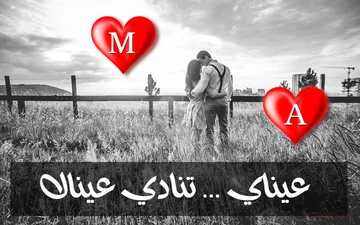
اقتباسات عربية بعبارات مشهورة
اطّلع على الاقتباسات كما هي أو عدّل عليها بإضافة عبارتك الخاصة
Hitta din startpunkt
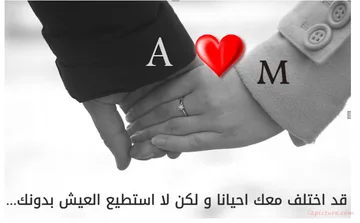
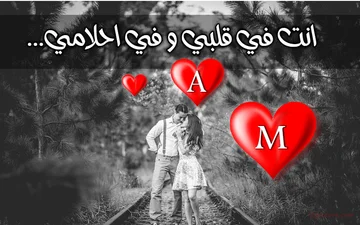
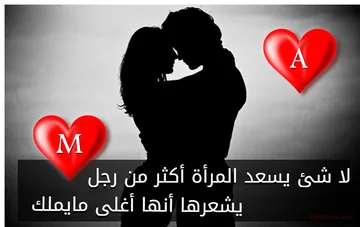
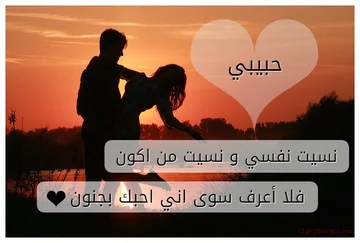

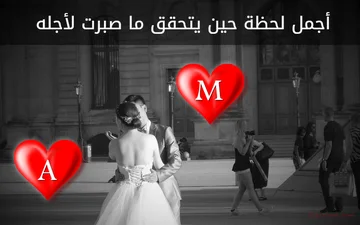
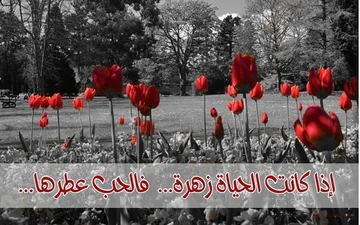
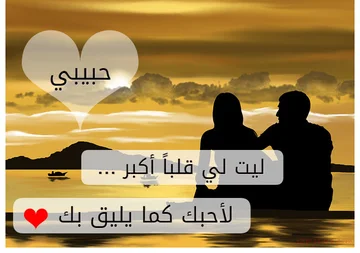
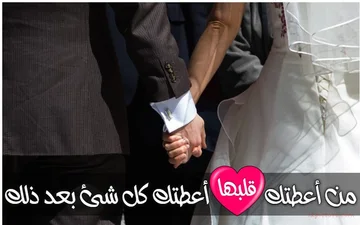
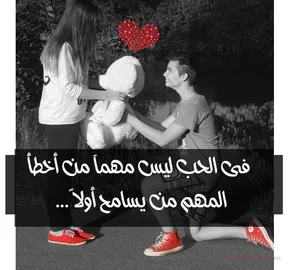
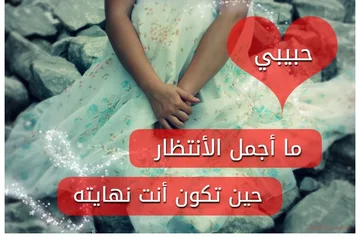
Välj en originell dekorativ stil för en dikt, ett kort ordspråk eller ett favoritstycke, eller utforska den bevarade samlingen av arabiska citat. Varje mall öppnas som en redigerbar design, med text och konstverk som du kan anpassa.
Skapa din egen citatbild
- Välj en mall och öppna dess kompletta design i redigeraren.
- Dubbelklicka på orden för att redigera dem, justera sedan typsnitt, färger och justering. Flytta och ändra storlek på de dekorativa elementen så att de passar ditt meddelande.
- Ladda ner PNG, JPG eller WebP, eller behåll ett redigerbart projekt så att du kan återvända till designen.
Gör ett citat värt att spara.
Förvandla ett favoritstycke, en kort dikt eller dina egna ord till ett färdigt citatkort. Välj en elegant stil i panelen Mallar, redigera texten och författaren direkt på arbetsytan, ladda sedan ner din design eller spara ett redigerbart projekt.
 SNABBGUIDEHur designar man ett citat?Gör om en kort tanke till en citatbild. Dubbelklicka på citatet och lägg till dina egna ord.Engelsk berättarröst · Översatta undertexter · 29 sekunderSe handledning
Sätt ett ansikte på dina ord
Para ihop ett mjukt tonat porträtt med ett redigerbart citat, namn och handtag.
Ersätt porträttet och välj ett delningsformat
Välj Foto-citat i Mallar för ett mörkt porträttkort. Exemplet är ett fiktivt originalporträtt med platshållarinformation för författaren. Dubbelklicka på citatet, namnet eller handtaget för att ersätta varje textobjekt oberoende. Använd Ersätt porträtt i panelen Mallar för att välja din egen bild; den ersätter det nuvarande porträttet istället för att lägga till en kopia till.
Formatkorten under canvasen erbjuder Kvadratisk (1080 gånger 1080), Stående (1080 gånger 1350), Story / Reel (1080 gånger 1920), Liggande (1600 gånger 900) och Länkförhandsgranskning (1200 gånger 630). Fotocitat arrangerar fotot och texten sida vid sida i breda format och staplar dem i högre format. Dina ord och författardetaljer stannar kvar i designen.
Andra citatmallar behåller alla sina befintliga konstverk och texter när formatet ändras: kompositionen skalas enhetligt och centreras på den nya arbetsytan. Detta kan lämna ytterligare bakgrundsutrymme. En formatändring går att ångra. Att välja en annan mall laddar fortfarande den mallen med sina egna exempelord.
Fotocitat använder ett porträtt i gråskala med mjuka kanter. Bilden förblir ett redigerbart objekt, så du kan välja den för de vanliga bildkontrollerna. Ladda ner en färdig PNG, JPG eller WebP, eller spara ett projekt för att hålla porträttet och texten redigerbara. Rutnätet är avstängt för citat och kan aktiveras i Inställningar.
Hitta en stil för dina ord
Utforska litterära, botaniska, moderna och arabiska citatkort med redigerbara detaljer.
Välj och anpassa en citatmall
Mallpanelen visar åtta designer per sida. Börja med Fotocitat, Litterär, Midnattsguld, Vildblomma, Redaktionell, Poesiblock, Rosdröm, Poesiminnen eller Arabisk stillhet. Fortsätt med Nästa för att se fler stilar och den ursprungliga citatsamlingen.
Välj en förhandsgranskning för att ladda den kompletta designen i samma redigerare. Dess citat, författare, färger, ramar och ornament förblir separata redigerbara objekt. Att välja en annan mall ersätter den aktuella kompositionen, inklusive orden. Ångra återställer din tidigare design.
Dubbelklicka på citatet eller dikten för att redigera den på plats. Enter lägger till en radbrytning, så att du kan bevara rytmen och avståndet i en dikt. Välj Klar eller tryck Ctrl+Enter (Command+Enter på Mac) när du är klar. Redigera författarnamnet oberoende, använd sedan Typsnitt och Utseende för att justera typografi och färg.
För arabiska, använd ett typsnitt med arabiska tecken och kontrollen för höger-till-vänster-riktning. Arabic Serenity är en färdig utgångspunkt. Ändra exempelorden, behåll eller ta bort författarraden och ändra storlek på textrutan så att den passar din passage.
Ge texten sin egen karaktär
Välj typsnitt, färg, kontur och skugga som passar bilden.
Arbeta med typsnitt, justering och arabisk text
Markera text och använd typsnittsikonen i det flytande verktygsfältet för typsnitt, storlek, fetstil och kursiv stil. Justerings- och riktningsknapparna sitter tillsammans; expandera Avancerat för att justera radavstånd för flerradig text. Utseende har flikar för Färg, Textur och Skugga för text. Färg grupperar fyllnings- och konturkontroller med separata opacitetsreglage för varje. Att välja en konturfärg lägger till en 1 px kontur när dess bredd är noll. Befintliga konturbredder förblir oförändrade. Dra objektet och dess handtag direkt på arbetsytan för att ändra dess position, storlek eller rotation.
Arabisk och annan text från höger till vänster förblir redigerbar. Använd Automatisk riktning eller välj Höger till vänster explicit, och välj ett typsnitt som innehåller de tecken du behöver. De ursprungliga arabiska malltypsnitten ingår i designen.
Systemtypsnitt erbjuder typsnitt som är installerade på denna enhet i webbläsare som stöder lokal typsnittsåtkomst. Webbläsaren kan be om tillåtelse. Ett projekt som öppnas på en annan enhet behöver samma systemtypsnitt för att behålla sitt exakta utseende; en nedladdad bild bevarar den renderade texten.
Bygg med bilder och former
Lägg till ett foto, ett hjärta, en ram eller en annan detalj utan att platta till ditt arbete.
Ordna objekt på arbetsytan
Använd Bild, Former eller Grafik i det övre verktygsfältet, välj sedan det nya objektet på arbetsytan. Använd Bild-ikonen i dess flytande verktygsfält för att beskära, vända eller justera en bild, och Utseende för att justera dess opacitet. Använd Form för en form: en stjärna har ett reglage för Punkter, och en polygon har ett reglage för Hörn. Utseende innehåller fyllning, kontur och opacitet. Dra objektet eller dess handtag för att ändra placering, storlek och rotation.
Flytta till framsidan och Skicka till baksidan flyttar ett objekt hela vägen genom stacken. Lås ett objekt för att skydda dess position medan du ordnar närliggande objekt. Om objekt överlappar, Alt-klicka för att välja ett annat objekt på den positionen. Öppna Objekt när du behöver välja, visa, låsa upp eller ta bort ett objekt som är svårt att nå på arbetsytan. Varje upplåst rad har en Ta bort-knapp, och Ångra kan återställa ett borttaget objekt.
Öppna Konstverk för att bläddra i de inbyggda samlingarna eller sök i2Clipart efter ämne eller färg. Konstverk och texturresultat visar åtta bilder per sida; använd Föregående och Nästa för att utforska samlingen. Välj en textur för bokstäver och former från mönsterbiblioteket, eller lägg till din egen. Konstverk förblir redigerbara; en textur fyller den valda texten eller formen. Använd inställningskugghjulet bredvid Ladda ner för att justera arbetsytans storlek, bakgrund, rutnät och snäppning. Arbetsytans dimensioner, zoomreglaget och Anpassa-knappen sitter under arbetsytan.
Välj rätt färdig fil
Ladda ner PNG, JPG eller WebP för en statisk design, eller GIF för en animation.
Förstå vad en bildnedladdning behåller
PNG bevarar transparenta områden och skarp grafik. JPG använder en ogenomskinlig bakgrund och passar många fotografier. WebP kan kombinera en kompakt fil med transparens.
Välj exportformat i Inställningar, använd sedan Ladda ner i redigeringsverktygsfältet. Bildnedladdningar kombinerar de synliga objekten till en färdig bild. Markeringshandtag, redigeringskontroller, guider och transparensrutnätet visas inte i utdata. Behåll en projektkopia om du vill redigera enskilda ord eller objekt senare.
Återgå till dina egna designer
Spara projekt i denna webbläsare och behåll en separat redigerbar säkerhetskopia.
Spara, öppna igen och säkerhetskopiera ett projekt
Nytt, Öppna och Spara finns tillsammans i redigeringsverktygsfältet, med Ångra och Gör om i det övre verktygsfältet. Välj Spara, ange eller uppdatera projektnamnet och spara sedan den redigerbara designen i den här webbläsaren. Välj Öppna för att se sparade designer med förhandsvisningar, datum samt alternativ för att ladda ner och ta bort. Inget konto krävs.
Öppna triangeln bredvid Spara. Välj Spara en kopia för att behålla ett separat webbläsarprojekt utan att ersätta originalet, eller Ladda ner projekt för en redigerbar .i2symbol.json-säkerhetskopia som innehåller scenen och dess bildresurser. Välj Öppna och sedan Öppna projektfil, eller släpp säkerhetskopian i dialogrutan för att fortsätta senare. Den separata knappen Ladda ner exporterar en färdig PNG, JPG, WebP eller GIF.
Stjärnan på en mall sparar en genväg till den offentliga designen. Den sparar inte dina ändringar; använd Spara för ditt eget arbete.
Filer och webbläsarbearbetning
Öppna JPG-, PNG-, WebP- och GIF-bilder, eller en i2Symbol-projektsäkerhetskopia. Stora stillbilder reduceras till en arbetskopia för responsiv redigering. Arbetsytor för stillbilder stöder upp till 4,096 pixlar per sida; animerade exporter använder en mindre gräns för att hålla ramhanteringen hanterbar. Redigeraren rapporterar storlekar som inte stöds före export.
FAQ
Bra att veta.
Några svar innan du gör det till ditt eget.
På din enhetKan jag använda mitt eget foto bredvid ett citat?
Ja. Välj Fotocitat, använd sedan Ersätt porträtt i mallpanelen. Det nuvarande porträttet ersätts, medan ditt citat, namn och handtag förblir redigerbara. Ångra återställer det tidigare fotot.
Kommer att ändra formatet radera mitt citat?
Nej. Formatförinställningarna behåller din text och dina bilder. Fotocitat omarrangerar sitt porträtt och sin text för den nya formen; andra mallar skalas tillsammans utan att sträckas ut. Ångra återställer föregående storlek och arrangemang.
Kan jag göra ett diktkort såväl som en citatbild?
Ja. Poesiblock, Vildblomma och Poesiminnen är användbara utgångspunkter för en kort dikt. Lägg till dina egna radbrytningar och justera typsnittsstorlek, justering och radavstånd för att passa dina ord.
Är citatet och författarnamnet redigerbara?
Ja. De är separata textobjekt. Dubbelklicka på något av dem för att ersätta det, välj sedan dess typsnitt och färg. De dekorativa formerna och ramarna i de ursprungliga stilarna kan också flyttas, färgläggas om, dupliceras eller raderas.
Kommer att ändra en mall behålla min nuvarande dikt?
Att välja en mall laddar dess kompletta design, inklusive dess exempeltext. Spara ditt projekt först om du vill behålla en separat kopia. Ångra återställer din tidigare komposition efter en malländring.
Kan jag skapa ett arabiskt citatkort?
Ja. Välj Arabisk Serenity eller en befintlig mall för arabiska citat. Redigeraren stöder text från höger till vänster, arabiska typsnitt och separata kontroller för textjustering.
Hur väljer jag ett objekt bakom ett annat objekt?
Alt-klicka på det överlappande området för att bläddra igenom objekten där. Du kan också öppna Objekt för att välja ett objekt, visa ett dolt objekt eller låsa upp ett skyddat.
Kan jag ändra antalet punkter i en form?
Ja. Välj en stjärna eller polygon, välj sedan Form i det flytande verktygsfältet. Justera Punkter för en stjärna eller Hörn för en polygon. Formen uppdateras medan du flyttar reglaget, och du kan ändra dess fyllning, kontur och storlek.
Behöver jag ett konto för att spara en design?
Nej. Spara lagrar en redigerbar kopia i den här webbläsaren. Ladda ner projekt skapar en separat JSON-säkerhetskopia som du kan öppna igen senare.
Vad händer om jag rensar min webbläsardata?
Om du rensar webbplatsens lagrade data kan webbläsarsparade projekt och favoriter tas bort. Behåll en redigerbar kopia med Ladda ner projekt innan du rensar webbplatsdata eller byter enhet.
Laddas mina bilder upp för redigering?
Denna redigerare bearbetar dina bilder, projektfiler och nedladdningar i din webbläsare. Den laddar offentliga mallbilder och typsnitt från webbplatsen. När du använder sökningen i2Clipart, skickas din sökning till i2Clipart för att hämta grafik. Att spara ett projekt publicerar det inte och skickar det inte till ett konto.