


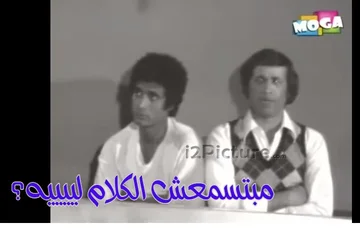
كوميكس سؤال عربي بعبارات مشهورة
حمّل كوميكس سؤال كما هو أو عدّل عليه بإضافة تعليقك الخاص
Finn utgangspunktet ditt
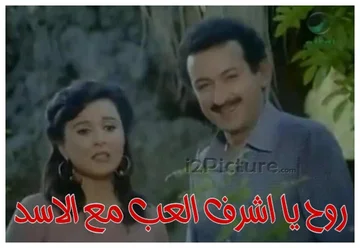
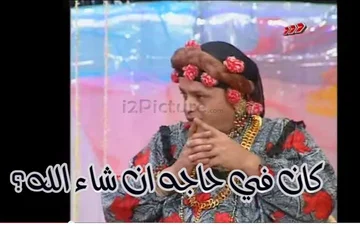
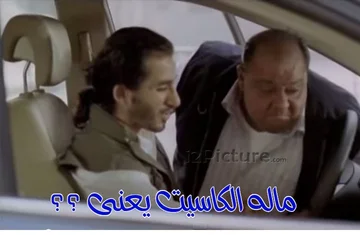
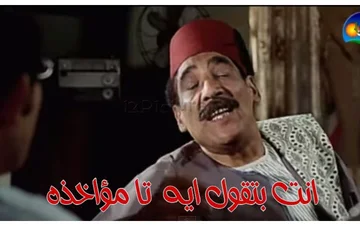
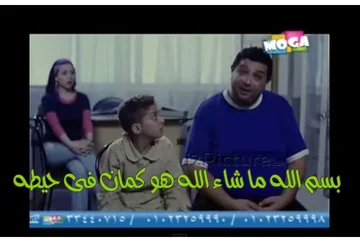
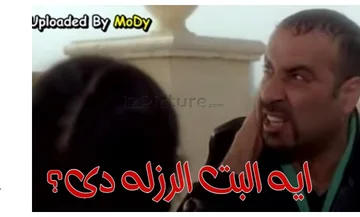
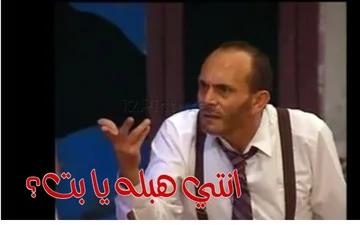
كوميكس قفشات الأفلام العربي هو أسلوب شائع وممتع للتعبير عن الآراء والمواقف باستخدام صور مع عبارات مشهورة يفهمها الجميع. في هذه الصفحة، ستجد مجموعة من صور الكوميكس العربية الجاهزة التي يمكنك تحميلها مباشرة أو تعديلها وإضافة تعليقك الخاص عليها بسهولة. توفر لك أداة الكوميكس إمكانية تغيير النص الموجود، كتابة تعليق جديد، أو تخصيص الصورة بأسلوبك الخاص قبل التحميل. سواء كنت ترغب في مشاركة موقف ساخر، تعليق طريف، أو عبارة معبّرة، يمكنك إنشاء كوميكس قفشات الأفلام عربي خلال ثوانٍ بدون الحاجة إلى أي خبرة في التصميم. جميع التعديلات تتم أونلاين مباشرة عبر المتصفح، ويمكنك تحميل الصورة النهائية بجودة عالية أو مشاركتها على وسائل التواصل الاجتماعي بكل سهولة.
كيفية استخدام كوميكس سؤال العربي
- اختر صورة كوميكس من فئة سؤال.
- حمّل الصورة كما هي أو اضغط على خيار التعديل.
- أضف تعليقك الخاص أو عدّل العبارة المشهورة.
- غيّر مكان النص أو حجمه حسب رغبتك.
- حمّل صورة الكوميكس النهائية أو شاركها مع الآخرين.
لماذا استخدام كوميكس سؤال العربي؟
- الوصول إلى كوميكس عربي جاهز بعبارات مشهورة.
- إمكانية التعديل وإضافة تعليقك الشخصي بسهولة.
- لا حاجة لبرامج تصميم أو خبرة مسبقة.
- مناسب للمشاركة على واتساب، فيسبوك، تويتر، وإنستغرام.
- تحميل الصور بجودة عالية مباشرة من المتصفح.
Gi en tegneseriescene dine egne ord.
Start med en redigerbar tegneseriemal eller et nytt lerret. Erstatt individuelle bildetekster, velg skrifttyper med riktig språkstøtte og arranger ordene rundt bildet før nedlasting.
 HURTIGVEILEDNINGHvordan redigere en tegneserie?Tilpass en tegneserie med dine egne ord. Dobbeltklikk på teksten og rediger den på stedet.Engelsk fortellerstemme · Oversatte undertekster · 22 sekunderSe veiledning
Gjør en mal personlig
Erstatt et navn eller en melding mens du beholder designet rundt.
Rediger ordene i et eksisterende design
Malpanelet ved siden av lerretet viser åtte design fra gjeldende samling om gangen. Bruk Forrige og Neste for å bla, og velg deretter et design for å åpne det i samme editor. Ordene og kunstverket forblir redigerbare, og Angre gjenoppretter designet du jobbet med.
Dobbeltklikk på ordene i bildet ditt for å redigere dem på stedet, eller velg teksten på lerretet og trykk Enter. Mens du redigerer, starter Enter en ny linje. Velg Ferdig eller trykk Ctrl+Enter (Command+Enter på Mac) for å fullføre; Escape avbryter gjeldende tekstredigering.
Velg Tekst for å legge til et valgt tekstobjekt med håndtak, og dobbeltklikk deretter på det for å endre ordene. Klikk på et hvilket som helst objekt for å velge det, dra det på plass, og bruk håndtakene til å endre størrelse eller rotere det. Den flytende verktøylinjen holder Klon, Bring til foran, Send til bak og Slett ved siden av valget ditt. Angre og Gjør om hjelper deg med å sammenligne endringer før nedlasting.
Gi teksten sin egen karakter
Velg skrifttype, farge, omriss og skygge som passer til bildet.
Arbeid med skrifttyper, justering og arabisk tekst
Velg tekst og bruk Skrifttype-ikonet i den flytende verktøylinjen for skrifttype, størrelse, fet og kursiv stil. Justerings- og retningsknappene sitter sammen; utvid Avansert for å justere linjeavstand for tekst med flere linjer. Utseende har faner for Farge, Tekstur og Skygge for tekst. Farge grupperer fyll- og konturkontrollene med separate opasitetsglidere for hver. Å velge en konturfarge legger til en 1 px kontur når bredden er null. Eksisterende konturbredder forblir uendret. Dra objektet og håndtakene direkte på lerretet for å endre posisjon, størrelse eller rotasjon.
Arabisk og annen tekst fra høyre til venstre forblir redigerbar. Bruk Automatisk retning eller velg Høyre til venstre eksplisitt, og velg en skrifttype som inneholder tegnene du trenger. De originale arabiske mal-skrifttypene følger med designet.
Systemskrifter tilbyr skrifter installert på denne enheten i nettlesere som støtter lokal skrifttilgang. Nettleseren kan be om tillatelse. Et prosjekt som åpnes på en annen enhet trenger samme systemskrift for å beholde sitt nøyaktige utseende; et nedlastet bilde bevarer den gjengitte skriften.
Bygg med bilder og former
Legg til et bilde, et hjerte, en ramme eller en annen detalj uten å flate ut arbeidet ditt.
Arranger objekter på lerretet
Bruk Bilde, Former eller Grafikk i den øverste verktøylinjen, og velg deretter det nye objektet på lerretet. Bruk bildeikonet i den flytende verktøylinjen for å beskjære, vende eller justere et bilde, og Utseende for å justere gjennomsiktigheten. Bruk Form for en form: en stjerne har en Punkter-glidebryter, og en polygon har en Hjørner-glidebryter. Utseende inneholder fyll, omriss og gjennomsiktighet. Dra objektet eller håndtakene for å endre plassering, størrelse og rotasjon.
Bring til foran og Send til bak flytter et objekt hele veien gjennom stabelen. Lås et objekt for å beskytte posisjonen mens du arrangerer elementer i nærheten. Hvis objekter overlapper, Alt-klikk for å velge et annet objekt i den posisjonen. Åpne Objekter når du trenger å velge, vise, låse opp eller slette et element som er vanskelig å nå på lerretet. Hver ulåste rad har en Slett-knapp, og Angre kan gjenopprette et fjernet objekt.
Åpne Kunstverk for å bla gjennom de innebygde samlingene eller søke i2Clipart etter emne eller farge. Kunstverk- og teksturresultater viser åtte bilder per side; bruk Forrige og Neste for å utforske samlingen. Velg en tekstur for bokstaver og former fra mønsterbiblioteket, eller legg til din egen. Kunstverk forblir redigerbart; en tekstur fyller den valgte teksten eller formen. Bruk Innstillinger-tannhjulet ved siden av Last ned for å justere lerretsstørrelse, bakgrunn, rutenett og snapping. Lerretsdimensjoner, zoom-glidebryter og Tilpass-knapp sitter under lerretet.
Velg riktig ferdig fil
Last ned PNG, JPG eller WebP for et statisk design, eller GIF for en animasjon.
Forstå hva en bildenedlasting beholder
PNG bevarer gjennomsiktige områder og skarp grafikk. JPG bruker en ugjennomsiktig bakgrunn og passer til mange fotografier. WebP kan kombinere en kompakt fil med gjennomsiktighet.
Velg eksportformat i Innstillinger, og bruk deretter Last ned i redigeringsverktøylinjen. Bildenedlastinger kombinerer de synlige objektene til ett ferdig bilde. Utvalgshåndtak, redigeringskontroller, guider og gjennomsiktighetssjakkbrettet vises ikke i utdataene. Behold en prosjektkopi hvis du vil redigere individuelle ord eller objekter senere.
Gå tilbake til dine egne design
Lagre prosjekter i denne nettleseren og behold en separat redigerbar sikkerhetskopi.
Lagre, åpne på nytt og ta sikkerhetskopi av et prosjekt
Ny, Åpne og Lagre ligger sammen i redigeringsverktøylinjen, med Angre og Gjenta i den øvre verktøylinjen. Velg Lagre, skriv inn eller oppdater prosjektnavnet, og lagre deretter det redigerbare designet i denne nettleseren. Velg Åpne for å se lagrede design med forhåndsvisninger, datoer, samt nedlastings- og slettehandlinger. En konto er ikke påkrevd.
Åpne trekanten ved siden av Lagre. Velg Lagre en kopi for å beholde et separat nettleserprosjekt uten å erstatte det originale, eller Last ned prosjekt for en redigerbar .i2symbol.json-sikkerhetskopi som inneholder scenen og dens bilderessurser. Velg Åpne, deretter Åpne prosjektfil, eller slipp sikkerhetskopien inn i dialogboksen for å fortsette senere. Den separate Last ned-knappen eksporterer en ferdig PNG, JPG, WebP eller GIF.
Stjernen på en mal lagrer en snarvei til det offentlige designet. Den lagrer ikke dine endringer; bruk Lagre for ditt eget arbeid.
Filer og nettleserbehandling
Åpne JPG-, PNG-, WebP- og GIF-bilder, eller en i2Symbol prosjektsikkerhetskopi. Store stillbilder reduseres til en arbeidskopi for responsiv redigering. Stillbilde-lerreter støtter opptil 4,096 piksler per side; animerte eksporter bruker en mindre grense for å holde rammebehandlingen håndterbar. Editoren rapporterer størrelser som ikke støttes før eksport.
FAQ
Greit å vite.
Noen få svar før du gjør det til ditt eget.
På enheten dinHvordan setter jeg navnet mitt på et postkort?
Velg et postkort for å åpne det i editoren. Dobbeltklikk på teksten du vil erstatte, skriv navnet ditt, og velg Ferdig. Sjekk skrifttypen og posisjonen, og last deretter ned det ferdige bildet.
Kan jeg redigere arabiske tegneserier og sitater?
Ja. Teksten forblir redigerbar, og redigeringsprogrammet inkluderer de originale malskriftene. Dobbeltklikk for å redigere ordene direkte på lerretet. Velg tekst og bruk Skrift for å endre størrelse, justering eller retning, og Utseende for å endre farge.
Hvordan velger jeg et objekt bak et annet objekt?
Alt-klikk på det overlappende området for å bla gjennom objektene der. Du kan også åpne Objekter for å velge et element, vise et skjult objekt eller låse opp et beskyttet et.
Kan jeg endre antall punkter i en form?
Ja. Velg en stjerne eller polygon, og velg deretter Form i den flytende verktøylinjen. Juster Punkter for en stjerne eller Hjørner for en polygon. Formen oppdateres mens du flytter glidebryteren, og du kan endre fyll, omriss og størrelse.
Trenger jeg en konto for å lagre et design?
Nei. Lagre lagrer en redigerbar kopi i denne nettleseren. Last ned prosjekt oppretter en separat JSON-sikkerhetskopi som du kan åpne igjen senere.
Hva skjer hvis jeg sletter nettleserdataene mine?
Sletting av dette nettstedets lagrede data kan fjerne prosjekter og favoritter som er lagret i nettleseren. Behold en redigerbar kopi med Last ned prosjekt før du sletter nettstedsdata eller bytter enhet.
Er bildene mine lastet opp for redigering?
Denne editoren behandler bildene, prosjektfilene og nedlastingene dine i nettleseren din. Den laster inn offentlige malbilder og fonter fra nettstedet. Når du bruker i2Clipart-søk, sendes søket ditt til i2Clipart for å hente grafikk. Lagring av et prosjekt publiserer det ikke eller sender det til en konto.