


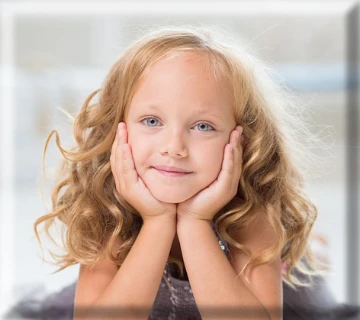
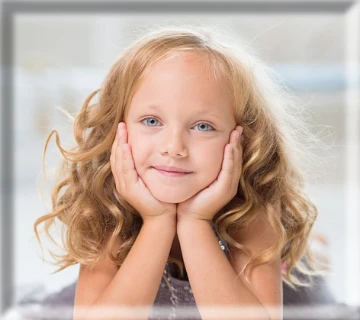
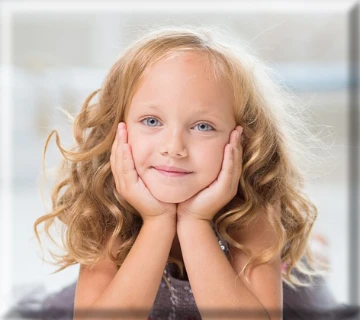
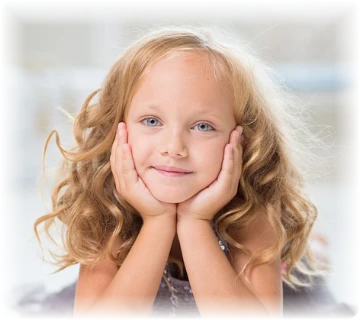
Dodaj ramki do zdjęć online

Ulepsz zdjęcia za pomocą stylowych ramek

Ulepsz zdjęcia za pomocą stylowych ramek

Ramki do zdjęć dodają struktury, stylu i atrakcyjności wizualnej obrazom, otaczając je dekoracyjnymi obramowaniami i układami. Niezależnie od tego, czy chcesz uzyskać czysty, nowoczesny wygląd, czy kreatywną ramkę, która się wyróżnia, ramki do zdjęć pomagają przekształcić zwykłe zdjęcia w dopracowane wizualizacje.

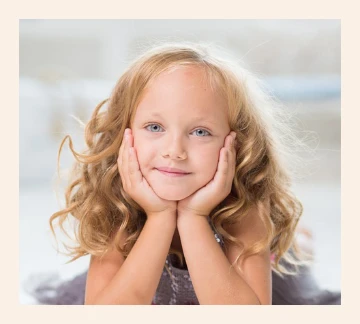
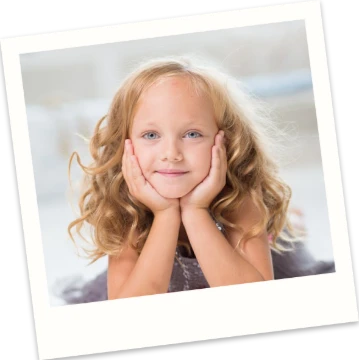
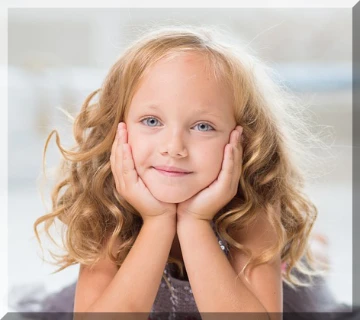
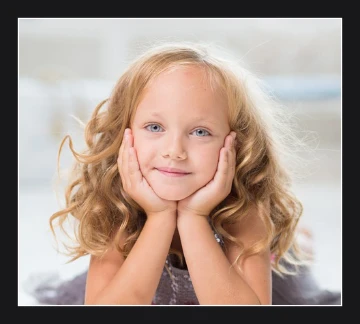
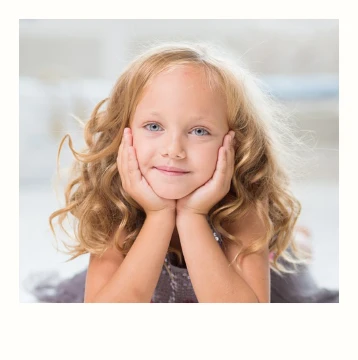
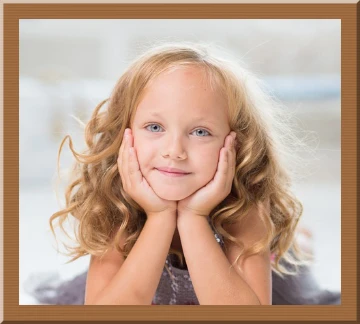
To narzędzie do ramek fotograficznych pozwala przesłać obraz i zastosować różnorodne predefiniowane style ramek za pomocą jednego kliknięcia. Od prostych obramowań i zaokrąglonych rogów po kreatywne układy, takie jak polaroid i drewniane ramki, każda opcja została zaprojektowana tak, aby ulepszyć Twoje zdjęcie bez konieczności posiadania umiejętności projektowych.

Wszystkie ramki są nakładane online i przetwarzane natychmiast. Po zakończeniu możesz pobrać zdjęcie w ramce w wysokiej jakości i użyć go w mediach społecznościowych, albumach cyfrowych, prezentacjach lub projektach osobistych na dowolnym urządzeniu.

Jak dodać ramkę do zdjęcia?

  • Wybierz styl ramki do zdjęć, który Ci się podoba.
  • Prześlij zdjęcie ze swojego urządzenia.
  • Dostosuj rozmiar zdjęcia, przycinając je w razie potrzeby.
  • Wyświetl podgląd ramki, a następnie pobierz oprawiony obraz.
  • Udostępnij swoje oprawione zdjęcie, gdzie tylko chcesz.

Dlaczego warto używać tego narzędzia do ramek fotograficznych?

  • Dodaj stylowe i dekoracyjne ramki bez umiejętności projektowania.
  • Wybierz z szerokiej gamy klasycznych i kreatywnych stylów ramek.
  • Działa całkowicie online, zapewniając szybkie i wysokiej jakości rezultaty.
  • Otwieraj zdjęcia JPG, PNG lub WebP na komputerze, tablecie lub telefonie.
  • Nie jest wymagana rejestracja ani instalacja oprogramowania.

Jakie ramki do zdjęć obsługujecie?

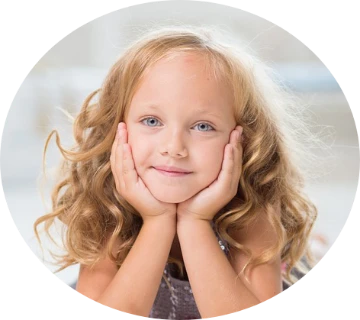
  • Ramka w kółku
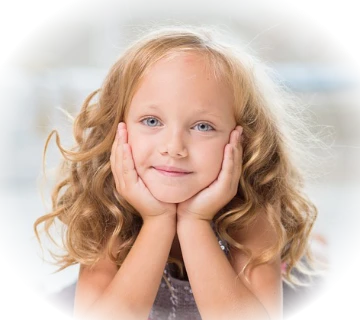
  • Ramka z wyblakłą winietą
  • Ramka obramowania
  • Ramka Groove
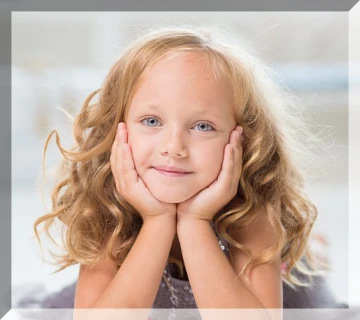
  • Ramka Bump
  • Ramka z wgnieceniem
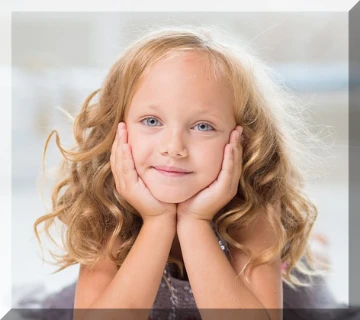
  • Wygładzona ramka fazowana
  • Ramka z wyblakłymi zaokrąglonymi rogami
  • Wyściełana ramka
  • Obrócona ramka polaroid
  • Wypukła ramka
  • Gruba czarna ramka
  • Ramka polaroidu w pionie
  • Drewniana ramka

Jak dodać ramkę do zdjęcia?

  1. Wybierz ramkę

    Otwórz obramowanie, winietę, polaroid lub inny styl ramki.

  2. Załaduj swój obraz

    Wybierz zdjęcie PNG, JPG lub WebP ze swojego urządzenia.

  3. Sprawdź krawędzie

    Dostosuj przycięcie i orientację, aby ważne szczegóły pozostały widoczne.

  4. Zapisz zdjęcie w ramce

    Wybierz format i pobierz gotowy obraz.

Wykończ zdjęcie ramką, która pasuje

Ramka nadaje zdjęciu zdefiniowaną krawędź lub inną prezentację. Wybierz prostą obwódkę, miękkie zanikanie, wypukłe wykończenie lub układ w stylu polaroid, a następnie wyświetl podgląd z własnym zdjęciem.

Te ramki współpracują z dostarczonym przez Ciebie zdjęciem. Użyj ich do albumu cyfrowego, powitania, prezentacji lub obrazu, który chcesz udostępnić jako pojedyncze gotowe zdjęcie.

Gotowa ramka i zdjęcie eksportują się razem jako jeden obraz.
SZYBKI SAMOUCZEKJak oprawić zdjęcie w ramkę?Wykończ swoje zdjęcie dekoracyjną ramką. Przejrzyj ramkę wokół przykładowego zdjęcia.Narracja angielska · Przetłumaczone napisy · 16 sekundObejrzyj samouczek

Jak oprawić zdjęcie w ramkę?

Wybierz obramowanie lub wypukłe wykończenie

Wypróbuj ramkę obramowania, rowek, wypukłość, wgniecenie, wygładzenie skosu, podniesioną ramkę, grubą czerń lub drewno.

Dopasuj wykończenie do zdjęcia

Zwykła obwódka oddziela zdjęcie od strony wokół niego. Style wypukłe i wklęsłe używają świateł i cieni, aby zasugerować głębię; Drewniany dodaje ciepły wygląd ramki.

Spójrz na pełną kompozycję, jak i na zewnętrzną krawędź. Mocniejsza ramka może pasować do prostego obiektu, podczas gdy zajęte zdjęcie może skorzystać z cichszej ramki.

Zmiękcz granicę obrazu

Koło, Zanikająca winieta i Zanikające zaokrąglone rogi zmieniają sylwetkę lub zmiękczają krawędź.

Zachowaj przezroczyste krawędzie w pobranym pliku

Okrągłe lub zanikające wykończenie może usunąć lub zmiękczyć piksele w pobliżu krawędzi zdjęcia. Trzymaj twarze i inne istotne szczegóły z dala od krawędzi, wybierając jeden z tych stylów.

Przezroczyste obszary pozwalają ramkowanemu obrazowi znajdować się nad innym tłem. Eksportuj jako PNG lub WebP, aby je zachować; JPG nie może przechowywać przezroczystości.

Wypróbuj prezentację inspirowaną drukiem

Dopełniony, Pionowy Polaroid i Obrócony Polaroid dodają bardziej swobodny układ fotograficzny.

Zostaw miejsce na gotową ramkę

Prezentacja w stylu polaroid dodaje obwódkę wokół zdjęcia, podczas gdy obrócony projekt zmienia ogólny zarys. Padded zapewnia dodatkową przestrzeń wizualną wokół obrazu.

Gotowe wymiary mogą różnić się od źródłowych, ponieważ ramka może dodać przestrzeń. Podgląd jest skalowany do edycji, podczas gdy pobieranie wykorzystuje dostępną rozdzielczość w ramach limitu wyjściowego.

Chroń ważne szczegóły

Przytnij, obróć i odwróć źródło, obserwując, jak układa się w ramce.

Sprawdź zdjęcie przed zapisaniem

Jeśli ramka zasłania twarz, podpis lub inny szczegół, wypróbuj inne kadrowanie lub styl z mniej wyrazistą krawędzią. Zdjęcie z pewną ilością wolnej przestrzeni wokół obiektu łatwiej oprawić.

Obracanie koryguje orientację. Odbicie lustrzane odwraca wszystko na fotografii, w tym tekst, więc sprawdź litery przed pobraniem.

Doprecyzuj bez utraty punktu wyjścia

Użyj Cofnij i Ponów, aby porównać poprawki podczas sesji edycji.

Przejrzyj zmiany przed pobraniem

Cofnij cofa zmiany; Ponów przywraca poprawkę, którą właśnie cofnąłeś. Ułatwia to porównanie kadru lub nowej pozycji bez wielokrotnego ładowania oryginału.

Sprawdź twarze, liternictwo i ważne szczegóły w końcowym podglądzie. Projekt może ukryć część zdjęcia, nawet jeśli cały plik źródłowy został załadowany pomyślnie.

Oryginalny plik na Twoim urządzeniu pozostaje niezmieniony. Historia sesji jest pomocą w edycji, więc pobierz każdy wynik, który chcesz zachować, przed opuszczeniem strony.

Aby ponownie użyć swoich zdjęć na innej stronie projektu, włącz opcję Użyj ponownie moich zdjęć na 12 godzin. Ta opcjonalna pamięć przeglądarki zapamiętuje zdjęcia źródłowe, a nie poprawki edycyjne. Poczekaj na potwierdzenie zapisu przed przeładowaniem lub zamknięciem karty. Wygasłe zdjęcia są usuwane po powrocie. Wyczyść moje zdjęcia usuwa zapisane zdjęcia i przywraca edytor do jego próbki.

Zapisz obraz w użytecznym formacie

Wybierz PNG, JPG lub WebP po sprawdzeniu gotowego podglądu.

Wybierz format dla następnego kroku

PNG to przydatny wybór dla wyraźnych krawędzi i przezroczystych obszarów. JPG pasuje do wielu zdjęć, ale nie może zachować przezroczystości. WebP może również zachować przezroczyste piksele w kompaktowym formacie obrazu.

Podgląd jest ograniczony do 800 pikseli na najdłuższym boku dla responsywnej edycji; jego wyświetlane wymiary opisują podgląd. Pobrane pliki wykorzystują dostępną rozdzielczość zdjęcia lub szablonu, do 2,048 pikseli na najdłuższym boku. Mały obraz źródłowy nie zyskuje nowych szczegółów fotograficznych po powiększeniu.

Pobierz tworzy oddzielny gotowy obraz. Zachowaj swoje oryginalne zdjęcie, jeśli chcesz wypróbować inny projekt lub edytować je ponownie.

Pliki, wymiary i przetwarzanie

Wybierz obraz PNG, JPG lub WebP o rozmiarze do 20 MiB na plik. Obrazy z więcej niż 40 milionami zdekodowanych pikseli nie są akceptowane. Duże zaakceptowane obrazy są redukowane do rozmiaru roboczego wynoszącego co najwyżej 2,048 pikseli na najdłuższym boku.

Edycja i eksport obrazów odbywają się w Twojej przeglądarce. Wybrane zdjęcia nie są przesyłane do przetwarzania. Strona nadal ładuje swoje publiczne szablony, podglądy i inne zasoby witryny w normalny sposób.

Pobierz gotowy obraz przed opuszczeniem edytora. Pobieranie to spłaszczony obraz, a nie edytowalny projekt, a zmiany wprowadzone tutaj nie nadpisują oryginalnego pliku na Twoim urządzeniu.

FAQ

Warto wiedzieć.

Kilka odpowiedzi, zanim zaczniesz.

Na Twoim urządzeniu
Jak dodać ramkę do zdjęcia?

Wybierz styl ramki i załaduj swoje zdjęcie. Przejrzyj oprawiony podgląd, dostosuj kadrowanie lub orientację w razie potrzeby i pobierz gotowy obraz.

Jakie style ramek mogę wybrać?

Główna kolekcja obejmuje Koło, Winieta zanikająca, Ramka obramowania, Rowek, Wypukłość, Wgłębienie, Wygładzenie fazy, Zanikające zaokrąglone rogi, Wyściełane, Obrócony Polaroid, Podniesiona ramka, Gruby czarny, Pionowy Polaroid i Drewniany.

Jak zachować przezroczystość tła wokół ramki?

Wybierz PNG lub WebP podczas pobierania klatki z przezroczystymi obszarami. JPG nie obsługuje przezroczystości, więc te obszary stają się jednolitym tłem.

Dlaczego wymiary zmieniły się po dodaniu ramki?

Niektóre style dodają obramowanie lub obracają zdjęcie w ramce, zwiększając przestrzeń potrzebną wokół niego. Wymiary podglądu są skalowane do edycji; pobieranie wykorzystuje dostępną rozdzielczość w ramach limitu 2,048 pikseli dla najdłuższego boku.

Czy mogę użyć zdjęcia w ramce w mediach społecznościowych?

Tak. Pobierz gotowy obraz i prześlij go do usługi, z której korzystasz. Ta usługa może przyciąć, zmienić rozmiar lub skompresować obraz, więc sprawdź również jej podgląd.

Czy dodanie ramki wymaga przesłania mojego zdjęcia?

Nie. Ramka jest nakładana w Twojej przeglądarce, a zdjęcie nie jest przesyłane do przetwarzania obrazu.

Język38

EnglishالعربيةFrançaisItalianoDeutschEspañolPortuguêsNederlandsРусскийTürkçe日本語中文हिन्दीBahasa IndonesiaBahasa Melayu한국어Tiếng ViệtไทยPolskiSvenskaУкраїнськаNorskবাংলাΕλληνικάفارسیاردوČeštinaDanskMagyarRomânăSuomiБългарскиFilipinoქართულიSlovenčinaAzərbaycancaעבריתSlovenščina

Wszystkie narzędzia55

SymboleZnajduj i kopiuj symbole Unicode do każdej wiadomości.Rozpoznawacz symboliNarysuj znak, aby zobaczyć pasujące symbole Unicode, poznać ich nazwy i skopiować ten, którego potrzebujesz.Emotikony tekstowePowiedz to za pomocą ekspresyjnych twarzy stworzonych z tekstu.Generator kaomojiStwórz małą buźkę z dużą osobowością. Mieszaj oczy, usta i dekoracje, odkrywaj nastroje i kopiuj własne emotikony tekstowe.Kopiuj i wklejaj czcionkiNadaj swoim słowom nowy styl dzięki dekoracyjnemu liternictwu.Podgląd czcionekWypróbuj swój tekst w różnych czcionkach, porównaj style i znajdź swój ulubiony. Przeglądaj dołączone czcionki lub włącz czcionki zainstalowane na swoim urządzeniu.Generator separatorów i obramowań tekstuTwórz dekoracyjne separatory i obramowania tekstu. Dostosuj styl, długość i odstępy, a następnie skopiuj lub pobierz swój tekst.Kreator estetycznego bioZbuduj osobiste bio z edytowalnymi układami, stylizowanymi nazwami i akcentami emoji. Sprawdź jego długość, a następnie skopiuj, pobierz lub zapisz.Generator niewidocznych znakówKopiuj niewidoczny tekst Unicode, dostosuj powtórzenia, sprawdzaj wklejone znaki i podglądaj usuwanie wybranych niewidocznych typów.Formatowanie tekstu DiscordFormatuj wiadomości Discord za pomocą Markdown, sprawdź przybliżony podgląd, skopiuj tekst i zapisuj wiadomości w swojej przeglądarce.Discord Generator sygnatur czasowychTwórz sygnatury czasowe Discord z daty, godziny i strefy czasowej. Podglądaj formaty wyświetlania i kopiuj gotowe do wklejenia kody sygnatur czasowych.Generator nazw kanałów i układu serwera DiscordStylizuj nazwy kanałów i zaplanuj serwer Discord z edytowalnymi kategoriami, gotowymi układami i nazwami do skopiowania.Generator kolorowego tekstu DiscordTwórz wielokolorowe wiadomości Discord z tekstem ANSI, niestandardowymi kolorami, formatowaniem i podglądem na żywo.Kreator osadzania DiscordBuduj wiadomości osadzone Discord z podglądem na żywo, edytowalnymi polami i zweryfikowanym JSON do skopiowania lub pobrania.Generator Stylowych NazwTwórz dekoracyjne nazwy za pomocą czcionek i symboli Unicode, dostosuj szczegóły, a następnie kopiuj, pobieraj lub zapisuj je w swojej przeglądarce.Generator chmur słówZamieniaj słowa w kolorowe kształty za pomocą pięknych czcionek i palet. Zapisz swój projekt lub pobierz obraz.Generator mozaiki z emojiZamień zdjęcie w mozaikę wykonaną z kafelków emoji. Dostosuj szczegóły, wybierz kolekcję i pobierz swoją grafikę.Generator pixel artuRysuj pixel art za pomocą kolorowych palet, warstw i narzędzi lustrzanych. Zacznij od odrobiny inspiracji i wyeksportuj swoje dzieło.Generator Banerów ASCIITwórz banery tekstowe w stylu blokowym, cieniowanym i 3D za pomocą czcionek FIGlet, a następnie kopiuj, pobieraj lub zapisuj wynik w swojej przeglądarce.Tekst na grafikę EmojiTwórz grafikę tekstową za pomocą swoich ulubionych emoji.Design TemplatesExplore templates and starting points for cards, quotes, memes, comics and more.Montaż zdjęćOdkrywaj kreatywne kompozycje dla swoich zdjęć.Fotobudka i kreator fotopaskówUchwyć kilka szczęśliwych chwil. Twórz fotopaski za pomocą aparatu lub przesłanych zdjęć, zabawnych ramek, filtrów i własnego podpisu.Kreator kolaży zdjęć i albumówZbierz swoje ulubione zdjęcia w pięknych siatkach i układach scrapbooka, z podpisami, naklejkami i drobnymi osobistymi akcentami.Kreator wzorów bezszwowychZamieniaj małe motywy w nieskończone wzory. Mieszaj kwiaty, gwiazdy, serca i własne obrazy z pięknymi kolorami i bezszwowymi powtórzeniami.Kreator cytatówZmieniaj cytaty i wiersze w wyraziste obrazy dzięki edytowalnym szablonom, czcionkom i tłom.Generator memówTwórz własne memy z edytowalnymi napisami, sześcioma układami oraz jednym lub dwoma zdjęciami.Comic MakerAdd your own dialogue and captions to editable comic templates.Cover Photo MakerCreate a cover image with editable text, photos, shapes and templates.Rysuj za pomocą EmojiRysuj grafikę emoji za pomocą pędzli, kształtów i obrysowywania zdjęć, a następnie pobierz plik PNG.Wybierak EmojiZnajduj emoji, buduj swoją wiadomość i kopiuj lub zapisuj ją jako obraz.Discord Kreator i kompresor emojiTwórz niestandardowe emoji Discord ze swoich obrazów. Przycinaj, zmieniaj rozmiar i kompresuj pliki w przeglądarce przed pobraniem.Kombinacje emojiZnajdź tematyczną kombinację emoji, edytuj sekwencję oraz zablokuj lub przetasuj swoje wybory. Skopiuj, pobierz lub zapisz ulubioną.Tłumacz EmojiDopasuj angielskie słowa do emoji, wybierz alternatywy lub czytaj nazwy emoji, a następnie skopiuj lub zapisz swój wynik.Fajne literyOdkryj dekoracyjne litery dla swojego kolejnego pomysłu.Symbole alfanumerycznePrzeglądaj alternatywne znaki liter i cyfr.Generator ASCII ArtOdkrywaj obrazy stworzone z liter i znaków.Obraz na ASCII i Dot ArtKonwertuj zdjęcia na grafikę ASCII lub kropkową Braille'a, dostosuj ton i szczegóły, a następnie skopiuj tekst lub pobierz pliki TXT i PNG.Tekst 3DNadaj swojemu tekstowi ekspresyjny, przestrzenny styl.Generator zakrzywionego tekstuKształtuj tekst w łuki lub koła, dostosuj czcionki i kolory oraz pobierz projekt PNG lub JPG.Generator animowanego tekstuTwórz animowany tekst z ośmioma efektami, podglądaj ruch, a następnie pobierz plik GIF lub PNG i zachowaj edytowalny projekt.Pisz na animowanych GIF-achDodaj swoje słowa do animowanego GIF-a.Add Text to ImageAdd words to a photo or personalize a postcard with editable designs.Kody AltSprawdzaj kody klawiaturowe dla znaków specjalnych.Tekst na obrazStylizuj tekst, symbole i emoji jako obrazy PNG, JPG lub WebP.Generator podpisówNarysuj płynny podpis, wpisz imię lub wyczyść pismo odręczne z papieru, a następnie pobierz obraz swojego podpisu.Efekty fotograficzneOdkrywaj kreatywne filtry, efekty i ramki do zdjęć.Ramki do zdjęćWykończ swoje zdjęcie dekoracyjną ramką.Kreator zdjęć profilowychStwórz awatar ze zdjęcia, inicjałów lub emoji za pomocą stylów i ramek.Discord Kreator banerów i ikon serweraTwórz banery serwera Discord, banery profilowe i ikony serwera z edytowalnymi projektami i pobieraniem obrazów.Sticker MakerTwórz naklejki ze zdjęć z podpisami, kolorowymi obrysami i dopracowanymi wycięciami, a następnie pobierz plik PNG, WebP lub JPG.NaklejkiPobierz ekspresyjne naklejki z buziami do użytku osobistego.Darmowy ClipartSzukaj według słowa kluczowego lub koloru i pobieraj grafikę SVG lub PNG.Klawiatura onlinePisz za pomocą układów klawiatury 69, a następnie kopiuj lub pobieraj swój tekst.Kreator czcionek odręcznychRysuj własne litery, cyfry i znaki interpunkcyjne. Wyświetl podgląd swojego pisma odręcznego w frazie i pobierz osobistą czcionkę OTF.
