


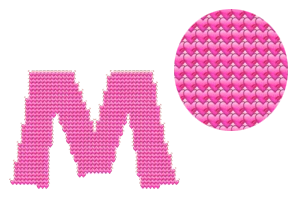
Hur man skapar emoji-textkonst med Utkorg
Ange ett namn eller ett kort meddelande. Använd upp till 64 tecken över 4 rader.
Välj en temapensel, eller öppna rullgardinsmenyn Emojipensel och sök efter den emoji du vill ha.
Justera typsnitt, textstorlek, emojistorlek och densitet. Välj bakgrund och bildformat.
Generera din emoji-konst, inspektera förhandsgranskningen och ladda sedan ner bilden för att använda i din design.
Skapa emoji-textkonst med Utkorg
Denna mall börjar med emojin Utkorg. Ange ett namn eller ett kort meddelande för att arrangera denna emoji i bokstavsformer, justera sedan typsnitt, storlek och densitet innan du laddar ner din bild.
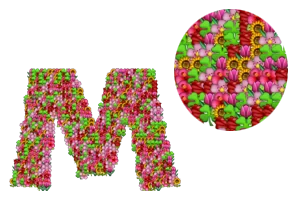
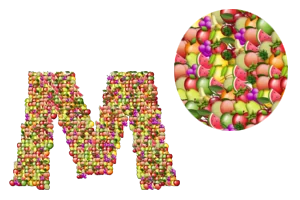
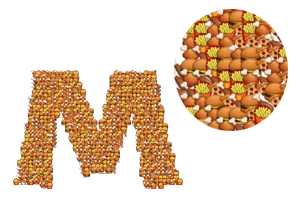
Ändra typsnitt, textstorlek, emojistorlek och densitet för att hitta den balans du gillar. Blommor, frukt, mat, sport och andra färdiga penslar kombinerar flera emojis i en design. En transparent PNG kan ligga över en annan bild; JPG är användbart när du vill ha en solid bakgrund.
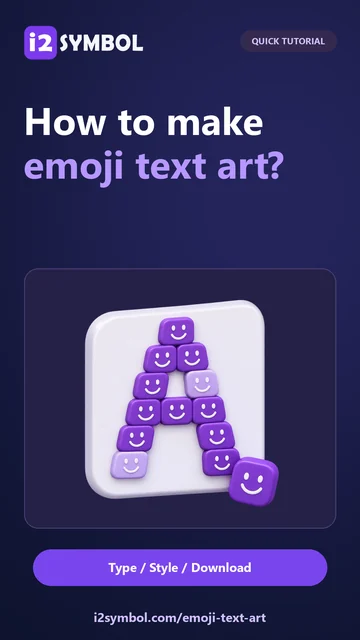 SNABBGUIDEHur gör man emoji-textkonst?Bygg stora bokstäver av små emojibilder. Välj Blommor och klicka sedan på Generera emojikonst.Engelsk berättarröst · Översatta undertexter · 17 sekunderSe handledning
Varför använda emoji-textkonst?
Ge ett namn lite personlighet
Skapa dekorativa namn och korta titlar från hjärtan, blommor, ansikten eller en annan favorit-emoji.
Bygg en temabaserad grafik
Välj en blandad pensel för en hälsning, firande, profilgrafik eller kreativt projekt.
Behåll samma utseende
Ladda ner en bild som behåller det genererade emoji-konstverket och bokstavsformerna när du delar den.
Börja med ett namn eller ett kort meddelande
Skriv din text direkt och arrangera den över flera rader. Förhandsgranskningen förvandlar orden till en bild, snarare än en sträng av kopierbara emoji-tecken.
Ange och arrangera text
Håll ditt meddelande läsbart
Korta namn och fetstilta bokstäver är bra startpunkter. Du kan ange upp till 64 Unicode-tecken över 4 rader. Mellanslag, skiljetecken och radbrytningar räknas mot textgränsen.
Tryck på Enter för att generera bilden. Använd Shift + Enter för en ny rad. På ett pektangentbord, använd knappen Generera emoji-konst efter att du har angett din text.
Namn i olika skriftsystem
Textfältet följer riktningen för vad du skriver. Välj Arabiska för arabisk text, eller prova Unicode för text som behöver ett bredare utbud av tecken. Teckenstöd beror på det valda typsnittet och de typsnitt som finns tillgängliga på din enhet.
Använd en emoji eller en temapensel
Välj från den ursprungliga emojisamlingen eller börja med ett färdigt tema. En enskild pensel upprepar en emoji; en temapensel kombinerar flera.
Välja en pensel eller mall
Temabaserade penslar
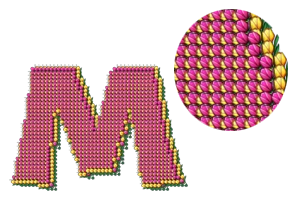
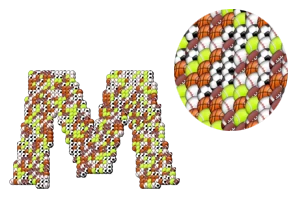
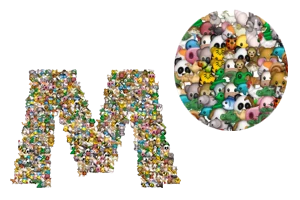
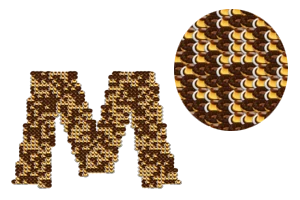
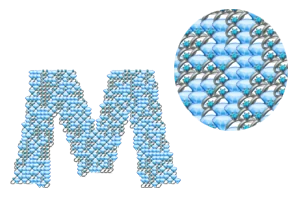
Blommor, Bukett, Frukter, Mat, Sport, Djur, Sötsaker och Diamanter finns i Stil-menyn. Galleriet visar exempel på dessa penslar, med Hjärtan som en annan utgångspunkt. Välj ett kort för att applicera dess pensel på din text.
Välj en enskild emoji
Öppna rullgardinsmenyn Emoji-pensel ovanför förhandsgranskningen för att bläddra i samlingen. Sök efter namn eller välj en kategori för att hitta ett ansikte, en blomma, ett hjärta eller en annan bild, välj den sedan för att använda den emojin genom bokstäverna. Rullgardinsmenyn stängs efter ditt val och den aktuella penseln uppdateras i verktygsfältet.
Länkar till enskilda emojissidor laddar motsvarande pensel. Du kan fortfarande ändra texten och alla andra inställningar på dessa sidor.
Välj formen på dina bokstäver
Fem typsnittsval erbjuder olika utgångspunkter: Arabiska, Tunna, Roliga, Kontur och Unicode. Textstorlek ändrar skalan på bokstavsformerna.
Typsnittsstilar och textstorlek
Välj en typsnittsstil
Fun använder tyngre bokstavsformer med mer utrymme för emoji-detaljer. Thin erbjuder ett lättare typsnitt. Outline placerar emojis längs kanterna på bokstavsformerna. Arabic använder ett arabiskt typsnitt, medan Unicode använder typsnitt som finns på din enhet för bredare teckentäckning.
En mindre emoji-storlek eller tätare mönster kan hjälpa fina penseldrag och små utrymmen att förbli igenkännbara. Resultatet kan skilja sig mellan typsnitt eftersom deras bokstavsbredder och former är olika.
Ändra textstorlek
Textstorlek ändrar storleken på bokstavsmasken som används för att placera emojis. Använd Liten, Medium eller Stor och kontrollera de resulterande bilddimensionerna bredvid förhandsgranskningen. Längre text skapar en bredare bild; att lägga till radbrytningar kan göra kompositionen mer kompakt.
Balansera detaljer, storlek och densitet
Emoji-storlek styr storleken på varje bild i mönstret. Densitet styr hur tätt dessa bilder placeras tillsammans.
Hur storlek och densitet fungerar tillsammans
Emoji-storlek
Små emojis visar mer av bokstavsformen och dess inre utrymmen. Större emojis gör enskilda ansikten eller objekt lättare att känna igen, men kan överlappa mer och mjuka upp formen på små bokstäver.
Mönstertäthet
Gles lämnar mer utrymme mellan placeringspunkter. Balanserad är en mellaninställning. Tät placerar emojis närmare varandra för en fylligare bokstavsform. Densitet och emojistorlek är separata kontroller: en stor emoji med tät placering ger mer överlappning.
Om ett ord är svårt att läsa, prova ett tyngre typsnitt, mindre emojis eller en annan densitet. Inspektera hela resultatet innan du laddar ner.
Ladda ner en PNG- eller JPG-bild
Behåll en transparent bakgrund med PNG, eller använd en vit eller svart bakgrund för en färdig grafik. Nedladdningen behåller bilden som visas i förhandsgranskningen.
Bakgrunder och nedladdningsformat
Transparent, vit eller svart
Transparent lämnar utrymmet runt dina emoji-bokstäver klart. Schackrutmönstret i förhandsgranskningen hjälper dig att se det tomma utrymmet; det läggs inte till i den exporterade PNG-filen. Vitt och Svart fyller bilden bakom emoji-mönstret.
Välj rätt format
PNG stöder transparens och är användbart för att lägga till resultatet i en annan grafik. JPG använder en solid bakgrund och bevarar inte transparens; ett transparent val plattas ut på vitt för JPG.
Använd Ladda ner bild för att spara det renderade resultatet. Detta är en bildfil, så dess emojis och bokstäver behåller sitt utseende utan att bero på mottagarens emoji-typsnitt.
Skapa direkt i din webbläsare
Din webbläsare bygger bokstavsformerna, placerar emoji-bilderna och förbereder nedladdningen. Ingen bilduppladdning eller konto krävs.
Bearbetning och användbara begränsningar
Lokal bildgenerering
Verktyget laddar sin offentliga emoji-grafik och sina typsnitt, och skapar sedan din textbild på din enhet. Att generera grafiken laddar inte upp texten för rendering på serversidan. Genereringstiden beror på texten, inställningarna och din enhet.
Innan du går
Efter en lyckad generering kommer verktyget ihåg din text och dina inställningar i den här webbläsaren i upp till 12 timmar när webbläsarlagring är tillgänglig. Att öppna en specifik emoji- eller stil-länk väljer den penseln, och inställningar som tillhandahålls av länken har företräde.
Ladda ner ett resultat du vill behålla. En exporterad PNG eller JPG är en färdig bild, inte en redigerbar projektfil. För att ändra dess ord eller pensel senare, återvänd till generatorn och skapa en annan bild.
Mycket stora kompositioner begränsas för att hålla webbläsaren responsiv. Om verktyget ber dig att förkorta ett meddelande eller minska en inställning, gör den ändringen och generera igen.
Inmatning, utmatning och bearbetning
Inmatning: upp till 64 Unicode-tecken och 4 rader, med en enskild emoji eller en temapensel. Utmatning: PNG eller JPG. Välj en transparent, vit eller svart bakgrund; endast PNG behåller transparens.
Rendering och export sker i webbläsaren med den offentliga i2Symbol-emojisamlingen och det valda typsnittet. Den senast genererade texten och inställningarna kan sparas lokalt i upp till 12 timmar. Ingen programvaruinstallation, bilduppladdning eller konto krävs för att skapa din design.
Bra att veta.
Några svar innan du kommer igång.
På din enhetKan jag kopiera och klistra in detta som emoji-text?
Resultatet är en bild av bokstäver gjorda av emojis. Ladda ner den som PNG eller JPG och ladda upp den där bilder accepteras. Det är inte ett block av emojitecken för ett fält med endast text.
Hur kan jag göra bokstäverna lättare att läsa?
Börja med ett kort ord och ett tyngre typsnitt som Fun. Prova mindre emojis och justera Densitet tills bokstavskanterna och mellanrummen är tydliga. Textstorlek, emojistorlek och densitet påverkar var och en resultatet.
Kan den nedladdade bilden ha en transparent bakgrund?
Ja. Välj Transparent för Bakgrund och PNG för Format. Schackrutemönstret är bara ett förhandsgranskningshjälpmedel. JPG kan inte behålla transparens, så ett transparent val exporteras på vitt.