

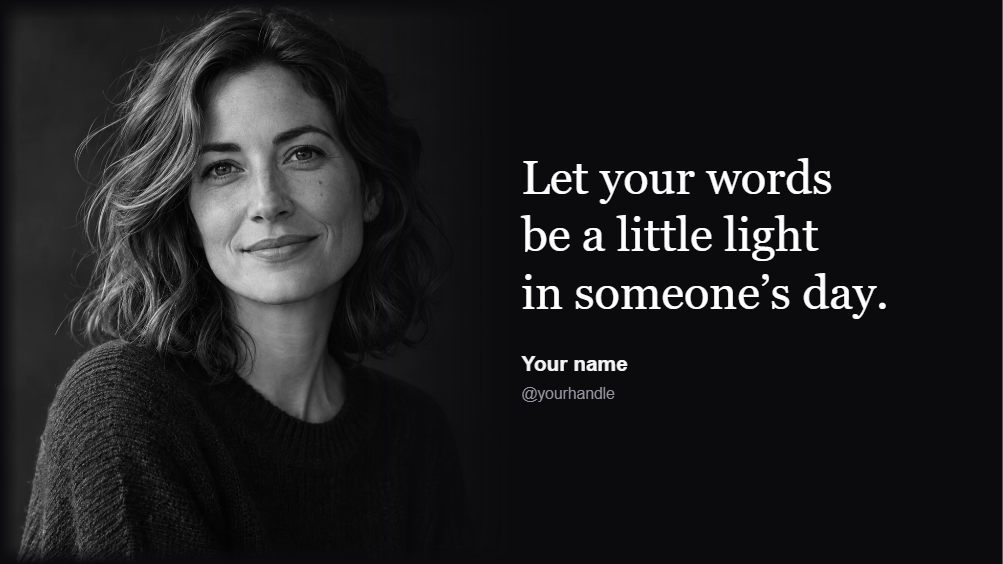
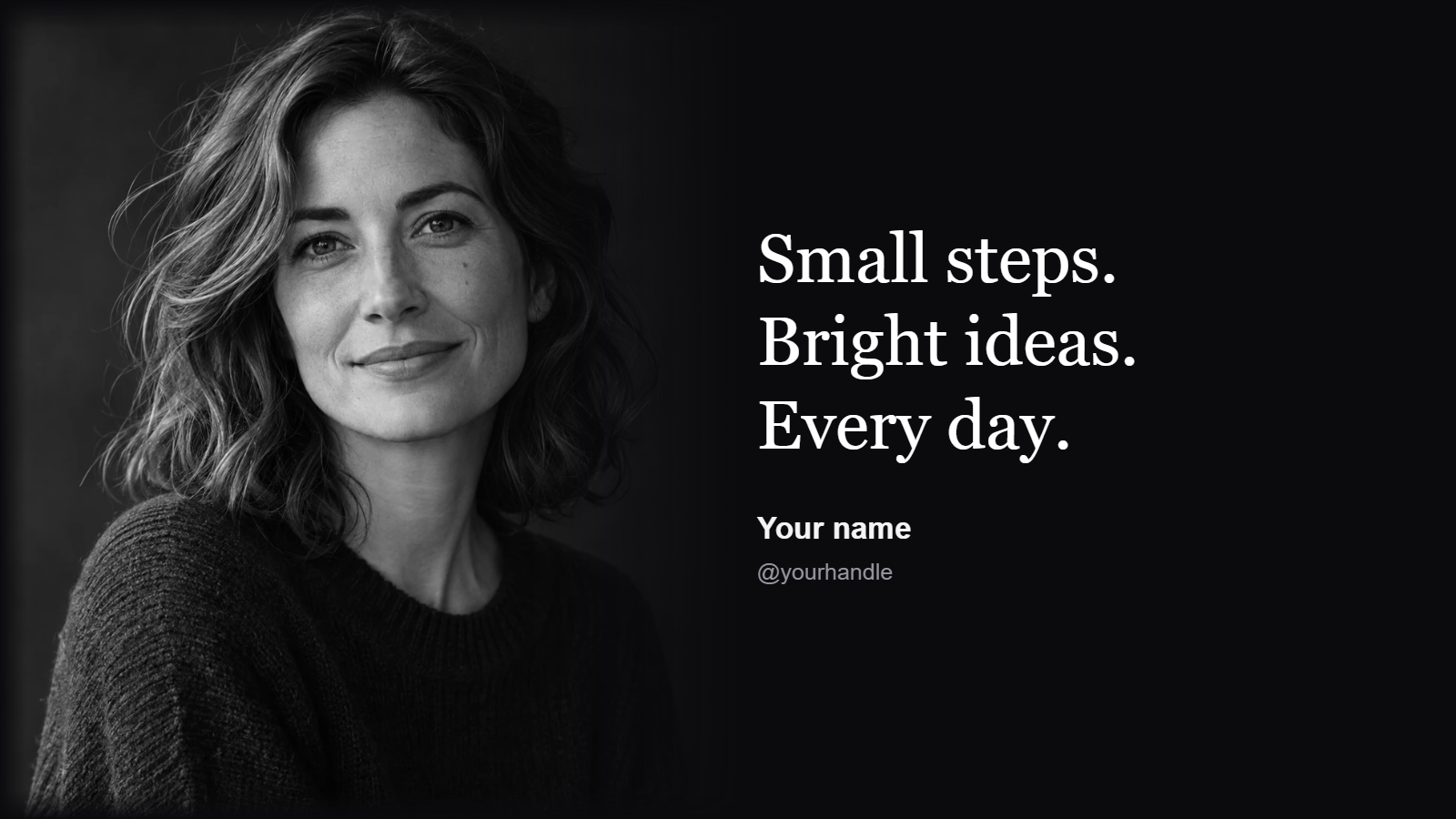
เลือกรูปแบบสำหรับข้อความ
เปิด Quote Maker และเรียกดู Templates รูปแบบต่างๆ ได้แก่ Literary, Midnight Gold, Wildflower, Poetry Notebook และ Photo Quote ตามด้วยคอลเลกชันดั้งเดิม
เลือกการออกแบบที่มีพื้นที่สำหรับข้อความที่คุณต้องการใช้จริงๆ สองสามบรรทัดอาจใช้ได้กับการ์ดใบเล็ก บทกวีที่ยาวขึ้นอาจต้องใช้รูปแบบที่สูงขึ้นหรือข้อความที่ตัดตอนมาสั้นลง
แทนที่คำคมและการอ้างอิง
ดับเบิลคลิกที่คำคมและป้อนคำของคุณ แก้ไขผู้แต่งหรือการอ้างอิงแยกกัน จากนั้นเลือก Done หลังจากแก้ไขข้อความแต่ละครั้ง
รักษาการขึ้นบรรทัดใหม่ตามเจตนาในบทกวี ตรวจสอบถ้อยคำและการอ้างอิงกับแหล่งที่มาของคุณ การออกแบบตกแต่งไม่ได้ทำให้คำคมที่ไม่ถูกต้องกลายเป็นสิ่งที่ถูกต้อง
ปรับรูปแบบและตัวพิมพ์
เลือก Square, Portrait, Story, Landscape หรือ Link ให้เหมาะกับการวางที่วางแผนไว้ ตรวจสอบการจัดวางหลังจากเปลี่ยนรูปแบบแทนที่จะสมมติว่าทุกบรรทัดจะพอดีโดยไม่ต้องแก้ไข
ใช้ Font สำหรับขนาด การจัดแนว ทิศทาง และระยะห่างระหว่างบรรทัด ตัวควบคุม Appearance สำหรับสีและเอฟเฟกต์ที่รองรับ ใน Photo Quote ให้แทนที่รูปภาพบุคคลและตรวจสอบว่ารูปภาพและข้อความยังคงแยกจากกันอย่างชัดเจน
ส่งออกและบันทึกสำเนาโปรเจกต์
เลือกรูปแบบรูปภาพใน Settings และ Download ตรวจสอบรูปภาพสุดท้ายที่ขนาดปกติ ตรวจสอบทั้งข้อความอ้างอิงขนาดเล็กและข้อความหลัก
ใช้ปุ่มบันทึกสำหรับสำเนาในเบราว์เซอร์ และใช้ดาวน์โหลดโปรเจกต์สำหรับไฟล์สำรองที่แก้ไขได้แยกต่างหาก วิธีนี้ช่วยให้เตรียมงานขนาดที่สองได้ง่ายขึ้นโดยไม่ต้องสร้างวัตถุข้อความใหม่ทั้งหมด
ทางเลือกเล็กๆ ที่ช่วยได้
เคารพความยาวของข้อความ
อย่าลดขนาดบทกวียาวๆ จนอ่านไม่ออกเพียงเพื่อให้พอดีกับการ์ดใบเล็ก
ตรวจสอบการอ้างอิง
ใช้คำพูดของคุณเองหรือตรวจสอบถ้อยคำที่อ้างถึงและผู้แต่งก่อนเผยแพร่กราฟิก
คำถามที่เป็นประโยชน์
ฉันสามารถเขียนคำคมภาษาอาหรับได้หรือไม่?
ได้ ข้อความยังคงแก้ไขได้ และ Font มีตัวควบคุมทิศทางและการจัดแนว ตรวจสอบข้อความภาษาอาหรับและละตินที่ผสมกัน
การตกแต่งแก้ไขได้หรือไม่?
รูปแบบคำคมที่คัดสรรมาดั้งเดิมใช้วัตถุข้อความและรูปร่างแยกกัน เลือกวัตถุที่คุณต้องการเปลี่ยน หรือค้นหารายการที่ถูกครอบคลุมผ่าน Objects
การเปลี่ยนรูปแบบต้องใช้หน้าใหม่หรือไม่?
ไม่ ตัวควบคุมรูปแบบจะปรับคำคมปัจจุบันในตัวแก้ไข ตรวจสอบเค้าโครงและใช้ Undo หากคุณชอบการจัดวางก่อนหน้านี้มากกว่า

