


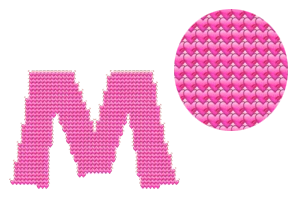
ایموجی ٹیکسٹ آرٹ بنانے کا طریقہ کنفیوزڈ فیس
ایک نام یا مختصر پیغام درج کریں۔ 4 لائنوں پر 64 کریکٹرز تک استعمال کریں۔
تھیمڈ برش کا انتخاب کریں، یا ایموجی برش ڈراپ ڈاؤن کھولیں اور اپنی مطلوبہ ایموجی تلاش کریں۔
فونٹ، ٹیکسٹ کا سائز، ایموجی کا سائز اور کثافت کو ایڈجسٹ کریں۔ پس منظر اور تصویر کا فارمیٹ منتخب کریں۔
اپنی ایموجی آرٹ تیار کریں، پیش نظارہ (preview) کا معائنہ کریں، پھر اپنے ڈیزائن میں استعمال کرنے کے لیے تصویر ڈاؤن لوڈ کریں۔
کنفیوزڈ فیس کے ساتھ ایموجی ٹیکسٹ آرٹ بنائیں
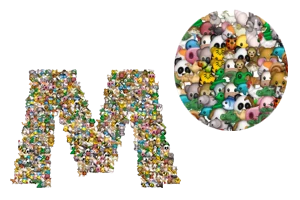
یہ ٹیمپلیٹ کنفیوزڈ فیس ایموجی کے ساتھ شروع ہوتا ہے۔ اس ایموجی کو حرف کی شکلوں میں ترتیب دینے کے لیے کوئی نام یا مختصر پیغام درج کریں، پھر اپنی تصویر ڈاؤن لوڈ کرنے سے پہلے فونٹ، سائز اور کثافت کو ایڈجسٹ کریں۔
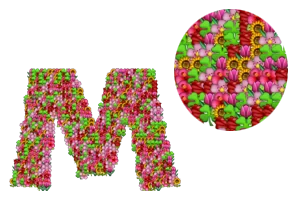
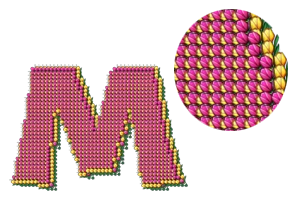
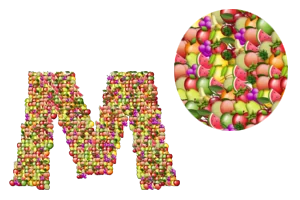
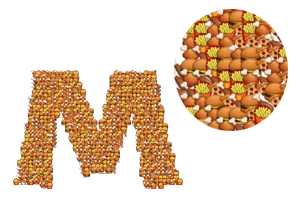
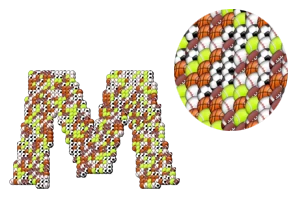
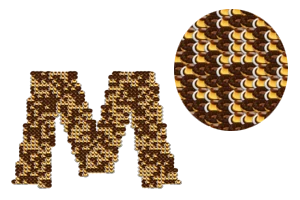
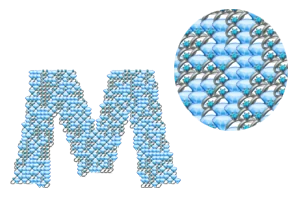
اپنی پسند کا توازن تلاش کرنے کے لیے فونٹ، ٹیکسٹ کا سائز، ایموجی کا سائز اور کثافت تبدیل کریں۔ پھول، پھل، کھانا، کھیل اور دیگر تیار شدہ برش ایک ڈیزائن میں کئی ایموجیز کو یکجا کرتے ہیں۔ ایک شفاف PNG دوسری تصویر کے اوپر بیٹھ سکتی ہے؛ JPG تب مفید ہے جب آپ ٹھوس پس منظر چاہتے ہیں۔
 فوری ٹیوٹوریلایموجی ٹیکسٹ آرٹ کیسے بنائیں؟چھوٹی ایموجی تصاویر سے بڑے حروف بنائیں۔ Flowers منتخب کریں، پھر Generate emoji art پر کلک کریں۔انگریزی بیانیہ · ترجمہ شدہ کیپشنز · 17 سیکنڈٹیوٹوریل دیکھیں
ایموجی ٹیکسٹ آرٹ کا استعمال کیوں کریں؟
نام کو کچھ شخصیت دیں
دل، پھولوں، چہروں یا کسی اور پسندیدہ ایموجی سے آرائشی نام اور مختصر عنوانات بنائیں۔
تھیم والا گرافک بنائیں
گریٹنگ، جشن، پروفائل گرافک یا تخلیقی پروجیکٹ کے لیے مکسڈ برش کا انتخاب کریں۔
وہی ظاہری شکل برقرار رکھیں
ایسی تصویر ڈاؤن لوڈ کریں جو شیئر کرنے پر تیار کردہ ایموجی آرٹ ورک اور حروف کی اشکال کو برقرار رکھے۔
ایک نام یا مختصر پیغام سے شروع کریں
اپنا ٹیکسٹ براہ راست ٹائپ کریں اور اسے کئی لائنوں میں ترتیب دیں۔ پیش نظارہ الفاظ کو تصویر میں بدل دیتا ہے، نہ کہ کاپی کرنے کے قابل ایموجی کریکٹرز کی اسٹرنگ میں۔
ٹیکسٹ درج کرنا اور ترتیب دینا
اپنے پیغام کو پڑھنے کے قابل رکھیں
مختصر نام اور بولڈ حروف اچھے نقطہ آغاز ہیں۔ آپ 4 لائنوں پر 64 تک یونیکوڈ حروف درج کر سکتے ہیں۔ خالی جگہیں، اوقاف اور لائن بریک ٹیکسٹ کی حد میں شمار ہوتے ہیں۔
تصویر بنانے کے لیے انٹر دبائیں۔ نئی لائن کے لیے شفٹ + انٹر کا استعمال کریں۔ ٹچ کی بورڈ پر، اپنا متن درج کرنے کے بعد ایموجی آرٹ بنائیں بٹن کا استعمال کریں۔
مختلف رسم الخط میں نام
ٹیکسٹ فیلڈ آپ کے ٹائپ کردہ سمت کی پیروی کرتی ہے۔ عربی لکھائی کے لیے عربی منتخب کریں، یا ایسے ٹیکسٹ کے لیے یونیکوڈ آزمائیں جسے گلفس کی وسیع رینج کی ضرورت ہو۔ حروف کی سپورٹ منتخب کردہ فونٹ اور آپ کے آلے پر دستیاب فونٹس پر منحصر ہے۔
ایک ایموجی یا تھیم والا برش استعمال کریں
اصل ایموجی کلیکشن سے انتخاب کریں یا تیار شدہ تھیم سے شروع کریں۔ سنگل برش ایک ایموجی دہراتا ہے؛ تھیمڈ برش کئی کو ملاتا ہے۔
برش یا ٹیمپلیٹ کا انتخاب
تھیم والے برش
پھول، گلدستہ، پھل، کھانا، کھیل، جانور، مٹھائیاں اور ہیرے اسٹائل مینو میں دستیاب ہیں۔ گیلری ان برشز کی مثالیں دکھاتی ہے، جس میں دل (Hearts) ایک اور نقطہ آغاز ہے۔ اپنے ٹیکسٹ پر برش لاگو کرنے کے لیے کارڈ منتخب کریں۔
سنگل ایموجی کا انتخاب کریں
کلیکشن براؤز کرنے کے لیے پیش نظارہ کے اوپر ایموجی برش ڈراپ ڈاؤن کھولیں۔ نام کے لحاظ سے تلاش کریں یا چہرہ، پھول، دل یا دوسری تصویر تلاش کرنے کے لیے زمرہ منتخب کریں، پھر اسے حروف میں استعمال کرنے کے لیے منتخب کریں۔ آپ کے انتخاب کے بعد ڈراپ ڈاؤن بند ہو جاتا ہے اور ٹول بار میں موجودہ برش اپ ڈیٹ ہو جاتا ہے۔
انفرادی ایموجی صفحات کے لنکس متعلقہ برش لوڈ کرتے ہیں۔ آپ اب بھی ان صفحات پر ٹیکسٹ اور دیگر تمام ترتیبات تبدیل کر سکتے ہیں۔
اپنے حروف کی شکل کا انتخاب کریں
پانچ فونٹ انتخاب مختلف نقطہ آغاز پیش کرتے ہیں: عربی، پتلا، تفریحی، آؤٹ لائن اور یونیکوڈ۔ ٹیکسٹ سائز لیٹر شیپس کے اسکیل کو تبدیل کرتا ہے۔
فونٹ اسٹائلز اور ٹیکسٹ سائز
فونٹ اسٹائل کا انتخاب کریں
فن (Fun) میں ایموجی کی تفصیل کے لیے زیادہ جگہ کے ساتھ بھاری حرفی شکلیں استعمال ہوتی ہیں۔ تھن (Thin) ایک ہلکا ٹائپ فیس پیش کرتا ہے۔ آؤٹ لائن (Outline) ایموجیز کو حرفی شکلوں کے کناروں پر رکھتی ہے۔ عربی (Arabic) ایک عربی کے قابل فونٹ استعمال کرتی ہے، جبکہ یونیکوڈ (Unicode) وسیع تر کریکٹر کوریج کے لیے آپ کے آلے پر دستیاب فونٹس کا استعمال کرتی ہے۔
ایک چھوٹا ایموجی سائز یا گھنا پیٹرن باریک اسٹروکس اور چھوٹی جگہوں کو پہچاننے کے قابل رہنے میں مدد کر سکتا ہے۔ نتیجہ فونٹس کے درمیان مختلف ہو سکتا ہے کیونکہ ان کے حروف کی چوڑائی اور شکلیں مختلف ہوتی ہیں۔
ٹیکسٹ کا سائز تبدیل کریں
ٹیکسٹ کا سائز ایموجیز کو رکھنے کے لیے استعمال ہونے والے لیٹر ماسک کا سائز تبدیل کرتا ہے۔ چھوٹا، درمیانہ یا بڑا استعمال کریں اور پیش نظارہ کے ساتھ تصویر کے نتیجے میں آنے والے طول و عرض کو چیک کریں۔ لمبا ٹیکسٹ ایک چوڑی تصویر بناتا ہے؛ لائن بریکس شامل کرنے سے کمپوزیشن زیادہ کمپیکٹ ہو سکتی ہے۔
تفصیل، سائز اور کثافت میں توازن
ایموجی سائز پیٹرن میں ہر تصویر کے سائز کو کنٹرول کرتا ہے۔ ڈینسٹی (Density) کنٹرول کرتی ہے کہ ان تصاویر کو کتنی قریب رکھا گیا ہے۔
سائز اور کثافت ایک ساتھ کیسے کام کرتے ہیں
ایموجی کا سائز
چھوٹے ایموجیز حرف کی شکل اور اس کے اندرونی خالی جگہوں کو زیادہ دکھاتے ہیں۔ بڑے ایموجیز انفرادی چہروں یا اشیاء کو پہچاننا آسان بناتے ہیں، لیکن زیادہ اوورلیپ ہو سکتے ہیں اور چھوٹے حروف کی شکل کو نرم کر سکتے ہیں۔
پیٹرن کی کثافت
اسپارس پلیسمنٹ پوائنٹس کے درمیان زیادہ جگہ چھوڑتا ہے۔ بیلنسڈ ایک درمیانی ترتیب ہے۔ ڈینس ایموجیز کو حرف کی مکمل شکل کے لیے ایک دوسرے کے قریب رکھتا ہے۔ کثافت اور ایموجی کا سائز الگ الگ کنٹرولز ہیں: گھنی پلیسمنٹ کے ساتھ ایک بڑا ایموجی زیادہ اوورلیپ پیدا کرتا ہے۔
اگر کوئی لفظ پڑھنا مشکل ہو، تو بھاری فونٹ، چھوٹے ایموجیز یا مختلف کثافت آزمائیں۔ ڈاؤن لوڈ کرنے سے پہلے مکمل نتیجے کا معائنہ کریں۔
PNG یا JPG تصویر ڈاؤن لوڈ کریں
PNG کے ساتھ شفاف پس منظر رکھیں، یا تیار شدہ گرافک کے لیے سفید یا سیاہ پس منظر استعمال کریں۔ ڈاؤن لوڈ پیش نظارہ میں دکھائی گئی تصویر کو برقرار رکھتا ہے۔
پس منظر اور ڈاؤن لوڈ فارمیٹس
شفاف، سفید یا سیاہ
شفافیت آپ کے ایموجی حروف کے ارد گرد کی جگہ کو صاف چھوڑ دیتی ہے۔ پیش نظارہ میں چیکر بورڈ آپ کو اس خالی جگہ کو دیکھنے میں مدد کرتا ہے؛ یہ ایکسپورٹ شدہ PNG میں شامل نہیں ہوتا۔ سفید اور سیاہ ایموجی پیٹرن کے پیچھے تصویر کو بھرتے ہیں۔
صحیح فارمیٹ کا انتخاب کریں
PNG شفافیت کو سپورٹ کرتا ہے اور نتیجہ کو کسی دوسرے گرافک میں شامل کرنے کے لیے مفید ہے۔ JPG ایک ٹھوس پس منظر استعمال کرتا ہے اور شفافیت کو محفوظ نہیں رکھتا؛ ایک شفاف انتخاب JPG کے لیے سفید پر فلیٹ کیا جاتا ہے۔
رینڈر شدہ نتیجے کو محفوظ کرنے کے لیے 'ڈاؤن لوڈ امیج' کا استعمال کریں۔ یہ ایک امیج فائل ہے، لہذا اس کے ایموجیز اور حروف وصول کنندہ کے ایموجی فونٹ پر انحصار کیے بغیر اپنی ظاہری شکل برقرار رکھتے ہیں۔
براہ راست اپنے براؤزر میں تخلیق کریں
آپ کا براؤزر حرف کی شکلیں بناتا ہے، ایموجی تصاویر رکھتا ہے اور ڈاؤن لوڈ تیار کرتا ہے۔ کسی تصویر اپ لوڈ یا اکاؤنٹ کی ضرورت نہیں ہے۔
پروسیسنگ اور مفید حدود
مقامی امیج جنریشن
یہ ٹول اپنی عوامی ایموجی آرٹ ورک اور فونٹس لوڈ کرتا ہے، پھر آپ کے آلے پر آپ کی ٹیکسٹ امیج تخلیق کرتا ہے۔ آرٹ ورک تیار کرنے سے سرور سائیڈ رینڈرنگ کے لیے ٹیکسٹ اپ لوڈ نہیں ہوتا۔ تخلیق کا وقت ٹیکسٹ، ترتیبات اور آپ کے آلے پر منحصر ہے۔
آپ کے جانے سے پہلے
کامیاب جنریشن کے بعد، ٹول آپ کے ٹیکسٹ اور سیٹنگز کو اس براؤزر میں 12 گھنٹوں تک یاد رکھتا ہے جب براؤزر اسٹوریج دستیاب ہو۔ کسی مخصوص ایموجی یا اسٹائل لنک کو کھولنے سے وہ برش منتخب ہو جاتا ہے، اور لنک کے ذریعے فراہم کردہ سیٹنگز کو ترجیح دی جاتی ہے۔
وہ نتیجہ ڈاؤن لوڈ کریں جسے آپ رکھنا چاہتے ہیں۔ برآمد شدہ PNG یا JPG ایک تیار تصویر ہے، نہ کہ قابل ترمیم پروجیکٹ فائل۔ اس کے الفاظ یا برش کو بعد میں تبدیل کرنے کے لیے، جنریٹر پر واپس جائیں اور دوسری تصویر بنائیں۔
براؤزر کو ریسپانسیو رکھنے کے لیے بہت بڑی کمپوزیشنز کو محدود کیا گیا ہے۔ اگر ٹول آپ سے پیغام کو مختصر کرنے یا سیٹنگ کو کم کرنے کے لیے کہتا ہے، تو وہ تبدیلی کریں اور دوبارہ جنریٹ کریں۔
ان پٹ، آؤٹ پٹ اور پروسیسنگ
ان پٹ: 64 یونیکوڈ کریکٹرز اور 4 لائنز تک، ایک ایموجی یا تھیمڈ برش کے ساتھ۔ آؤٹ پٹ: PNG یا JPG۔ شفاف، سفید یا سیاہ پس منظر منتخب کریں؛ صرف PNG شفافیت کو برقرار رکھتی ہے۔
رینڈرنگ اور ایکسپورٹ براؤزر میں عوامی i2Symbol ایموجی کلیکشن اور منتخب کردہ فونٹ کا استعمال کرتے ہوئے ہوتی ہے۔ آخری بار تیار کردہ متن اور ترتیبات کو مقامی طور پر 12 گھنٹوں تک یاد رکھا جا سکتا ہے۔ اپنا ڈیزائن بنانے کے لیے کسی سافٹ ویئر کی تنصیب، تصویر اپ لوڈ کرنے یا اکاؤنٹ کی ضرورت نہیں ہے۔
جاننا اچھا ہے۔
شروع کرنے سے پہلے کچھ جوابات۔
آپ کے آلے پرکیا میں اسے ایموجی ٹیکسٹ کے طور پر کاپی اور پیسٹ کر سکتا ہوں؟
نتیجہ ایموجیز سے بنے حروف کی ایک تصویر ہے۔ اسے PNG یا JPG کے طور پر ڈاؤن لوڈ کریں اور وہاں اپ لوڈ کریں جہاں تصاویر قبول کی جاتی ہیں۔ یہ صرف ٹیکسٹ والے فیلڈ کے لیے ایموجی حروف کا بلاک نہیں ہے۔
میں حروف کو پڑھنے میں آسان کیسے بنا سکتا ہوں؟
ایک مختصر لفظ اور بھاری فونٹ جیسے فن سے شروع کریں۔ چھوٹے ایموجیز آزمائیں اور کثافت کو ایڈجسٹ کریں جب تک کہ حرف کے کنارے اور خالی جگہیں واضح نہ ہوں۔ متن کا سائز، ایموجی کا سائز اور کثافت ہر ایک نتیجے کو متاثر کرتا ہے۔
کیا ڈاؤن لوڈ کردہ تصویر کا پس منظر شفاف ہو سکتا ہے؟
جی ہاں۔ پس منظر کے لیے شفاف اور فارمیٹ کے لیے PNG کا انتخاب کریں۔ چیکر بورڈ صرف ایک پیش نظارہ امداد ہے۔ JPG شفافیت کو برقرار نہیں رکھ سکتا، لہذا ایک شفاف انتخاب سفید پر برآمد کیا جاتا ہے۔