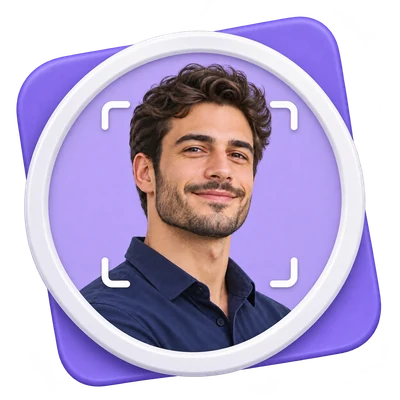
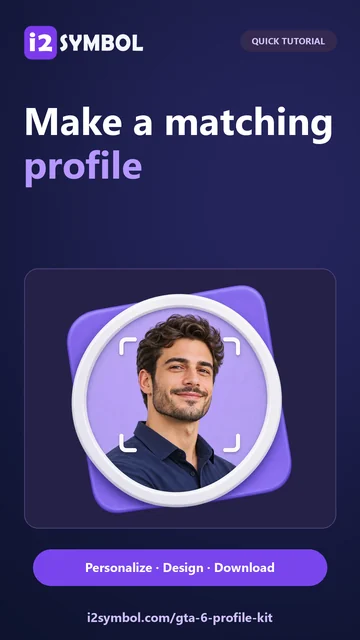
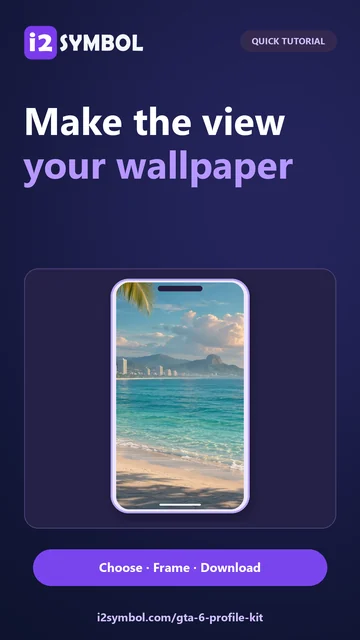
ایک فین شناخت سے اوتار، بینر اور ٹائٹل کارڈ بنائیں، یا فون اور ڈیسک ٹاپ وال پیپرز پر سوئچ کریں۔ پس منظر اور لے آؤٹ منتخب کریں، اپنا متن یا تصویر شامل کریں، اور پی این جی آرٹ ورک ڈاؤن لوڈ کریں۔
ایک شناخت مربوط پروفائل آرٹ ورک اور ذاتی اسکرین پس منظر بن سکتی ہے۔
ایک ہی شناخت کا استعمال کرتے ہوئے اوتار، بینر اور ٹائٹل کارڈ کا پریویو دیکھیں۔
تصویر کے درست سائز دیکھیں
اوتار 1024 × 1024 پکسلز پر، بینر 1500 × 500 پر، اور ٹائٹل کارڈ 1600 × 900 پر ایکسپورٹ ہوتا ہے۔ فارمیٹس تبدیل کرنے سے آپ کا نام، بائیو، پس منظر اور ظاہری شکل کی سیٹنگز ایک ساتھ رہتی ہیں۔
کینوس بنائی جانے والی تصویر کا پریویو ہے، نہ کہ منسلک سوشل میڈیا اکاؤنٹ۔ ڈاؤن لوڈ کردہ آرٹ ورک کو خود اپنے منتخب پلیٹ فارم پر اپ لوڈ کریں اور اس کے کراپنگ کے اصول چیک کریں۔
آزاد لے آؤٹس اور پس منظر
16 پروفائل لے آؤٹس اور 16 پس منظر کی تصاویر میں سے انتخاب کریں۔
کمپوزیشن کو مناظر سے الگ کریں
ڈیزائن اور پس منظر کے ٹیبز آپ کو لے آؤٹ اور مناظر کو آزادانہ طور پر تبدیل کرنے دیتے ہیں۔ انتخاب کو دریافت کرنے کے لیے افقی گیلریوں، ان کے تیروں یا کی بورڈ نیویگیشن کا استعمال کریں۔
ٹھوس رنگ، اصل السٹریشن یا گیلری کی تصویر منتخب کریں، یا PNG، JPG یا WebP پس منظر اپ لوڈ کریں۔ ایکسنٹ رنگ ایک الگ انتخاب رہتا ہے۔
آپ کی تصویر یا محفوظ کردہ عملے کا نشان
ایک تصویر شامل کریں، ابتدائی حروف استعمال کریں، یا لوگو میکر سے کوئی ڈیزائن لائیں۔
تصویر کی فٹنگ اور تبدیلی کو سمجھیں
تصویروں کو پروفائل آرٹ ورک کے اندر پوزیشن اور زوم کیا جا سکتا ہے۔ تصویر کے بغیر، ڈیزائن آپ کے ابتدائی حروف استعمال کر سکتا ہے۔ لوگو میکر سے محفوظ کردہ لوگو یا نشان کو اس کی شکل کو کھینچے یا تراشے بغیر فٹ کیا جاتا ہے۔
تصویر اپ لوڈ کرنے سے کٹ میں استعمال ہونے والا محفوظ کردہ نشان تبدیل ہو جاتا ہے۔ اپ لوڈ کردہ تصاویر اور پس منظر موجودہ ٹیب میں رہتے ہیں؛ لوگو کی ترتیبات کو براؤزر اسٹوریج سے بحال کیا جا سکتا ہے۔
پڑھنے کے قابل شناختی متن
80 حروف تک کا نام اور 240 تک کی بائیو استعمال کریں۔
ہر فارمیٹ میں طویل متن کا پیش نظارہ کریں
مختصر متن اوتار اور بینر کے سائز پر بہترین کام کرتا ہے۔ رینڈرر متن کو دستیاب جگہ کے مطابق فٹ کرتا ہے اور تصویر میں طویل عبارتوں کو مختصر کر سکتا ہے۔
آپ کا مکمل پروفائل متن پروفائل کٹ ZIP میں شامل ہے۔ ہر فارمیٹ میں پیش نظارہ چیک کریں بجائے اس کے کہ یہ فرض کر لیں کہ ہر لفظ ایک ہی سائز یا لائنوں کی ایک ہی تعداد پر ظاہر ہوگا۔
فون اور ڈیسک ٹاپ وال پیپرز
اختیاری شناختی عناصر کے ساتھ اسکرین کا پس منظر بنانے کے لیے ورک اسپیس تبدیل کریں۔
گھڑی یا ڈیسک ٹاپ آئیکنز کے لیے جگہ بنائیں
فون وال پیپر 1080 × 1920 پکسلز اور ڈیسک ٹاپ وال پیپر 2560 × 1440 پر ایکسپورٹ ہوتا ہے۔ صرف پس منظر سے شروع کریں، یا متن اور تصویر یا نشان کو فعال کریں۔
دستخط، گلاس کارڈ اور سینٹرڈ کرسٹ وال پیپر لے آؤٹ ہیں۔ فون اور ڈیسک ٹاپ پس منظر کی تراشیں الگ الگ محفوظ کی جاتی ہیں۔ اسکرین گائیڈز پیش نظارہ میں مدد کرتی ہیں اور ڈاؤن لوڈ کردہ تصویر میں شامل نہیں ہوتی ہیں۔
ایک سنگل PNG یا پروفائل ZIP
صرف وہی ڈاؤن لوڈ کریں جس کی آپ کو ضرورت ہے، بغیر کسی الگ ایکسپورٹ سیٹ اپ کے۔
جانیں کہ مکمل کٹ میں کیا شامل ہے
ڈاؤن لوڈ موجودہ منتخب فارمیٹ کو PNG کے طور پر محفوظ کرتا ہے۔ پروفائل میں، مکمل کٹ ڈاؤن لوڈ کریں، اوتار، بینر، ٹائٹل کارڈ اور پروفائل متن کو ایک ZIP میں بناتا ہے۔
وال پیپرز الگ PNG ڈاؤن لوڈز ہیں اور انہیں تین تصاویر والی پروفائل ZIP میں شامل نہیں کیا جاتا ہے۔ براؤزر متن اور ترتیبات کو مقامی طور پر محفوظ کرتا ہے، لیکن یہ اس ڈرافٹ میں اپ لوڈ کردہ تصویری فائلوں کو محفوظ نہیں کرتا ہے۔
ان پٹس، نتائج اور رازداری
تصویر اور پس منظر کے ان پٹ 20 MB، 40 میگا پکسلز اور 32,768 پکسلز فی سائیڈ تک PNG، JPG اور WebP قبول کرتے ہیں۔ بڑے ان پٹس کو رینڈرنگ کے لیے ورکنگ امیج میں کم کر دیا جاتا ہے۔
تصویری کمپوزیشن، PNG تخلیق اور ZIP تخلیق براؤزر میں چلتے ہیں۔ عوامی آرٹ ورک اب بھی ویب سائٹ سے لوڈ ہوتا ہے۔ متن، ترتیبات اور محفوظ کردہ لوگو کی معلومات مقامی براؤزر اسٹوریج کا استعمال کرتی ہیں۔
اس ٹول کے بارے میں سوالات
ڈاؤن لوڈ مکمل کٹ میں کون سی فائلیں شامل ہیں؟
ZIP میں 1024 × 1024 اوتار، 1500 × 500 بینر، 1600 × 900 ٹائٹل کارڈ اور آپ کا پروفائل متن شامل ہے۔ فون اور ڈیسک ٹاپ وال پیپرز الگ سے ڈاؤن لوڈ کیے جاتے ہیں۔
کیا میں اپنی تصویر اور پس منظر استعمال کر سکتا ہوں؟
جی ہاں۔ PNG، JPG اور WebP تصاویر بیان کردہ حدود کے اندر معاون ہیں۔ وہ موجودہ براؤزر ٹیب میں رہتی ہیں اور ڈرافٹ کو دوبارہ کھولنے کے بعد انہیں دوبارہ شامل کرنا ہوگا۔
کیا میں نام یا تصویر کے بغیر وال پیپر بنا سکتا ہوں؟
جی ہاں۔ وال پیپرز پر سوئچ کریں اور متن اور تصویر کو پوشیدہ چھوڑ دیں۔ منتخب کردہ پس منظر کو اس کے اپنے طور پر ڈاؤن لوڈ کیا جا سکتا ہے۔
کیا وال پیپر میں گھڑی یا آئیکن گائیڈز شامل ہیں؟
نہیں۔ اسکرین گائیڈز صرف ایڈیٹر میں مواد کو پوزیشن دینے میں آپ کی مدد کرتی ہیں۔ وہ PNG میں نہیں بنائی جاتی ہیں۔
کیا طویل بائیو کا سارا حصہ تصویر میں نظر آئے گا؟
ضروری نہیں۔ متن کو ہر ڈیزائن کے مطابق فٹ کیا جاتا ہے اور طویل عبارتوں کو مختصر کیا جا سکتا ہے۔ مکمل بائیو ZIP کے اندر پروفائل متن میں دستیاب رہتی ہے۔
وال پیپر کیسے بنائیں
01
وال پیپرز کھولیں
آؤٹ پٹ کے تناسب کو سیٹ کرنے کے لیے فون یا ڈیسک ٹاپ منتخب کریں۔
02
اپنے پس منظر کو فریم کریں
کوئی تصویر منتخب کریں یا اپنی اپ لوڈ کریں، پھر اس فارمیٹ کے لیے زوم، پوزیشن اور ڈمنگ کو ایڈجسٹ کریں۔
03
اختیاری شناختی عناصر شامل کریں
اگر چاہیں تو متن یا تصویر کو فعال کریں۔ وال پیپر لے آؤٹ منتخب کریں اور پلیسمنٹ چیک کرنے کے لیے اسکرین گائیڈز کا استعمال کریں۔
04
منتخب کردہ PNG ڈاؤن لوڈ کریں
فون یا ڈیسک ٹاپ تصویر ڈاؤن لوڈ کریں، پھر اپنے آلے کی ترتیبات کا استعمال کرتے ہوئے اسے اپنے پس منظر کے طور پر سیٹ کریں۔
اپنے فون یا ڈیسک ٹاپ کے لیے پس منظر کو فریم کرنے کے لیے پروفائل کٹ میں وال پیپرز ورک اسپیس کا استعمال کریں۔ اسے صاف رکھیں، یا اپنا نام اور تصویر یا عملے کا نشان شامل کریں۔
فون اور ڈیسک ٹاپ کی تراشیں آزاد ہیں؛ اسکرین گائیڈز ایکسپورٹ سے باہر رہتی ہیں۔
پورٹریٹ فون آرٹ ورک یا وسیع ڈیسک ٹاپ پس منظر بنائیں۔
ایکسپورٹ کرنے سے پہلے طول و عرض چیک کریں
فون وال پیپر 1080 × 1920 پکسلز ہے۔ ڈیسک ٹاپ وال پیپر 2560 × 1440 پکسلز ہے۔ یہ فکسڈ کینوس عام پورٹریٹ اور لینڈ اسکیپ تناسب فراہم کرتے ہیں۔
آپ کا آلہ PNG کو اپنی اسکرین پر فٹ کرنے کے لیے تراش یا اسکیل کر سکتا ہے۔ ڈاؤن لوڈ کرنے کے بعد اس کا وال پیپر پیش نظارہ چیک کریں؛ ایڈیٹر آپ کے ڈسپلے کا سائز نہیں پہچانتا اور نہ ہی آپ کے لیے وال پیپر سیٹ کرتا ہے۔
ہر اسکرین کے لیے ایک الگ کراپ
فون اور ڈیسک ٹاپ کے استعمال کے لیے پس منظر کو مختلف طریقے سے پوزیشن دیں۔
مفید تفصیلات کو فریم کے اندر رکھیں
منتخب کردہ فارمیٹ کو دیکھتے ہوئے زوم، افقی پوزیشن، عمودی پوزیشن اور پس منظر کو مدھم کرنے کو ایڈجسٹ کریں۔ فون اور ڈیسک ٹاپ کراپ کی ترتیبات آزادانہ طور پر محفوظ کی جاتی ہیں۔
پس منظر کی تصویر تبدیل کرنے سے نئی تصویر کے لیے وال پیپر کی تراشیں ری سیٹ ہو جاتی ہیں۔ پس منظر کی ایڈجسٹمنٹ کو ری سیٹ کرنے سے منتخب کردہ وال پیپر فارمیٹ متاثر ہوتا ہے۔
صرف پس منظر یا ذاتی نوعیت کا آرٹ ورک
منتخب کریں کہ آیا وال پیپر میں متن اور تصویر یا نشان شامل ہے۔
وال پیپر کمپوزیشن منتخب کریں
پس منظر کو اکیلے ایکسپورٹ کرنے کے لیے متن اور تصویر کو پوشیدہ چھوڑ دیں۔ دستخط، گلاس کارڈ یا سینٹرڈ کرسٹ استعمال کرنے کے لیے انہیں فعال کریں۔ یہ وال پیپر لے آؤٹ 16 پروفائل کٹ ڈیزائنز سے الگ ہیں۔
عملے کا محفوظ کردہ نشان ذاتی نشان کے طور پر استعمال کیا جا سکتا ہے۔ رینڈرر اس کی شکل کو پورٹریٹ کراپ میں کھینچنے کے بجائے محفوظ رکھتا ہے۔
اسکرین فرنیچر کے لیے جگہ کا پیش نظارہ
گھڑی یا ڈیسک ٹاپ آئیکنز سے اہم تفصیلات کو دور رکھنے کے لیے گائیڈز کا استعمال کریں۔
اسکرین گائیڈز کو سمجھیں
فون گائیڈز گھڑی کے لیے غور کرنے کے لیے ایک خطہ کی نشاندہی کرتی ہیں؛ ڈیسک ٹاپ گائیڈز آئیکنز کے لیے جگہ کی نشاندہی کرتی ہیں۔ انہیں ہر آپریٹنگ سسٹم کی درست نقل کے بجائے پلیسمنٹ ایڈز کے طور پر استعمال کریں۔
گائیڈز کبھی بھی ایکسپورٹ شدہ PNG میں ظاہر نہیں ہوتی ہیں۔ وال پیپر ڈاؤن لوڈز پروفائل کٹ کے اوتار، بینر اور ٹائٹل کارڈ ZIP سے الگ ہیں۔
ان پٹس، نتائج اور رازداری
گیلری کا پس منظر استعمال کریں یا 20 MB، 40 میگا پکسلز اور 32,768 پکسلز فی سائیڈ تک PNG، JPG یا WebP اپ لوڈ کریں۔ اپ لوڈ کردہ تصاویر موجودہ ٹیب میں رہتی ہیں۔
وال پیپر کمپوزیشن اور PNG ایکسپورٹ براؤزر میں چلتے ہیں۔ فارمیٹ کی ترجیحات اور کراپ کی ترتیبات مقامی طور پر محفوظ کی جاتی ہیں؛ براؤزر اسٹوریج کو صاف کرنے سے وہ محفوظ کردہ ترجیحات ختم ہو جاتی ہیں۔
اس ٹول کے بارے میں سوالات
کیا میں فون اور ڈیسک ٹاپ دونوں ورژن ڈاؤن لوڈ کر سکتا ہوں؟
جی ہاں۔ ہر منتخب فارمیٹ کو الگ الگ ڈاؤن لوڈ کریں۔ ان کی تراشیں آزاد ہیں، لہذا فائلیں محفوظ کرنے سے پہلے دونوں پیش نظارہ کو ایڈجسٹ کریں۔
کیا مجھے نام یا تصویر شامل کرنی ہوگی؟
نہیں۔ دونوں صرف پس منظر والے وال پیپر کے لیے پوشیدہ رہ سکتے ہیں۔
کیا وال پیپر فائلیں ڈاؤن لوڈ مکمل کٹ میں شامل ہیں؟
نہیں۔ مکمل کٹ تین پروفائل تصاویر اور پروفائل متن ہے۔ وال پیپرز کے اپنے PNG ڈاؤن لوڈز ہیں۔
وال پیپر میرے آلے پر تراشا ہوا کیوں نظر آتا ہے؟
آلہ اپنی اسکرین پر فٹ ہونے کے لیے فکسڈ سائز کی تصویر کو اسکیل یا تراش سکتا ہے۔ اس کی وال پیپر کی ترتیبات کو ایڈجسٹ کریں یا اہم تفصیلات کو کناروں سے دور رکھنے کے لیے ایڈیٹر میں کمپوزیشن تبدیل کریں۔