


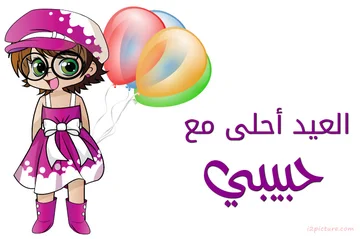
آن لائن چھٹیاں پوسٹ کارڈ ڈیزائن تخلیق کریں
متن اور تصاویر کے ساتھ ذاتی نوعیت کے چھٹیاں پوسٹ کارڈز ڈیزائن کریں
اپنا شروعاتی نقطہ تلاش کریں

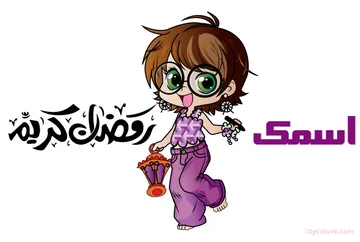

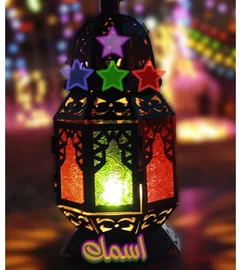

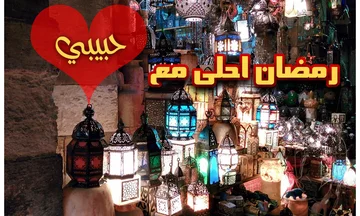


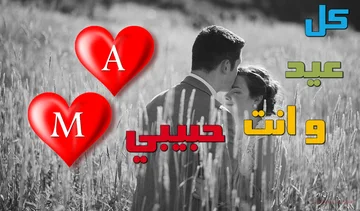


چھٹیاں پوسٹ کارڈز پیغامات، جذبات اور مبارکباد کو بصری طور پر دلکش انداز میں شیئر کرنے کا ایک تخلیقی طریقہ ہیں۔ ہمارے آن لائن پوسٹ کارڈ ڈیزائن ٹول کے ساتھ، آپ پیشہ ورانہ طور پر ڈیزائن کردہ ٹیمپلیٹس میں ٹیکسٹ، نام، اقتباسات اور تصاویر شامل کرکے یا خالی کینوس سے شروع کرکے آسانی سے ذاتی نوعیت کے چھٹیاں پوسٹ کارڈز بنا سکتے ہیں۔ چاہے آپ چھٹیاں پوسٹ کارڈ پر نام لکھنا چاہتے ہوں، اپنی مرضی کے مطابق مبارکباد بنانا چاہتے ہوں، یا ایک منفرد امیج پوسٹ کارڈ ڈیزائن کرنا چاہتے ہوں، یہ ایڈیٹر آپ کو مکمل تخلیقی آزادی دیتا ہے۔ ایک یا زیادہ تصاویر اپ لوڈ کریں، ڈیزائن پر کہیں بھی ٹیکسٹ رکھیں، فونٹس اور رنگوں کو حسب ضرورت بنائیں، اور کلپ آرٹ اور آرائشی عناصر کے ساتھ اپنے پوسٹ کارڈ کو بہتر بنائیں۔ تمام پوسٹ کارڈ ڈیزائن براہ راست آپ کے براؤزر میں بنائے جاتے ہیں، جس کے لیے کسی سافٹ ویئر کی تنصیب کی ضرورت نہیں ہے۔ صرف چند مراحل میں، آپ اپنے تیار شدہ چھٹیاں پوسٹ کارڈ کو ڈاؤن لوڈ کر سکتے ہیں یا اسے ڈیجیٹل طور پر دوستوں، خاندان والوں یا سوشل پلیٹ فارمز پر شیئر کر سکتے ہیں۔
چھٹیاں پوسٹ کارڈ ڈیزائن کیسے بنائیں
- چھٹیاں پوسٹ کارڈ ٹیمپلیٹ کا انتخاب کریں یا خالی ڈیزائن سے شروع کریں۔
- اپنے آلے سے ایک یا زیادہ تصاویر اپ لوڈ کریں۔
- نام، پیغامات، یا اقتباسات جیسا متن شامل کریں اور فونٹس اور رنگوں کو حسب ضرورت بنائیں۔
- اپنے پوسٹ کارڈ کو کلپ آرٹ یا آرائشی عناصر کے ساتھ بہتر بنائیں۔
- اپنا چھٹیاں پوسٹ کارڈ ڈاؤن لوڈ کریں یا اسے آن لائن شیئر کریں۔
چھٹیاں پوسٹ کارڈز آن لائن کیوں بنائیں؟
- آسانی سے ذاتی نوعیت کے چھٹیاں پوسٹ کارڈ ڈیزائن بنائیں بغیر کسی ڈیزائن کی مہارت کے۔
- ایک سادہ آن لائن ایڈیٹر میں تصاویر، متن، اور کلپ آرٹ کو یکجا کریں۔
- تیار شدہ چھٹیاں ٹیمپلیٹس کا استعمال کریں یا شروع سے اپنا پوسٹ کارڈ ڈیزائن کریں۔
- ڈیجیٹل شیئرنگ، پرنٹنگ، یا ذاتی یادگاروں کے لیے بہترین۔
- سافٹ ویئر انسٹال کیے بغیر مطابقت پذیر ڈیسک ٹاپ یا موبائل براؤزر میں ڈیزائن بنائیں۔
کسی ایسی تصویر میں اپنے الفاظ شامل کریں جو کوئی معنی رکھتی ہو۔
پوسٹ کارڈ، مزاحیہ، اقتباس یا متحرک GIF سے شروع کریں، یا اپنی تصویر سے ڈیزائن بنائیں۔ کینوس پر براہ راست الفاظ اور آرٹ ورک منتخب کریں، انہیں اپنا بنائیں، پھر تیار شدہ تصویر ڈاؤن لوڈ کریں یا قابل ترمیم پروجیکٹ رکھیں۔
 فوری ٹیوٹوریلکارڈ کو پرسنلائز کیسے کریں؟تیار شدہ کارڈ کو اپنا بنائیں۔ اس کے ٹیکسٹ پر ڈبل کلک کریں اور لکھائی تبدیل کریں۔انگریزی بیانیہ · ترجمہ شدہ کیپشنز · 30 سیکنڈٹیوٹوریل دیکھیں
ٹیمپلٹ کو ذاتی بنائیں
اس کے ارد گرد کے ڈیزائن کو برقرار رکھتے ہوئے نام یا پیغام کو تبدیل کریں۔
موجودہ ڈیزائن میں الفاظ میں ترمیم کریں
کینوس کے ساتھ موجود ٹیمپلیٹس پینل ایک وقت میں موجودہ کلیکشن سے آٹھ ڈیزائن دکھاتا ہے۔ براؤز کرنے کے لیے 'پچھلا' (Previous) اور 'اگلا' (Next) استعمال کریں، پھر اسے اسی ایڈیٹر میں کھولنے کے لیے ایک ڈیزائن منتخب کریں۔ اس کے الفاظ اور آرٹ ورک قابلِ ترمیم رہتے ہیں، اور 'انڈو' (Undo) اس ڈیزائن کو بحال کر دیتا ہے جس پر آپ کام کر رہے تھے۔
اپنی تصویر میں الفاظ کو وہیں ایڈٹ کرنے کے لیے ان پر ڈبل کلک کریں، یا کینوس پر متن منتخب کریں اور Enter دبائیں۔ ایڈٹ کرتے وقت، Enter ایک نئی لائن شروع کرتا ہے۔ مکمل کرنے کے لیے Done منتخب کریں یا Ctrl+Enter (میک پر Command+Enter) دبائیں؛ Escape موجودہ ٹیکسٹ ایڈٹ کو منسوخ کر دیتا ہے۔
ہینڈلز کے ساتھ منتخب کردہ ٹیکسٹ آبجیکٹ شامل کرنے کے لیے 'Text' کا انتخاب کریں، پھر الفاظ تبدیل کرنے کے لیے اس پر ڈبل کلک کریں۔ کسی بھی آبجیکٹ کو منتخب کرنے کے لیے اس پر کلک کریں، اسے جگہ پر گھسیٹیں، اور اسے ری سائز یا گھمانے کے لیے اس کے ہینڈلز کا استعمال کریں۔ تیرتا ہوا ٹول بار آپ کے انتخاب کے ساتھ 'Clone'، 'Bring to front'، 'Send to back' اور 'Delete' کو رکھتا ہے۔ 'Undo' اور 'Redo' ڈاؤن لوڈ کرنے سے پہلے تبدیلیوں کا موازنہ کرنے میں آپ کی مدد کرتے ہیں۔
ٹیکسٹ کو اس کی اپنی شخصیت دیں
تصویر کے مطابق فونٹ، رنگ، آؤٹ لائن اور شیڈو کا انتخاب کریں۔
فونٹس، الائنمنٹ اور عربی ٹیکسٹ کے ساتھ کام کریں
متن منتخب کریں اور اس کے فونٹ، سائز، بولڈ اور اٹالک اسٹائل کے لیے فلوٹنگ ٹول بار میں فونٹ آئیکن کا استعمال کریں۔ الائنمنٹ اور سمت کے بٹن ایک ساتھ بیٹھتے ہیں؛ ملٹی لائن ٹیکسٹ کے لیے لائن اسپیسنگ کو ایڈجسٹ کرنے کے لیے ایڈوانسڈ کو پھیلائیں۔ اپیئرنس میں متن کے لیے رنگ، ٹیکسچر اور شیڈو ٹیبز ہیں۔ رنگ، فل اور آؤٹ لائن کنٹرولز کو ہر ایک کے لیے الگ الگ اوپیسٹی سلائیڈرز کے ساتھ گروپ کرتا ہے۔ آؤٹ لائن کا رنگ منتخب کرنے سے 1 px آؤٹ لائن شامل ہوتی ہے جب اس کی چوڑائی صفر ہو۔ موجودہ آؤٹ لائن کی چوڑائی تبدیل نہیں ہوتی ہے۔ اپنی پوزیشن، سائز یا روٹیشن کو تبدیل کرنے کے لیے آبجیکٹ اور اس کے ہینڈلز کو براہ راست کینوس پر گھسیٹیں۔
عربی اور دیگر دائیں سے بائیں والے ٹیکسٹ قابلِ ترمیم رہتے ہیں۔ خودکار سمت کا استعمال کریں یا واضح طور پر دائیں سے بائیں منتخب کریں، اور ایسا فونٹ منتخب کریں جس میں آپ کو درکار حروف موجود ہوں۔ اصل عربی ٹیمپلیٹ فونٹس ڈیزائن کے ساتھ شامل ہیں۔
سسٹم فونٹس ان براؤزرز میں اس آلے پر انسٹال کردہ فونٹس پیش کرتے ہیں جو مقامی فونٹ تک رسائی کی حمایت کرتے ہیں۔ براؤزر اجازت مانگ سکتا ہے۔ کسی دوسرے آلے پر کھولے گئے پروجیکٹ کو اپنی اصل شکل برقرار رکھنے کے لیے اسی سسٹم فونٹ کی ضرورت ہوتی ہے؛ ڈاؤن لوڈ کردہ تصویر رینڈر شدہ لکھائی کو محفوظ رکھتی ہے۔
تصاویر اور اشکال کے ساتھ بنائیں
اپنے کام کو فلیٹ کیے بغیر ایک تصویر، ایک دل، ایک فریم یا کوئی اور تفصیل شامل کریں۔
کینوس پر آبجیکٹس کو ترتیب دیں
اوپری ٹول بار میں امیج، شیپس یا آرٹ ورک کا استعمال کریں، پھر کینوس پر نیا آبجیکٹ منتخب کریں۔ تصویر کو کراپ، فلپ یا ایڈجسٹ کرنے کے لیے اس کے فلوٹنگ ٹول بار میں امیج آئیکن کا استعمال کریں، اور اس کے دھندلاپن کو ایڈجسٹ کرنے کے لیے اپیئرنس کا استعمال کریں۔ شکل کے لیے شیپ کا استعمال کریں: ستارے میں پوائنٹس سلائیڈر ہوتا ہے، اور کثیر الاضلاع میں ورٹیسز سلائیڈر ہوتا ہے۔ اپیئرنس میں فل، آؤٹ لائن اور دھندلاپن شامل ہے۔ پلیسمنٹ، سائز اور گردش کو تبدیل کرنے کے لیے آبجیکٹ یا اس کے ہینڈلز کو ڈریگ کریں۔
فرنٹ پر لائیں اور بیک پر بھیجیں آبجیکٹ کو اسٹیک کے ذریعے مکمل طور پر منتقل کرتے ہیں۔ قریبی آئٹمز کو ترتیب دیتے وقت پوزیشن کی حفاظت کے لیے آبجیکٹ کو لاک کریں۔ اگر آبجیکٹس اوورلیپ ہوتے ہیں، تو اس پوزیشن پر دوسری آبجیکٹ کو منتخب کرنے کے لیے Alt-کلک کریں۔ جب آپ کو کینوس پر پہنچنے میں مشکل کسی آئٹم کو منتخب کرنے، دکھانے، ان لاک کرنے یا حذف کرنے کی ضرورت ہو تو آبجیکٹس کھولیں۔ ہر ان لاک شدہ قطار میں ایک ڈیلیٹ بٹن ہوتا ہے، اور ان ڈو ہٹائی گئی آبجیکٹ کو بحال کر سکتا ہے۔
بلٹ ان کلیکشنز کو براؤز کرنے یا موضوع یا رنگ کے لحاظ سے i2Clipart تلاش کرنے کے لیے آرٹ ورک کھولیں۔ آرٹ ورک اور ٹیکسچر کے نتائج فی صفحہ آٹھ تصاویر دکھاتے ہیں؛ کلیکشن کو دریافت کرنے کے لیے پچھلا اور اگلا استعمال کریں۔ پیٹرن لائبریری سے لیٹرنگ اور شکلوں کے لیے ایک ٹیکسچر منتخب کریں، یا اپنا شامل کریں۔ آرٹ ورک قابل تدوین رہتا ہے؛ ایک ٹیکسچر منتخب کردہ متن یا شکل کو بھرتا ہے۔ کینوس کے سائز، پس منظر، گرڈ اور اسنیپنگ کو ایڈجسٹ کرنے کے لیے ڈاؤن لوڈ کے ساتھ سیٹنگز گیئر کا استعمال کریں۔ کینوس کے طول و عرض، زوم سلائیڈر اور فٹ بٹن کینوس کے نیچے موجود ہیں۔
صحیح تیار شدہ فائل کا انتخاب کریں
سٹیٹک ڈیزائن کے لیے PNG، JPG یا WebP، یا اینیمیشن کے لیے GIF ڈاؤن لوڈ کریں۔
سمجھیں کہ امیج ڈاؤن لوڈ کیا رکھتا ہے
PNG شفاف علاقوں اور کرسپی گرافکس کو محفوظ رکھتا ہے۔ JPG ایک مبہم پس منظر استعمال کرتا ہے اور بہت سی تصاویر کے لیے موزوں ہے۔ WebP ایک کمپیکٹ فائل کو شفافیت کے ساتھ جوڑ سکتا ہے۔
سیٹنگز میں ایکسپورٹ فارمیٹ کا انتخاب کریں، پھر ایڈیٹنگ ٹول بار میں 'Download' کا استعمال کریں۔ امیج ڈاؤن لوڈز مرئی آبجیکٹس کو ایک تیار شدہ تصویر میں ملاتے ہیں۔ سلیکشن ہینڈلز، ایڈیٹنگ کنٹرولز، گائیڈز اور شفافیت چیکر بورڈ آؤٹ پٹ میں ظاہر نہیں ہوتے۔ اگر آپ بعد میں انفرادی الفاظ یا آبجیکٹس کو ایڈٹ کرنا چاہتے ہیں تو پروجیکٹ کی کاپی رکھیں۔
اپنے ڈیزائن پر واپس جائیں
پروجیکٹس کو اس براؤزر میں محفوظ کریں اور ایک الگ قابل ترمیم بیک اپ رکھیں۔
پروجیکٹ کو محفوظ کریں، دوبارہ کھولیں اور بیک اپ لیں
نیا، کھولیں اور محفوظ کریں ایڈیٹنگ ٹول بار میں ایک ساتھ موجود ہیں، جبکہ انڈو اور ریڈو اوپری ٹول بار میں ہیں۔ محفوظ کریں کا انتخاب کریں، پروجیکٹ کا نام درج کریں یا اپ ڈیٹ کریں، پھر قابلِ ترمیم ڈیزائن کو اس براؤزر میں محفوظ کریں۔ محفوظ شدہ ڈیزائنز کو پیش نظارہ، تاریخوں، ڈاؤن لوڈ اور حذف کرنے کے اقدامات کے ساتھ دیکھنے کے لیے کھولیں کا انتخاب کریں۔ اکاؤنٹ کی ضرورت نہیں ہے۔
محفوظ کریں کے ساتھ والے تکون کو کھولیں۔ اصل کو تبدیل کیے بغیر الگ براؤزر پروجیکٹ رکھنے کے لیے ایک کاپی محفوظ کریں کا انتخاب کریں، یا منظر اور اس کے تصویری وسائل پر مشتمل قابلِ ترمیم .i2symbol.json بیک اپ کے لیے پروجیکٹ ڈاؤن لوڈ کریں۔ کھولیں کا انتخاب کریں، پھر پروجیکٹ فائل کھولیں، یا بعد میں جاری رکھنے کے لیے اس ڈائیلاگ میں بیک اپ کو ڈراپ کریں۔ الگ ڈاؤن لوڈ بٹن ایک تیار PNG، JPG، WebP یا GIF برآمد کرتا ہے۔
ٹیمپلیٹ پر موجود ستارہ اس عوامی ڈیزائن کا شارٹ کٹ محفوظ کرتا ہے۔ یہ آپ کی ترامیم کو محفوظ نہیں کرتا؛ اپنے کام کے لیے محفوظ کریں کا استعمال کریں۔
فائلیں اور براؤزر پروسیسنگ
JPG، PNG، WebP اور GIF تصاویر، یا i2Symbol پروجیکٹ بیک اپ کھولیں۔ بڑی ساکن تصاویر کو ریسپانسیو ایڈیٹنگ کے لیے ورکنگ کاپی میں کم کیا جاتا ہے۔ ساکن تصویر کے کینوس فی سائیڈ 4,096 پکسلز تک سپورٹ کرتے ہیں؛ متحرک ایکسپورٹ فریم پروسیسنگ کو قابل انتظام رکھنے کے لیے ایک چھوٹا حد استعمال کرتے ہیں۔ ایڈیٹر ایکسپورٹ سے پہلے غیر تعاون یافتہ سائز کی اطلاع دیتا ہے۔
عمومی سوالنامہ (FAQ)
جاننا اچھا ہے۔
اسے اپنا بنانے سے پہلے کچھ جوابات۔
آپ کے آلے پرمیں پوسٹ کارڈ پر اپنا نام کیسے لکھوں؟
پوسٹ کارڈ کو ایڈیٹر میں کھولنے کے لیے اس کا انتخاب کریں۔ جس ٹیکسٹ کو آپ تبدیل کرنا چاہتے ہیں اس پر ڈبل کلک کریں، اپنا نام ٹائپ کریں، اور 'Done' منتخب کریں۔ فونٹ اور پوزیشن چیک کریں، پھر تیار شدہ تصویر ڈاؤن لوڈ کریں۔
کیا میں عربی کامکس اور اقتباسات میں ترمیم کر سکتا ہوں؟
جی ہاں۔ ٹیکسٹ قابل ترمیم رہتا ہے، اور ایڈیٹر میں اصل ٹیمپلیٹ فونٹس شامل ہیں۔ کینوس پر براہ راست الفاظ میں ترمیم کرنے کے لیے ڈبل کلک کریں۔ ٹیکسٹ منتخب کریں اور اس کا سائز، الائنمنٹ یا سمت تبدیل کرنے کے لیے فونٹ کا استعمال کریں، اور اس کا رنگ تبدیل کرنے کے لیے اپیئرنس کا استعمال کریں۔
میں کسی دوسرے آبجیکٹ کے پیچھے موجود آبجیکٹ کو کیسے منتخب کروں؟
اوورلیپنگ ایریا پر Alt-کلک کریں تاکہ وہاں موجود آبجیکٹس کے درمیان سائیکل چل سکے۔ آپ کسی آئٹم کو منتخب کرنے، چھپی ہوئی آبجیکٹ دکھانے یا محفوظ شدہ کو ان لاک کرنے کے لیے آبجیکٹس بھی کھول سکتے ہیں۔
کیا میں کسی شکل میں پوائنٹس کی تعداد تبدیل کر سکتا ہوں؟
جی ہاں۔ ستارہ یا کثیر الاضلاع (polygon) منتخب کریں، پھر فلوٹنگ ٹول بار میں شکل کا انتخاب کریں۔ ستارے کے لیے پوائنٹس یا کثیر الاضلاع کے لیے ورٹیکس کو ایڈجسٹ کریں۔ سلائیڈر کو منتقل کرتے وقت شکل اپ ڈیٹ ہو جاتی ہے، اور آپ اس کا فل، آؤٹ لائن اور سائز تبدیل کر سکتے ہیں۔
کیا مجھے ڈیزائن محفوظ کرنے کے لیے اکاؤنٹ کی ضرورت ہے؟
نہیں۔ محفوظ کریں اس براؤزر میں ایک قابلِ ترمیم کاپی اسٹور کرتا ہے۔ پروجیکٹ ڈاؤن لوڈ کریں ایک الگ JSON بیک اپ بناتا ہے جسے آپ بعد میں دوبارہ کھول سکتے ہیں۔
اگر میں اپنا براؤزر ڈیٹا صاف کر دوں تو کیا ہوگا؟
اس سائٹ کا اسٹور شدہ ڈیٹا صاف کرنے سے براؤزر میں محفوظ کردہ پروجیکٹس اور پسندیدہ (favorites) ختم ہو سکتے ہیں۔ سائٹ کا ڈیٹا صاف کرنے یا ڈیوائس تبدیل کرنے سے پہلے پروجیکٹ ڈاؤن لوڈ کریں (Download project) کے ساتھ ایک قابلِ ترمیم کاپی رکھیں۔
کیا میری تصاویر ترمیم کے لیے اپ لوڈ ہوتی ہیں؟
یہ ایڈیٹر آپ کی تصاویر، پروجیکٹ فائلز اور ڈاؤن لوڈز کو آپ کے براؤزر میں پروسیس کرتا ہے۔ یہ ویب سائٹ سے عوامی ٹیمپلیٹ امیجز اور فونٹس لوڈ کرتا ہے۔ جب آپ i2Clipart تلاش استعمال کرتے ہیں، تو آپ کی تلاش آرٹ ورک حاصل کرنے کے لیے i2Clipart کو بھیجی جاتی ہے۔ پروجیکٹ کو محفوظ کرنا اسے شائع نہیں کرتا یا کسی اکاؤنٹ میں نہیں بھیجتا۔