


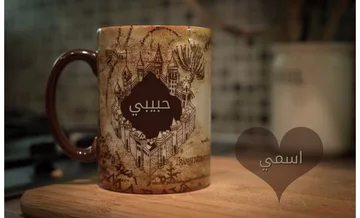
Tạo thiết kế bưu thiếp Vui vẻ trực tuyến
Thiết kế bưu thiếp Vui vẻ cá nhân hóa với văn bản và hình ảnh
Tìm điểm bắt đầu của bạn
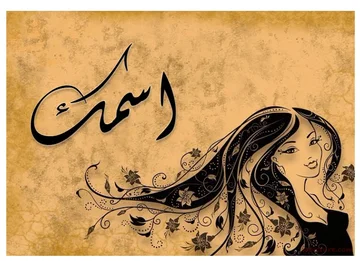
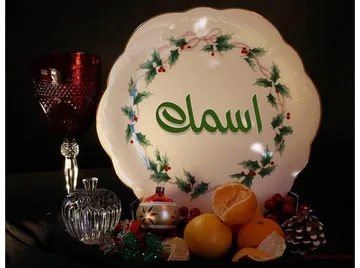



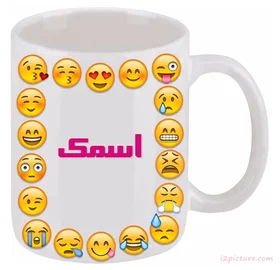
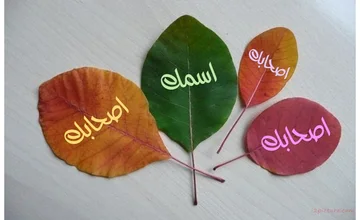


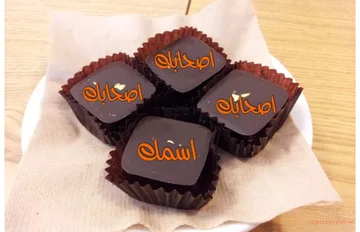

Bưu thiếp Vui vẻ là một cách sáng tạo để chia sẻ thông điệp, cảm xúc và lời chào ở định dạng hấp dẫn về mặt hình ảnh. Với công cụ thiết kế bưu thiếp trực tuyến của chúng tôi, bạn có thể dễ dàng tạo bưu thiếp vui vẻ được cá nhân hóa bằng cách thêm văn bản, tên, trích dẫn và hình ảnh vào các mẫu được thiết kế chuyên nghiệp hoặc bằng cách bắt đầu từ một khung vẽ trống. Cho dù bạn muốn viết tên lên bưu thiếp vui vẻ, tạo lời chào tùy chỉnh hay thiết kế một bưu thiếp hình ảnh độc đáo, trình chỉnh sửa này mang đến cho bạn sự tự do sáng tạo hoàn toàn. Tải lên một hoặc nhiều ảnh, đặt văn bản ở bất kỳ đâu trên thiết kế, tùy chỉnh phông chữ và màu sắc, đồng thời nâng cao bưu thiếp của bạn bằng clipart và các yếu tố trang trí. Tất cả các thiết kế bưu thiếp được tạo trực tiếp trong trình duyệt của bạn mà không cần cài đặt phần mềm. Chỉ trong vài bước, bạn có thể tải xuống bưu thiếp vui vẻ đã hoàn thành hoặc chia sẻ kỹ thuật số với bạn bè, gia đình hoặc trên các nền tảng xã hội.
Cách Tạo Thiết kế Bưu thiếp Vui vẻ
- Chọn một mẫu bưu thiếp vui vẻ hoặc bắt đầu với một thiết kế trống.
- Tải lên một hoặc nhiều ảnh từ thiết bị của bạn.
- Thêm văn bản như tên, tin nhắn hoặc trích dẫn và tùy chỉnh phông chữ và màu sắc.
- Làm đẹp bưu thiếp của bạn bằng hình ảnh minh họa hoặc các yếu tố trang trí.
- Tải xuống bưu thiếp vui vẻ của bạn hoặc chia sẻ nó trực tuyến.
Tại sao Tạo Bưu thiếp Vui vẻ Trực tuyến?
- Dễ dàng tạo các thiết kế bưu thiếp vui vẻ cá nhân hóa mà không cần kỹ năng thiết kế.
- Kết hợp ảnh, văn bản và hình ảnh minh họa trong một trình chỉnh sửa trực tuyến đơn giản.
- Sử dụng các mẫu vui vẻ có sẵn hoặc thiết kế bưu thiếp của bạn từ đầu.
- Hoàn hảo để chia sẻ kỹ thuật số, in ấn hoặc làm kỷ vật cá nhân.
- Tạo thiết kế trong trình duyệt máy tính hoặc di động tương thích mà không cần cài đặt phần mềm.
Thêm từ của bạn vào một bức ảnh có ý nghĩa.
Bắt đầu với bưu thiếp, truyện tranh, trích dẫn hoặc GIF động, hoặc tạo thiết kế từ hình ảnh của riêng bạn. Chọn từ ngữ và tác phẩm nghệ thuật trực tiếp trên khung vẽ, biến chúng thành của riêng bạn, sau đó tải xuống hình ảnh đã hoàn thiện hoặc giữ một dự án có thể chỉnh sửa.
 HƯỚNG DẪN NHANHLàm thế nào để cá nhân hóa thẻ?Hãy biến tấm thiệp có sẵn thành của riêng bạn. Nhấp đúp vào văn bản và thay đổi chữ viết.Lời dẫn tiếng Anh · Phụ đề đã dịch · 30 giâyXem hướng dẫn
Làm cho mẫu trở nên cá nhân
Thay thế tên hoặc tin nhắn trong khi vẫn giữ thiết kế xung quanh nó.
Chỉnh sửa các từ trong một thiết kế hiện có
Bảng Mẫu thiết kế bên cạnh khung vẽ hiển thị tám thiết kế từ bộ sưu tập hiện tại cùng một lúc. Sử dụng Trước và Sau để duyệt, sau đó chọn một thiết kế để mở trong cùng trình chỉnh sửa. Các từ và hình vẽ của nó vẫn có thể chỉnh sửa được, và Hoàn tác sẽ khôi phục thiết kế bạn đang thực hiện.
Nhấp đúp vào các từ trong ảnh của bạn để chỉnh sửa tại chỗ, hoặc chọn văn bản trên khung vẽ và nhấn Enter. Trong khi chỉnh sửa, Enter bắt đầu một dòng mới. Chọn Xong hoặc nhấn Ctrl+Enter (Command+Enter trên Mac) để hoàn tất; Escape hủy chỉnh sửa văn bản hiện tại.
Chọn Text (Văn bản) để thêm một đối tượng văn bản đã chọn với các tay cầm, sau đó nhấp đúp vào nó để thay đổi từ ngữ. Nhấp vào bất kỳ đối tượng nào để chọn nó, kéo nó vào vị trí và sử dụng các tay cầm của nó để thay đổi kích thước hoặc xoay nó. Thanh công cụ nổi giữ Clone (Nhân bản), Bring to front (Đưa lên trước), Send to back (Đưa ra sau) và Delete (Xóa) bên cạnh lựa chọn của bạn. Undo và Redo (Làm lại) giúp bạn so sánh các thay đổi trước khi tải xuống.
Cho văn bản đặc điểm riêng của nó
Chọn một phông chữ, màu sắc, đường viền và bóng đổ phù hợp với hình ảnh.
Làm việc với phông chữ, căn lề và văn bản tiếng Ả Rập
Chọn văn bản và sử dụng biểu tượng Phông chữ trong thanh công cụ nổi cho phông chữ, kích thước, kiểu đậm và nghiêng của nó. Các nút căn chỉnh và hướng nằm cùng nhau; mở rộng Nâng cao để điều chỉnh khoảng cách dòng cho văn bản nhiều dòng. Giao diện có các tab Màu sắc, Kết cấu và Bóng cho văn bản. Màu sắc nhóm các điều khiển tô và đường viền với các thanh trượt độ mờ riêng biệt cho mỗi loại. Việc chọn màu đường viền sẽ thêm đường viền 1 px khi chiều rộng của nó bằng 0. Chiều rộng đường viền hiện có vẫn không thay đổi. Kéo đối tượng và các tay cầm của nó trực tiếp trên khung vẽ để thay đổi vị trí, kích thước hoặc xoay của nó.
Văn bản tiếng Ả Rập và các văn bản viết từ phải sang trái khác vẫn có thể chỉnh sửa được. Sử dụng hướng Tự động hoặc chọn rõ ràng Phải sang trái, và chọn phông chữ chứa các ký tự bạn cần. Các phông chữ mẫu tiếng Ả Rập gốc được bao gồm trong thiết kế.
Phông chữ hệ thống cung cấp các phông chữ được cài đặt trên thiết bị này trong các trình duyệt hỗ trợ truy cập phông chữ cục bộ. Trình duyệt có thể yêu cầu quyền. Một dự án được mở trên thiết bị khác cần cùng phông chữ hệ thống để giữ nguyên hình thức chính xác; hình ảnh đã tải xuống bảo toàn các chữ cái đã kết xuất.
Xây dựng với hình ảnh và hình dạng
Thêm ảnh, trái tim, khung hình hoặc chi tiết khác mà không làm phẳng công việc của bạn.
Sắp xếp các đối tượng trên khung vẽ
Sử dụng Hình ảnh, Hình dạng hoặc Tác phẩm nghệ thuật trong thanh công cụ trên cùng, sau đó chọn đối tượng mới trên khung vẽ. Sử dụng biểu tượng Hình ảnh trong thanh công cụ nổi của nó để cắt, lật hoặc điều chỉnh ảnh, và Giao diện để điều chỉnh độ mờ của nó. Sử dụng Hình dạng cho một hình dạng: một ngôi sao có thanh trượt Điểm, và một đa giác có thanh trượt Đỉnh. Giao diện chứa tô màu, đường viền và độ mờ. Kéo đối tượng hoặc các tay cầm của nó để thay đổi vị trí, kích thước và xoay.
Đưa lên trước và Gửi ra sau di chuyển một đối tượng xuyên suốt toàn bộ ngăn xếp. Khóa một đối tượng để bảo vệ vị trí của nó trong khi sắp xếp các mục gần đó. Nếu các đối tượng chồng lấp, hãy nhấn Alt-click để chọn một đối tượng khác tại vị trí đó. Mở Đối tượng khi bạn cần chọn, hiển thị, mở khóa hoặc xóa một mục khó tiếp cận trên khung vẽ. Mỗi hàng đã mở khóa đều có nút Xóa và Hoàn tác có thể khôi phục một đối tượng đã bị xóa.
Mở Tác phẩm nghệ thuật để duyệt các bộ sưu tập tích hợp hoặc tìm kiếm i2Clipart theo chủ đề hoặc màu sắc. Kết quả tác phẩm nghệ thuật và kết cấu hiển thị tám hình ảnh mỗi trang; sử dụng Trước và Tiếp theo để khám phá bộ sưu tập. Chọn một kết cấu cho chữ cái và hình dạng từ thư viện mẫu, hoặc thêm của riêng bạn. Tác phẩm nghệ thuật vẫn có thể chỉnh sửa; một kết cấu lấp đầy văn bản hoặc hình dạng đã chọn. Sử dụng bánh răng Cài đặt bên cạnh Tải xuống để điều chỉnh kích thước canvas, nền, lưới và bắt dính. Kích thước canvas, thanh trượt thu phóng và nút Khớp nằm bên dưới canvas.
Chọn tệp hoàn thiện phù hợp
Tải xuống PNG, JPG hoặc WebP cho thiết kế tĩnh, hoặc GIF cho hoạt ảnh.
Hiểu những gì bản tải xuống hình ảnh giữ lại
PNG bảo toàn các vùng trong suốt và đồ họa sắc nét. JPG sử dụng nền mờ đục và phù hợp với nhiều bức ảnh. WebP có thể kết hợp tệp nhỏ gọn với độ trong suốt.
Chọn định dạng xuất trong Settings (Cài đặt), sau đó sử dụng Download (Tải xuống) trong thanh công cụ chỉnh sửa. Các bản tải xuống hình ảnh kết hợp các đối tượng hiển thị thành một hình ảnh hoàn thiện. Các tay cầm lựa chọn, điều khiển chỉnh sửa, hướng dẫn và bảng kiểm tra độ trong suốt không xuất hiện trong đầu ra. Giữ một bản sao dự án nếu bạn muốn chỉnh sửa từng từ hoặc đối tượng sau này.
Quay lại các thiết kế của riêng bạn
Lưu dự án trong trình duyệt này và giữ một bản sao lưu có thể chỉnh sửa riêng biệt.
Lưu, mở lại và sao lưu dự án
Các nút Mới, Mở và Lưu nằm cùng nhau trên thanh công cụ chỉnh sửa, với Hoàn tác và Làm lại ở thanh công cụ phía trên. Chọn Lưu, nhập hoặc cập nhật tên dự án, sau đó lưu thiết kế có thể chỉnh sửa này trong trình duyệt. Chọn Mở để xem các thiết kế đã lưu cùng với bản xem trước, ngày tháng, các thao tác tải xuống và xóa. Không cần tài khoản.
Mở hình tam giác bên cạnh nút Lưu. Chọn Lưu bản sao để giữ một dự án trình duyệt riêng biệt mà không thay thế bản gốc, hoặc Tải xuống dự án để có bản sao lưu .i2symbol.json có thể chỉnh sửa chứa cảnh và các tài nguyên hình ảnh của nó. Chọn Mở, sau đó Mở tệp dự án, hoặc thả bản sao lưu vào hộp thoại đó để tiếp tục sau. Nút Tải xuống riêng biệt sẽ xuất ra tệp PNG, JPG, WebP hoặc GIF đã hoàn thiện.
Ngôi sao trên một mẫu sẽ lưu lối tắt đến thiết kế công khai đó. Nó không lưu các chỉnh sửa của bạn; hãy sử dụng Lưu cho công việc của riêng bạn.
Tệp và xử lý trình duyệt
Mở hình ảnh JPG, PNG, WebP và GIF, hoặc bản sao lưu dự án i2Symbol. Các hình ảnh tĩnh lớn được giảm xuống thành bản sao làm việc để chỉnh sửa phản hồi. Canvas hình ảnh tĩnh hỗ trợ tối đa 4,096 pixel mỗi cạnh; các bản xuất hoạt hình sử dụng giới hạn nhỏ hơn để giữ cho việc xử lý khung hình có thể quản lý được. Trình chỉnh sửa báo cáo các kích thước không được hỗ trợ trước khi xuất.
Câu hỏi thường gặp
Tốt để biết.
Một vài câu trả lời trước khi bạn biến nó thành của riêng mình.
Trên thiết bị của bạnLàm thế nào tôi có thể đặt tên của mình trên một tấm bưu thiếp?
Chọn một bưu thiếp để mở nó trong trình chỉnh sửa. Nhấp đúp vào văn bản bạn muốn thay thế, nhập tên của bạn và chọn Done (Xong). Kiểm tra phông chữ và vị trí, sau đó tải xuống hình ảnh đã hoàn thiện.
Tôi có thể chỉnh sửa truyện tranh và trích dẫn tiếng Ả Rập không?
Có. Văn bản vẫn có thể chỉnh sửa và trình chỉnh sửa bao gồm các phông chữ mẫu gốc. Nhấp đúp để chỉnh sửa các từ trực tiếp trên khung vẽ. Chọn văn bản và sử dụng Phông chữ để thay đổi kích thước, căn lề hoặc hướng của nó, và Diện mạo để thay đổi màu sắc của nó.
Làm thế nào tôi có thể chọn một đối tượng phía sau một đối tượng khác?
Nhấn Alt-click vào vùng chồng lấp để xoay vòng qua các đối tượng ở đó. Bạn cũng có thể mở Đối tượng để chọn một mục, hiển thị đối tượng ẩn hoặc mở khóa đối tượng được bảo vệ.
Tôi có thể thay đổi số lượng điểm trong một hình dạng không?
Có. Chọn một ngôi sao hoặc đa giác, sau đó chọn Hình dạng trong thanh công cụ nổi. Điều chỉnh Điểm cho ngôi sao hoặc Đỉnh cho đa giác. Hình dạng cập nhật trong khi bạn di chuyển thanh trượt và bạn có thể thay đổi màu tô, đường viền và kích thước của nó.
Tôi có cần tài khoản để lưu thiết kế không?
Không. Lưu sẽ lưu trữ một bản sao có thể chỉnh sửa trong trình duyệt này. Tải xuống dự án tạo ra một bản sao lưu JSON riêng biệt mà bạn có thể mở lại sau.
Điều gì xảy ra nếu tôi xóa dữ liệu trình duyệt của mình?
Việc xóa dữ liệu đã lưu của trang web này có thể làm mất các dự án và mục yêu thích đã lưu trên trình duyệt. Hãy giữ một bản sao có thể chỉnh sửa bằng Tải xuống dự án trước khi xóa dữ liệu trang web hoặc thay đổi thiết bị.
Các hình ảnh của tôi có được tải lên để chỉnh sửa không?
Trình chỉnh sửa này xử lý ảnh, tệp dự án và tệp tải xuống của bạn trong trình duyệt của bạn. Nó tải các hình ảnh mẫu và phông chữ công khai từ trang web. Khi bạn sử dụng tìm kiếm i2Clipart, tìm kiếm của bạn được gửi đến i2Clipart để truy xuất hình vẽ. Lưu dự án không xuất bản nó hoặc gửi nó đến một tài khoản.