


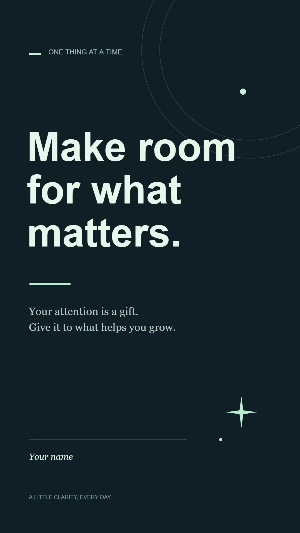
اقتباسات styles عربية بعبارات مشهورة
اطّلع على اقتباسات styles كما هي أو عدّل عليها بإضافة عبارتك الخاصة
Najděte svůj výchozí bod
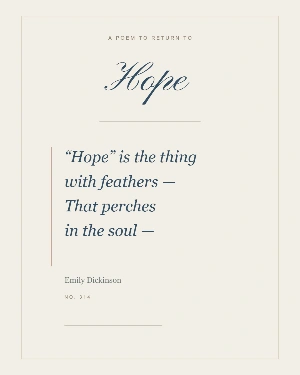
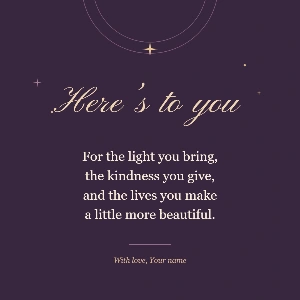
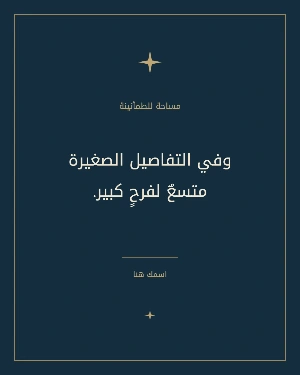
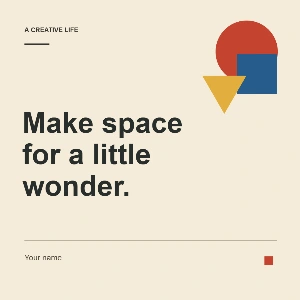
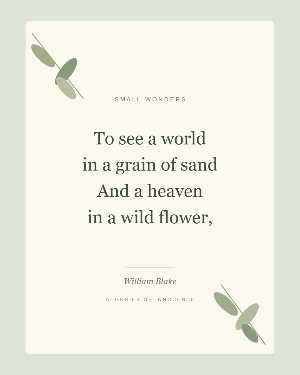
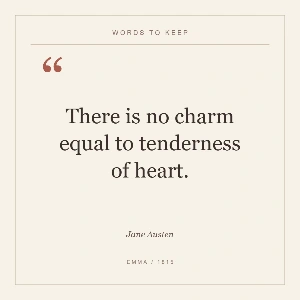
Nebyly nalezeny žádné návrhy
Zkuste jiné slovo nebo prozkoumejte jinou kategorii.
Prozkoumejte pohledniceZvolte originální dekorativní styl pro báseň, krátké rčení nebo oblíbenou pasáž, nebo prozkoumejte zachovanou sbírku arabských citátů. Každá šablona se otevře jako upravitelný design s textem a uměleckými díly, které můžete přizpůsobit.
Vytvořte svůj vlastní obrázek s citátem
- Zvolte šablonu a otevřete její kompletní design v editoru.
- Dvakrát klikněte na slova pro jejich úpravu a poté upravte písma, barvy a zarovnání. Přesuňte a změňte velikost dekorativních prvků, aby odpovídaly vaší zprávě.
- Stahujte PNG, JPG nebo WebP, nebo si ponechte upravitelný projekt, abyste se mohli k návrhu vrátit.
Vytvořte citát, který stojí za to si uchovat.
Proměňte oblíbenou pasáž, krátkou báseň nebo vlastní slova v hotovou kartu s citátem. Vyberte elegantní styl v panelu Šablony, upravte text a autora přímo na plátně, poté stáhněte svůj design nebo uložte upravitelný projekt.
 RYCHLÝ NÁVODJak navrhnout citát?Proměňte krátkou myšlenku v obrázek s citátem. Dvakrát klikněte na citát a přidejte vlastní slova.Anglický komentář · Přeložené titulky · 29 sekundSledovat návod
Dejte svým slovům tvář
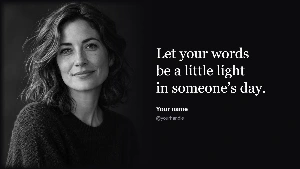
Spárujte jemně vybledlý portrét s upravitelným citátem, jménem a přezdívkou.
Nahraďte portrét a vyberte formát sdílení
Zvolte Citát s fotografií v Šablonách pro tmavou portrétní kartu. Ukázka je původní fiktivní portrét s údaji o autorovi jako zástupným textem. Dvakrát klikněte na citát, jméno nebo přezdívku pro nahrazení každého textového objektu samostatně. Použijte Nahradit portrét v panelu Šablony pro výběr vlastního obrázku; nahradí aktuální portrét namísto přidání další kopie.
Karty Formát pod plátnem nabízejí Čtverec (1080 na 1080), Na výšku (1080 na 1350), Příběh / Reel (1080 na 1920), Na šířku (1600 na 900) a Náhled odkazu (1200 na 630). Citát s fotografií uspořádá fotografii a text vedle sebe u širokých formátů a nad sebou u vyšších formátů. Vaše slova a údaje o autorovi zůstávají v návrhu.
Ostatní šablony citátů si při změně formátu zachovávají veškerou stávající grafiku a text: kompozice je rovnoměrně škálována a vycentrována na novém plátně. To může zanechat dodatečný prostor na pozadí. Změna formátu je vratná. Výběr jiné šablony stále načte tuto šablonu s jejími vlastními ukázkovými slovy.
Photo Quote používá portrét ve stupních šedi s měkkými okraji. Obrázek zůstává upravitelným objektem, takže jej můžete vybrat pro běžné ovládací prvky obrázku. Stáhněte hotový PNG, JPG nebo WebP, nebo uložte projekt, aby portrét a text zůstaly upravitelné. Mřížka je pro citáty vypnutá a lze ji povolit v Nastavení.
Najděte styl pro svá slova
Prozkoumejte literární, botanické, moderní a arabské citátové karty s upravitelnými detaily.
Zvolte a přizpůsobte šablonu citátu
Panel Šablony zobrazuje osm návrhů na stránku. Začněte s Citát s fotografií, Literární, Půlnoční zlato, Divoká květina, Redakční, Básnický zápisník, Růžové snění, Básnická památka nebo Arabský klid. Pokračujte tlačítkem Další, abyste viděli další styly a původní sbírku citátů.
Vyberte náhled pro načtení kompletního designu do stejného editoru. Jeho citát, autor, barvy, okraje a ozdoby zůstávají samostatnými upravitelnými objekty. Výběr jiné šablony nahradí aktuální kompozici, včetně slov. Zpět obnoví váš předchozí návrh.
Dvakrát klikněte na citaci nebo báseň a upravte ji přímo na místě. Enter přidá konec řádku, takže můžete zachovat rytmus a mezery básně. Po dokončení zvolte Hotovo nebo stiskněte Ctrl+Enter (Command+Enter na Macu). Upravte jméno autora nezávisle a poté použijte Písmo a Vzhled pro úpravu typografie a barvy.
Pro arabštinu použijte písmo s arabskými znaky a ovládáním směru zprava doleva. Arabská vyrovnanost je hotovým výchozím bodem. Změňte ukázková slova, ponechte nebo odstraňte řádek autora a změňte velikost textového pole tak, aby vyhovovalo vaší pasáži.
Dodejte textu vlastní charakter
Zvolte písmo, barvu, obrys a stín, které vyhovují obrázku.
Pracujte s písmy, zarovnáním a arabským textem
Vyberte text a použijte ikonu Písmo v plovoucím panelu nástrojů pro jeho písmo, velikost, tučné a kurzívní styly. Tlačítka zarovnání a směru sedí u sebe; rozbalte Pokročilé pro úpravu řádkování pro víceřádkový text. Vzhled má karty Barva, Textura a Stín pro text. Barva seskupuje ovládací prvky výplně a obrysu se samostatnými posuvníky průhlednosti pro každý z nich. Výběr barvy obrysu přidá 1 px obrys, když je jeho šířka nulová. Stávající šířky obrysu zůstávají nezměněny. Přetáhněte objekt a jeho úchyty přímo na plátně pro změnu jeho polohy, velikosti nebo otočení.
Arabský a jiný text psaný zprava doleva zůstává upravitelný. Použijte automatický směr nebo explicitně zvolte zprava doleva a vyberte písmo, které obsahuje potřebné znaky. Původní písma arabských šablon jsou součástí návrhu.
Systémové fonty nabízejí písma nainstalovaná v tomto zařízení v prohlížečích, které podporují přístup k lokálním fontům. Prohlížeč může vyžádat povolení. Projekt otevřený na jiném zařízení vyžaduje stejný systémový font, aby si zachoval přesný vzhled; stažený obrázek zachovává vykreslené písmo.
Vytvářejte pomocí obrázků a tvarů
Přidejte fotografii, srdce, rámeček nebo jiný detail, aniž byste svou práci zploštili.
Uspořádejte objekty na plátně
Použijte Obrázek, Tvary nebo Ilustrace v horním panelu nástrojů, poté vyberte nový objekt na plátně. Použijte ikonu Obrázek v jeho plovoucím panelu nástrojů pro oříznutí, převrácení nebo úpravu obrázku a Vzhled pro úpravu jeho průhlednosti. Použijte Tvar pro tvar: hvězda má posuvník Bodů a mnohoúhelník má posuvník Vrcholů. Vzhled obsahuje výplň, obrys a průhlednost. Přetáhněte objekt nebo jeho úchyty pro změnu umístění, velikosti a rotace.
Přenést do popředí a Odsunout do pozadí posunou objekt v celém zásobníku. Zamkněte objekt, abyste chránili jeho polohu při uspořádání blízkých položek. Pokud se objekty překrývají, klikněte s klávesou Alt pro výběr jiného objektu v dané pozici. Otevřete Objekty, když potřebujete vybrat, zobrazit, odemknout nebo odstranit položku, která je na plátně obtížně dosažitelná. Každý odemčený řádek má tlačítko Odstranit a Zpět může obnovit odstraněný objekt.
Otevřete Artwork pro procházení vestavěných kolekcí nebo vyhledávání i2Clipart podle tématu či barvy. Výsledky Artwork a textur zobrazují osm obrázků na stránku; k prozkoumání kolekce použijte Předchozí a Další. Vyberte texturu pro písmo a tvary z knihovny vzorů nebo přidejte vlastní. Artwork zůstává upravitelný; textura vyplní vybraný text nebo tvar. Pomocí ozubeného kolečka Nastavení vedle Stáhnout upravte velikost plátna, pozadí, mřížku a přichytávání. Rozměry plátna, posuvník přiblížení a tlačítko Přizpůsobit se nacházejí pod plátnem.
Zvolte správný hotový soubor
Stahujte PNG, JPG nebo WebP pro statický návrh, nebo GIF pro animaci.
Pochopte, co stažení obrázku zachovává
PNG zachovává průhledné oblasti a ostrou grafiku. JPG používá neprůhledné pozadí a vyhovuje mnoha fotografiím. WebP může kombinovat kompaktní soubor s průhledností.
Zvolte formát exportu v Nastavení, poté použijte Stáhnout v panelu nástrojů úprav. Stažení obrázků kombinuje viditelné objekty do jednoho hotového obrázku. Úchyty výběru, ovládací prvky úprav, vodítka a šachovnice průhlednosti se ve výstupu neobjeví. Ponechte si kopii projektu, pokud chcete později upravit jednotlivá slova nebo objekty.
Vraťte se ke svým vlastním návrhům
Ukládejte projekty v tomto prohlížeči a udržujte samostatnou upravitelnou zálohu.
Uložit, znovu otevřít a zálohovat projekt
Nové, Otevřít a Uložit se nacházejí společně v editačním panelu nástrojů, zatímco Zpět a Znovu jsou v horním panelu. Zvolte Uložit, zadejte nebo aktualizujte název projektu a poté uložte upravitelný návrh v tomto prohlížeči. Zvolte Otevřít pro zobrazení uložených návrhů s náhledy, daty, stažením a akcemi odstranění. Účet není vyžadován.
Otevřete trojúhelník vedle tlačítka Uložit. Zvolte Uložit kopii pro zachování samostatného projektu v prohlížeči bez nahrazení původního, nebo Stáhnout projekt pro upravitelnou zálohu .i2symbol.json obsahující scénu a její obrazové zdroje. Zvolte Otevřít, poté Otevřít soubor projektu, nebo přetáhněte zálohu do tohoto dialogu pro pozdější pokračování. Samostatné tlačítko Stáhnout exportuje hotový soubor PNG, JPG, WebP nebo GIF.
Hvězdička u šablony uloží zástupce tohoto veřejného návrhu. Neukládá vaše úpravy; pro svou vlastní práci použijte Uložit.
Soubory a zpracování v prohlížeči
Otevírejte obrázky JPG, PNG, WebP a GIF nebo zálohu projektu i2Symbol. Velké statické obrázky jsou zmenšeny na pracovní kopii pro responzivní úpravy. Plátna pro statické obrázky podporují až 4,096 pixelů na stranu; animované exporty používají menší limit, aby bylo zpracování snímků zvládnutelné. Editor před exportem nahlásí nepodporované velikosti.
Časté dotazy
Dobré vědět.
Pár odpovědí, než si to přizpůsobíte.
Ve vašem zařízeníMohu použít svou vlastní fotografii vedle citátu?
Ano. Zvolte Citát fotografie, poté použijte Nahradit portrét v panelu Šablony. Aktuální portrét je nahrazen, zatímco váš citát, jméno a přezdívka zůstávají upravitelné. Zpět obnoví předchozí fotografii.
Vymaže změna formátu mou citaci?
Ne. Předvolby formátu zachovávají váš text a obrázky. Photo Quote přeuspořádá svůj portrét a text pro nový tvar; ostatní šablony se mění společně bez deformace. Zpět obnoví předchozí velikost a uspořádání.
Mohu vytvořit básnickou kartu stejně jako citátový obrázek?
Ano. Zápisník poezie, Divoká květina a Památník poezie jsou užitečné výchozí body pro krátkou báseň. Přidejte vlastní konce řádků a upravte velikost písma, zarovnání a řádkování, aby vyhovovaly vašim slovům.
Jsou citát a jméno autora upravitelné?
Ano. Jsou to samostatné textové objekty. Poklepáním na kterýkoli z nich jej nahraďte, poté zvolte jeho písmo a barvu. Dekorativní tvary a rámečky v původních stylech lze také přesouvat, přebarvovat, duplikovat nebo mazat.
Zachová změna šablony mou aktuální báseň?
Výběr šablony načte její kompletní design, včetně ukázkového textu. Nejprve uložte svůj projekt, pokud si chcete ponechat samostatnou kopii. Zpět obnoví vaši předchozí kompozici po změně šablony.
Mohu vytvořit arabskou citátovou kartu?
Ano. Zvolte Arabskou vyrovnanost nebo existující šablonu arabské citace. Editor podporuje text zprava doleva, arabská písma a samostatné ovládací prvky zarovnání textu.
Jak vyberu objekt za jiným objektem?
Klikněte s klávesou Alt na překrývající se oblast pro procházení objektů v daném místě. Můžete také otevřít Objekty pro výběr položky, zobrazení skrytého objektu nebo odemknutí chráněného.
Mohu změnit počet bodů u tvaru?
Ano. Vyberte hvězdu nebo mnohoúhelník, poté zvolte Tvar v plovoucím panelu nástrojů. Upravte Body pro hvězdu nebo Vrcholy pro mnohoúhelník. Tvar se aktualizuje při pohybu posuvníku a můžete změnit jeho výplň, obrys a velikost.
Potřebuji účet k uložení návrhu?
Ne. Uložit uchovává upravitelnou kopii v tomto prohlížeči. Stáhnout projekt vytvoří samostatnou zálohu ve formátu JSON, kterou můžete později znovu otevřít.
Co se stane, když vymažu data prohlížeče?
Vymazání uložených dat této stránky může odstranit projekty a oblíbené položky uložené v prohlížeči. Před vymazáním dat stránek nebo změnou zařízení si ponechte upravitelnou kopii pomocí funkce Stáhnout projekt.
Jsou mé obrázky nahrány pro úpravy?
Tento editor zpracovává vaše obrázky, soubory projektů a stahování ve vašem prohlížeči. Načítá veřejné šablony obrázků a písma z webu. Když použijete vyhledávání i2Clipart, váš dotaz je odeslán na i2Clipart pro získání ilustrací. Uložení projektu jej nepublikuje ani neodesílá na účet.