


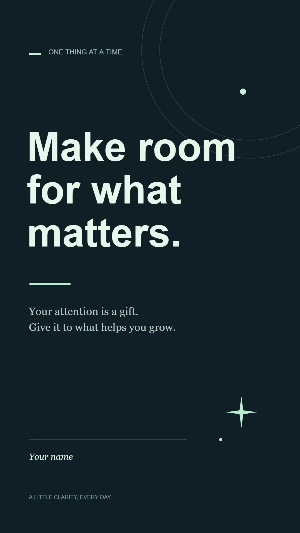
اقتباسات styles عربية بعبارات مشهورة
اطّلع على اقتباسات styles كما هي أو عدّل عليها بإضافة عبارتك الخاصة
Найти свою отправную точку
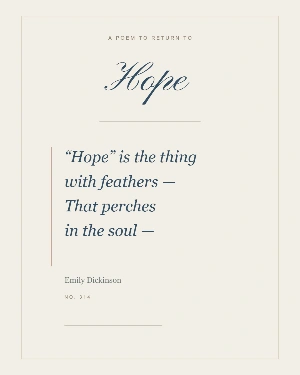
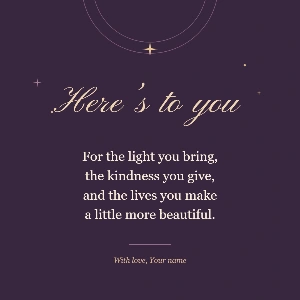
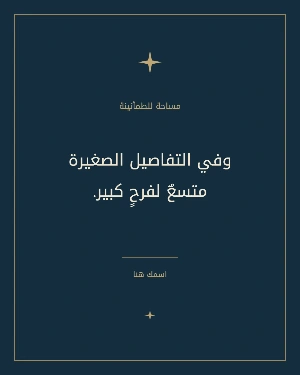
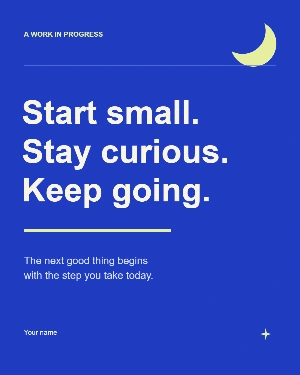
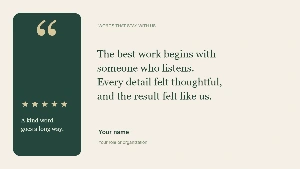
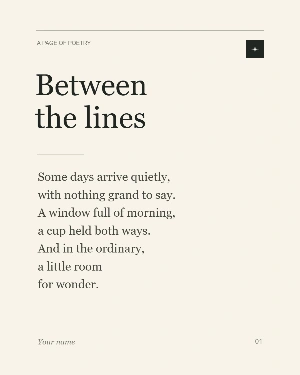
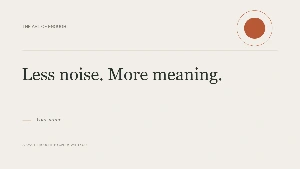
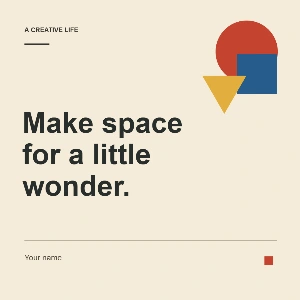
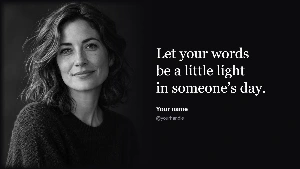
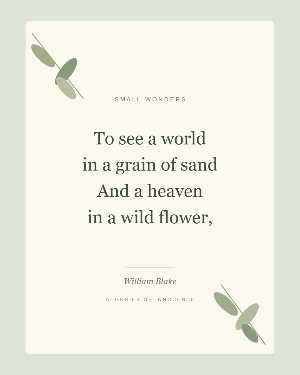
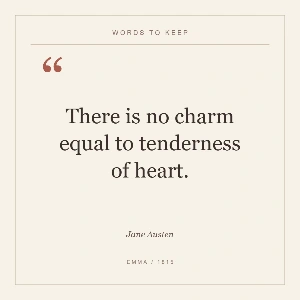
Выберите оригинальный декоративный стиль для стихотворения, короткого высказывания или любимого отрывка, или изучите сохраненную коллекцию арабских цитат. Каждый шаблон открывается как редактируемый дизайн с текстом и рисунками, которые вы можете персонализировать.
Создайте свое собственное изображение с цитатой
- Выберите шаблон и откройте его полный дизайн в редакторе.
- Дважды щелкните слова, чтобы отредактировать их, затем настройте шрифты, цвета и выравнивание. Перемещайте и изменяйте размер декоративных элементов, чтобы они соответствовали вашему сообщению.
- Скачивайте PNG, JPG или WebP или сохраняйте редактируемый проект, чтобы вернуться к дизайну.
Сделайте цитату достойной сохранения.
Превратите любимый отрывок, короткое стихотворение или свои собственные слова в готовую карточку с цитатой. Выберите элегантный стиль на панели шаблонов, отредактируйте текст и автора прямо на холсте, затем загрузите свой дизайн или сохраните редактируемый проект.
 БЫСТРОЕ РУКОВОДСТВОКак оформить цитату?Превратите короткую мысль в изображение с цитатой. Дважды щелкните по цитате и добавьте свои слова.Английская озвучка · Переведенные субтитры · 29 секундСмотреть руководство
Добавьте лицо к своим словам
Сочетайте мягко размытый портрет с редактируемой цитатой, именем и ником.
Замените портрет и выберите формат для публикации
Выберите «Фотоцитата» в шаблонах для темной портретной карточки. Образец — это оригинальный вымышленный портрет с данными автора-заполнителя. Дважды щелкните цитату, имя или дескриптор, чтобы заменить каждый текстовый объект независимо. Используйте «Заменить портрет» на панели шаблонов, чтобы выбрать свое собственное изображение; оно заменит текущий портрет вместо добавления еще одной копии.
Карточки форматов под холстом предлагают «Квадрат» (1080 на 1080), «Портрет» (1080 на 1350), «История / Reel» (1080 на 1920), «Альбомный» (1600 на 900) и «Предпросмотр ссылки» (1200 на 630). «Цитата с фото» располагает фото и текст рядом в широких форматах и размещает их друг над другом в более высоких форматах. Ваши слова и данные об авторе остаются в дизайне.
Другие шаблоны цитат сохраняют все существующие иллюстрации и текст при изменении формата: композиция масштабируется равномерно и центрируется на новом холсте. Это может оставить дополнительное фоновое пространство. Изменение формата можно отменить. Выбор другого шаблона по-прежнему загружает этот шаблон с его собственными примерами слов.
«Фотоцитата» использует черно-белый портрет с мягкими краями. Изображение остается редактируемым объектом, поэтому вы можете выбрать его для обычных инструментов управления изображениями. Скачайте готовый PNG, JPG или WebP, или сохраните проект, чтобы портрет и текст оставались редактируемыми. Сетка для цитат по умолчанию отключена и может быть включена в настройках.
Найти стиль для ваших слов
Исследуйте литературные, ботанические, современные и арабские цитатные карточки с редактируемыми деталями.
Выберите и персонализируйте шаблон цитаты
Панель шаблонов показывает по восемь дизайнов на странице. Начните с «Цитата с фото», «Литературный», «Полуночное золото», «Полевой цветок», «Редакционный», «Блокнот поэта», «Розовые грезы», «Поэтический сувенир» или «Арабское спокойствие». Продолжайте с «Далее», чтобы увидеть больше стилей и оригинальную коллекцию цитат.
Выберите предварительный просмотр, чтобы загрузить этот полный дизайн в тот же редактор. Его цитата, автор, цвета, границы и орнаменты остаются отдельными редактируемыми объектами. Выбор другого шаблона заменяет текущую композицию, включая слова. «Отменить» восстанавливает предыдущий дизайн.
Дважды щелкните цитату или стихотворение, чтобы отредактировать их на месте. Enter добавляет разрыв строки, чтобы вы могли сохранить ритм и интервалы стихотворения. Выберите «Готово» или нажмите Ctrl+Enter (Command+Enter на Mac), когда закончите. Отредактируйте имя автора отдельно, затем используйте «Шрифт» и «Внешний вид», чтобы настроить типографику и цвет.
Для арабского языка используйте шрифт с арабскими символами и управление направлением справа налево. «Arabic Serenity» — готовая отправная точка. Измените пример слов, оставьте или удалите строку автора и измените размер текстового поля под ваш отрывок.
Придайте тексту собственный характер
Выберите шрифт, цвет, контур и тень, которые подходят к картинке.
Работа со шрифтами, выравниванием и арабским текстом
Выберите текст и используйте значок шрифта на плавающей панели инструментов для выбора шрифта, размера, жирного и курсивного начертания. Кнопки выравнивания и направления находятся рядом; разверните «Дополнительно», чтобы настроить межстрочный интервал для многострочного текста. В разделе «Внешний вид» есть вкладки «Цвет», «Текстура» и «Тень» для текста. «Цвет» группирует элементы управления заливкой и контуром с отдельными ползунками прозрачности для каждого. Выбор цвета контура добавляет контур 1 пикселей, если его ширина равна нулю. Существующие ширины контура остаются без изменений. Перетаскивайте объект и его маркеры прямо на холсте, чтобы изменить его положение, размер или поворот.
Арабский и другой текст с направлением справа налево остается редактируемым. Используйте «Автоматическое» направление или выберите «Справа налево» явно и выберите шрифт, содержащий нужные вам символы. Оригинальные шрифты арабских шаблонов включены в дизайн.
Системные шрифты предлагают шрифты, установленные на этом устройстве в браузерах, поддерживающих доступ к локальным шрифтам. Браузер может запросить разрешение. Проекту, открытому на другом устройстве, нужен тот же системный шрифт, чтобы сохранить точный внешний вид; загруженное изображение сохраняет отрисованные буквы.
Создавайте с помощью картинок и фигур
Добавьте фотографию, сердечко, рамку или другую деталь, не делая работу плоской.
Расположите объекты на холсте
Используйте «Изображение», «Фигуры» или «Графика» на верхней панели инструментов, затем выберите новый объект на холсте. Используйте значок изображения на плавающей панели инструментов, чтобы обрезать, отразить или настроить картинку, а «Внешний вид» — чтобы настроить её прозрачность. Используйте «Фигуру» для фигуры: у звезды есть ползунок «Точки», а у многоугольника — ползунок «Вершины». «Внешний вид» содержит заливку, контур и прозрачность. Перетаскивайте объект или его маркеры, чтобы изменить размещение, размер и поворот.
«На передний план» и «На задний план» перемещают объект через весь стек. Заблокируйте объект, чтобы защитить его положение при расстановке соседних элементов. Если объекты перекрываются, Alt-кликните, чтобы выбрать другой объект в этой позиции. Откройте «Объекты», когда вам нужно выбрать, показать, разблокировать или удалить элемент, до которого трудно добраться на холсте. У каждой разблокированной строки есть кнопка «Удалить», и «Отмена» может восстановить удаленный объект.
Откройте «Иллюстрации», чтобы просмотреть встроенные коллекции или выполнить поиск i2Clipart по теме или цвету. Результаты иллюстраций и текстур отображаются по восемь изображений на странице; используйте «Назад» и «Далее» для изучения коллекции. Выберите текстуру для надписей и фигур из библиотеки узоров или добавьте свою. Иллюстрации остаются редактируемыми; текстура заполняет выбранный текст или фигуру. Используйте значок настроек рядом с «Скачать», чтобы настроить размер холста, фон, сетку и привязку. Размеры холста, ползунок масштабирования и кнопка «По размеру» находятся под холстом.
Выберите правильный готовый файл
Скачивайте PNG, JPG или WebP для статического дизайна или GIF для анимации.
Понимание того, что сохраняет загрузка изображения
PNG сохраняет прозрачные области и четкую графику. JPG использует непрозрачный фон и подходит для многих фотографий. WebP может сочетать компактный файл с прозрачностью.
Выберите формат экспорта в настройках, затем используйте «Загрузить» на панели инструментов редактирования. Загрузки изображений объединяют видимые объекты в одну готовую картинку. Маркеры выбора, элементы управления редактированием, направляющие и шахматная доска прозрачности не появляются в выводе. Сохраните копию проекта, если хотите позже отредактировать отдельные слова или объекты.
Вернуться к своим дизайнам
Сохраняйте проекты в этом браузере и создавайте отдельную резервную копию для редактирования.
Сохранить, открыть заново и создать резервную копию проекта
Кнопки «Новый», «Открыть» и «Сохранить» расположены на панели инструментов редактирования, а «Отменить» и «Повторить» — на верхней панели. Выберите «Сохранить», введите или обновите название проекта, затем сохраните редактируемый дизайн в этом браузере. Выберите «Открыть», чтобы просмотреть сохраненные дизайны с миниатюрами, датами, а также функциями загрузки и удаления. Учетная запись не требуется.
Откройте треугольник рядом с кнопкой «Сохранить». Выберите «Сохранить копию», чтобы создать отдельный проект в браузере, не заменяя оригинал, или «Скачать проект» для получения редактируемой резервной копии .i2symbol.json, содержащей сцену и ее графические ресурсы. Выберите «Открыть», затем «Открыть файл проекта» или перетащите резервную копию в это диалоговое окно, чтобы продолжить работу позже. Отдельная кнопка «Скачать» экспортирует готовое изображение в формате PNG, JPG, WebP или GIF.
Звездочка на шаблоне сохраняет ярлык для этого публичного дизайна. Она не сохраняет ваши правки; используйте «Сохранить» для своей работы.
Файлы и обработка в браузере
Открывайте изображения JPG, PNG, WebP и GIF или резервную копию проекта i2Symbol. Большие статичные изображения уменьшаются до рабочей копии для адаптивного редактирования. Холсты для статичных изображений поддерживают до 4,096 пикселей на сторону; анимированные экспорты используют меньший лимит, чтобы обработка кадров оставалась управляемой. Редактор сообщает о неподдерживаемых размерах перед экспортом.
Часто задаваемые вопросы
Полезно знать.
Несколько ответов перед тем, как вы сделаете это по-своему.
На вашем устройствеМожно ли использовать свою фотографию рядом с цитатой?
Да. Выберите «Фотоцитата», затем используйте «Заменить портрет» на панели шаблонов. Текущий портрет будет заменен, а ваша цитата, имя и ник останутся редактируемыми. «Отменить» восстанавливает предыдущее фото.
Сотрет ли изменение формата мою цитату?
Нет. Пресеты формата сохраняют ваш текст и изображения. «Фотоцитата» перестраивает портрет и текст под новую форму; другие шаблоны масштабируются вместе без растяжения. «Отменить» восстанавливает предыдущий размер и расположение.
Можно ли сделать карточку со стихами так же, как изображение с цитатой?
Да. «Блокнот для стихов», «Полевой цветок» и «Поэтический альбом» — полезные отправные точки для короткого стихотворения. Добавьте свои разрывы строк и настройте размер шрифта, выравнивание и межстрочный интервал, чтобы слова поместились.
Цитата и имя автора редактируемы?
Да. Это отдельные текстовые объекты. Дважды щелкните по любому из них, чтобы заменить его, затем выберите шрифт и цвет. Декоративные фигуры и рамки в оригинальных стилях также можно перемещать, перекрашивать, дублировать или удалять.
Сохранит ли смена шаблона мое текущее стихотворение?
Выбор шаблона загружает его полный дизайн, включая пример текста. Сначала сохраните проект, если хотите создать отдельную копию. Функция «Отменить» восстанавливает предыдущую композицию после смены шаблона.
Можно ли создать карточку с арабской цитатой?
Да. Выберите «Арабская безмятежность» или существующий шаблон арабской цитаты. Редактор поддерживает текст справа налево, арабские шрифты и отдельные элементы управления выравниванием текста.
Как выбрать объект, находящийся за другим объектом?
Alt-кликните по перекрывающейся области, чтобы переключаться между объектами там. Вы также можете открыть «Объекты», чтобы выбрать элемент, показать скрытый объект или разблокировать защищенный.
Можно ли изменить количество точек в фигуре?
Да. Выберите звезду или многоугольник, затем выберите «Фигура» на плавающей панели инструментов. Настройте «Точки» для звезды или «Вершины» для многоугольника. Фигура обновляется при перемещении ползунка, и вы можете изменить ее заливку, контур и размер.
Нужен ли мне аккаунт для сохранения дизайна?
Нет. «Сохранить» хранит редактируемую копию в этом браузере. «Скачать проект» создает отдельную резервную копию в формате JSON, которую можно открыть позже.
Что произойдет, если я очищу данные браузера?
Очистка сохраненных данных этого сайта может привести к удалению проектов и избранного, сохраненных в браузере. Перед очисткой данных сайта или сменой устройства сохраните редактируемую копию с помощью функции «Скачать проект».
Мои картинки загружаются для редактирования?
Этот редактор обрабатывает ваши картинки, файлы проектов и загрузки в вашем браузере. Он загружает общедоступные шаблоны изображений и шрифты с веб-сайта. Когда вы используете поиск i2Clipart, ваш запрос отправляется в i2Clipart для получения графики. Сохранение проекта не публикует его и не отправляет в учетную запись.