


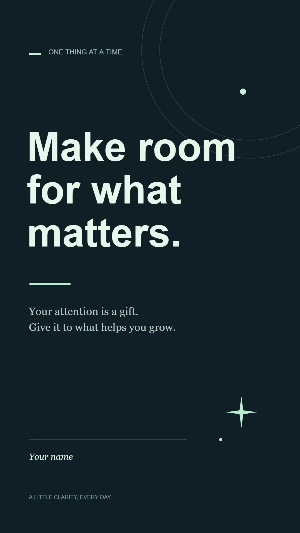
اقتباسات styles عربية بعبارات مشهورة
اطّلع على اقتباسات styles كما هي أو عدّل عليها بإضافة عبارتك الخاصة
寻找您的起点
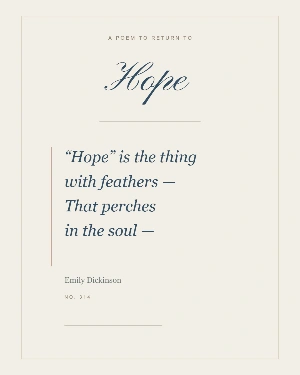
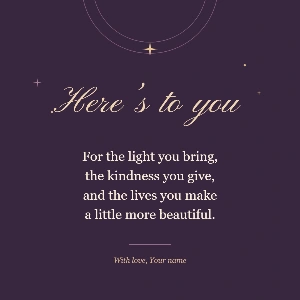
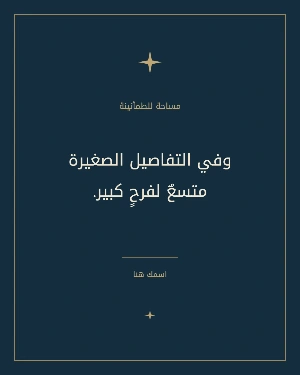
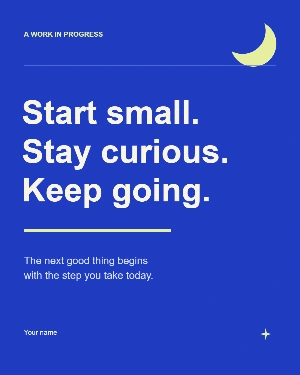
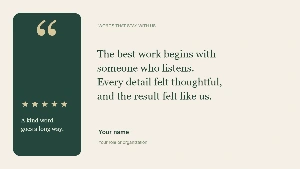
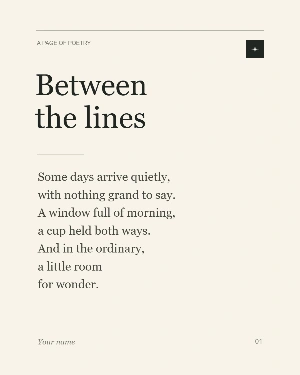
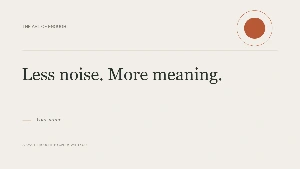
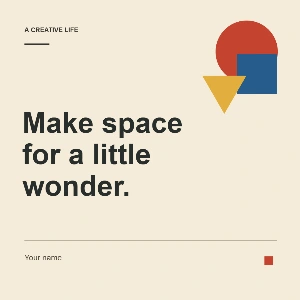
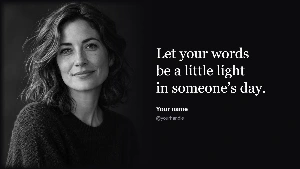
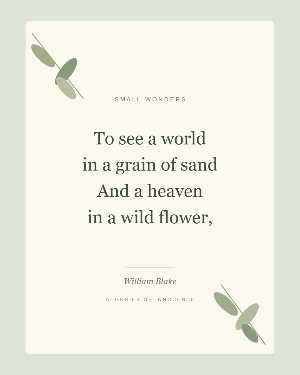
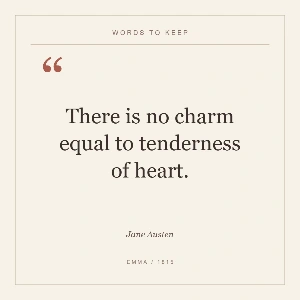
为诗歌、短语或最喜欢的段落选择一种原始的装饰风格,或探索保存的阿拉伯语引语集合。每个模板都作为可编辑的设计打开,您可以个性化其中的文本和艺术作品。
创建您自己的引语图像
- 选择一个模板并在编辑器中打开其完整设计。
- 双击文字进行编辑,然后调整字体、颜色和对齐方式。移动并调整装饰元素的大小以适合您的消息。
- 下载 PNG、JPG 或 WebP,或保留一个可编辑的项目,以便您可以返回该设计。
制作值得保留的引言。
将一段喜爱的文字、短诗或您自己的话变成精美的引言卡片。在“模板”面板中选择一种优雅的风格,直接在画布上编辑文字和作者,然后下载您的设计或保存为可编辑的项目。
 快速教程如何设计引用?将简短的想法变成引用图像。双击引用并添加您自己的话。英语旁白 · 翻译字幕 · 29 秒观看教程
为您的文字配上一张脸
将柔和褪色的肖像与可编辑的引语、姓名和句柄配对。
替换肖像并选择分享格式
在模板中选择“照片引语”以获得深色肖像卡片。示例是一个虚构的原始肖像,带有占位符作者详细信息。双击引语、姓名或句柄以独立替换每个文本对象。使用模板面板中的“替换肖像”来选择您自己的图像;它会替换当前的肖像,而不是添加另一个副本。
画布下方的格式卡片提供正方形(1080 x 1080)、纵向(1080 x 1350)、故事/短片(1080 x 1920)、横向(1600 x 900)和链接预览(1200 x 630)。“照片引文”在宽格式中并排排列照片和文本,并在较高格式中堆叠它们。您的文字和作者详细信息保留在设计中。
其他引语模板在更改格式时会保留所有现有的艺术作品和文本:构图会均匀缩放并居中于新画布上。这可能会留下额外的背景空间。格式更改是可撤销的。选择不同的模板仍会加载带有其自身示例文字的模板。
照片引语使用带有柔和边缘的灰度肖像。图像仍然是一个可编辑的对象,因此您可以选择它以使用常规图像控件。下载完成的 PNG、JPG 或 WebP,或保存项目以保持肖像和文本可编辑。网格在引语中默认关闭,可以在设置中启用。
为您的文字寻找样式
探索带有可编辑细节的文学、植物、现代和阿拉伯语引言卡片。
选择并个性化引语模板
“模板”面板每页显示八个设计。从“照片引语”、“文学”、“午夜金”、“野花”、“社论”、“诗歌笔记本”、“玫瑰遐想”、“诗歌纪念品”或“阿拉伯宁静”开始。继续点击“下一个”以查看更多样式和原始引语收藏。
选择一个预览以在同一个编辑器中加载该完整设计。其引文、作者、颜色、边框和装饰是单独的可编辑对象。选择另一个模板会替换当前的构图,包括其中的文字。撤销操作可恢复您之前的设计。
双击引语或诗歌以就地编辑。Enter 键添加换行符,因此您可以保留诗歌的节奏和间距。完成后选择“完成”或按 Ctrl+Enter(Mac 上为 Command+Enter)。独立编辑作者姓名,然后使用“字体和外观”调整排版和颜色。
对于阿拉伯语,请使用带有阿拉伯字符的字体和从右到左的方向控制。“阿拉伯语宁静”是一个现成的起点。更改示例词,保留或移除作者行,并调整文本框大小以适合您的段落。
赋予文字独特的个性
选择适合图片的字体、颜色、轮廓和阴影。
处理字体、对齐方式和阿拉伯语文本
选择文本并使用浮动工具栏中的字体图标来设置其字体、大小、粗体和斜体样式。对齐和方向按钮位于一起;展开“高级”以调整多行文本的行间距。外观选项卡包含颜色、纹理和阴影。颜色选项卡将填充和轮廓控件组合在一起,并为每个控件提供单独的不透明度滑块。选择轮廓颜色时,如果其宽度为零,则会添加 1 像素的轮廓。现有的轮廓宽度保持不变。直接在画布上拖动对象及其句柄以更改其位置、大小或旋转。
阿拉伯语和其他从右到左的文字保持可编辑状态。使用“自动”方向或明确选择“从右到左”,并选择包含所需字符的字体。原始阿拉伯语模板字体已包含在设计中。
系统字体在支持本地字体访问的浏览器中提供此设备上安装的字体。浏览器可能会请求权限。在另一台设备上打开的项目需要相同的系统字体才能保持其外观;下载的图像保留了渲染的字体。
用图片和形状构建
添加照片、心形、框架或其他细节,而无需扁平化您的工作。
在画布上排列对象
使用顶部工具栏中的“图像”、“形状”或“艺术作品”,然后在画布上选择新对象。使用其浮动工具栏中的“图像”图标来裁剪、翻转或调整图片,使用“外观”来调整其不透明度。使用“形状”工具:星形有“点数”滑块,多边形有“顶点”滑块。“外观”包含填充、轮廓和不透明度。拖动对象或其手柄以更改位置、大小和旋转。
“置于顶层”和“置于底层”可将对象在堆栈中完全移动。锁定对象以保护其位置,同时排列附近的项目。如果对象重叠,请按住 Alt 并点击以选择该位置的另一个对象。当您需要选择、显示、解锁或删除画布上难以触及的项目时,请打开“对象”面板。每一行未锁定的对象都有一个删除按钮,撤销操作可以恢复已删除的对象。
打开“艺术作品”以浏览内置收藏或按主题或颜色搜索 i2Clipart。艺术作品和纹理结果每页显示八张图像;使用“上一页”和“下一页”探索收藏。从图案库中为文字和形状选择纹理,或添加您自己的纹理。艺术作品保持可编辑状态;纹理填充所选文本或形状。使用“下载”旁边的设置齿轮调整画布大小、背景、网格和吸附。画布尺寸、缩放滑块和“适合”按钮位于画布下方。
选择正确的成品文件
下载 PNG、JPG 或 WebP 用于静态设计,或下载 GIF 用于动画。
了解图像下载保留的内容
PNG 保留透明区域和清晰的图形。JPG 使用不透明背景,适用于许多照片。WebP 可以将紧凑的文件与透明度结合起来。
在设置中选择导出格式,然后使用编辑工具栏中的“下载”。图像下载将可见对象组合成一张完成的图片。选择句柄、编辑控件、指南和透明度检查板不会出现在输出中。如果您以后想编辑单个单词或对象,请保留项目副本。
返回您自己的设计
在此浏览器中保存项目并保留单独的可编辑备份。
保存、重新打开并备份项目
“新建”、“打开”和“保存”位于编辑工具栏中,“撤销”和“重做”位于上方工具栏。选择“保存”,输入或更新项目名称,即可将可编辑的设计保存在此浏览器中。选择“打开”可查看带有预览、日期、下载和删除操作的已保存设计。无需注册账户。
打开“保存”旁边的三角形。选择“另存为副本”可在不替换原始文件的情况下保留一个独立的浏览器项目,或选择“下载项目”以获取包含场景及其图像资源的可编辑 .i2symbol.json 备份。选择“打开”,然后选择“打开项目文件”,或将备份文件拖入该对话框以便稍后继续编辑。独立的“下载”按钮用于导出最终的 PNG、JPG、WebP 或 GIF 文件。
模板上的星号用于保存该公共设计的快捷方式。它不会保存您的编辑内容;请使用“保存”来保存您自己的作品。
文件与浏览器处理
打开 JPG、PNG、WebP 和 GIF 图像,或 i2Symbol 项目备份。大型静态图像会被缩小为工作副本以进行响应式编辑。静态图像画布每边支持最多 4,096 像素;动画导出使用较小的限制以保持帧处理的可管理性。编辑器会在导出前报告不支持的尺寸。
常见问题
值得了解。
在您将其个性化之前的一些回答。
在您的设备上我可以在引言旁边使用我自己的照片吗?
是的。选择“照片引语”,然后在模板面板中使用“替换肖像”。当前的肖像会被替换,而您的引语、姓名和句柄保持可编辑状态。撤消操作可恢复之前的照片。
更改格式会擦除我的引语吗?
不是。格式预设会保留您的文本和图像。Photo Quote 会为新形状重新排列其纵向和文本;其他模板会按比例缩放而不会拉伸。“撤销”可恢复之前的大小和排列。
我可以制作诗歌卡片和引言图片吗?
是的。诗歌笔记本、野花和诗歌纪念册是短诗的有用起点。添加您自己的换行符并调整字体大小、对齐方式和行间距以适合您的文字。
引言和作者姓名可以编辑吗?
是的。它们是独立的文本对象。双击其中任何一个进行替换,然后选择其字体和颜色。原始样式中的装饰形状和边框也可以移动、重新着色、复制或删除。
更改模板会保留我当前的诗歌吗?
选择模板会加载其完整设计,包括其示例文本。如果您想保留单独的副本,请先保存您的项目。“撤消”可在模板更改后恢复您之前的构图。
我可以创建阿拉伯语引言卡片吗?
是的。选择“阿拉伯语宁静”或现有的阿拉伯语引语模板。编辑器支持从右到左的文本、阿拉伯语字体和单独的文本对齐控件。
如何选择另一个对象后面的对象?
Alt + 点击重叠区域可循环选择该处的对象。您也可以打开“对象”面板来选择项目、显示隐藏对象或解锁受保护的对象。
我可以更改形状中的点数吗?
是的。选择星形或多边形,然后在浮动工具栏中选择“形状”。调整星形的“点数”或多边形的“顶点”。形状会在您移动滑块时更新,您可以更改其填充、轮廓和大小。
保存设计需要账户吗?
不会。“保存”功能将可编辑的副本存储在此浏览器中。“下载项目”则会创建一个可供稍后重新打开的独立 JSON 备份。
如果我清除浏览器数据会发生什么?
清除此站点的存储数据可能会删除浏览器中保存的项目和收藏夹。在清除站点数据或更换设备之前,请务必使用“下载项目”保留一份可编辑的副本。
我的图片会上传以供编辑吗?
此编辑器在您的浏览器中处理您的图片、项目文件和下载。它从网站加载公共模板图像和字体。当您使用 i2Clipart 搜索时,您的搜索会发送到 i2Clipart 以检索艺术作品。保存项目不会发布它或将其发送到帐户。