

Sélectionnez le message et le format de sortie
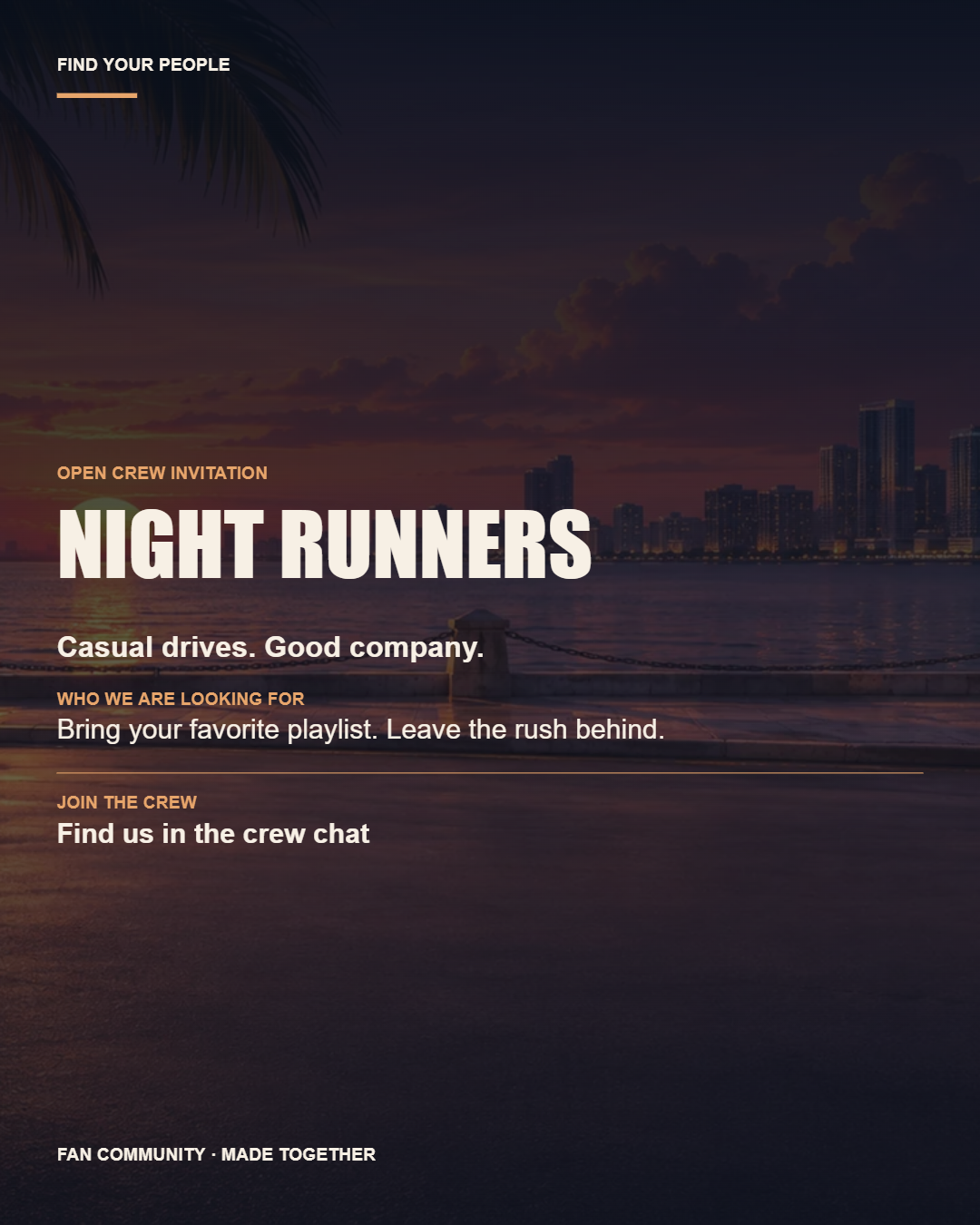
Ouvrez le créateur d'affiches et choisissez un mode. Le recrutement fonctionne pour expliquer le style de jeu et les conditions d'entrée d'une équipe ; l'invitation à un événement donne à un rassemblement ses propres champs de date, heure et lieu. L'affiche de recherche est un traitement de personnage fictif.
Choisissez Portrait, Carré ou Paysage rapidement. Leurs dimensions PNG sont de 1080 × 1350, 1080 × 1080 et 1920 × 1080 pixels. Les mises en page s'adaptent à chaque forme, alors inspectez le format choisi plutôt que de supposer qu'un aperçu portrait correspondra à une publication large.
Remplacez les détails de départ par des informations utiles
Pour le recrutement, saisissez le nom de l'équipe, le style de jeu, les prérequis et une ligne de contact. Soyez suffisamment précis dans les prérequis pour aider le lecteur à déterminer si le groupe lui correspond. L'exemple utilise une équipe fictive et une invitation courte et amicale.
Pour un événement, confirmez la date, l'heure, le fuseau horaire et le lieu affichés. Le fuseau horaire est imprimé tel qu'il est saisi ; il ne convertit pas l'heure de l'événement pour chaque spectateur. Sur une affiche de recherche, utilisez un alias fictif et des détails fictifs amusants, plutôt que des allégations concernant une personne réelle.
Composez l'illustration autour du message
Comparez les trois modèles disponibles dans le mode sélectionné. Ajoutez une photo locale ou un emblème d'équipe enregistré si cela aide à identifier le groupe. Choisissez un arrière-plan prédéfini, une couleur unie ou votre propre image, puis ajustez son zoom, sa position et son opacité.
Les commandes de profil enregistré permettent de réutiliser explicitement le texte du profil ou son arrière-plan. Vérifiez l'affiche après les avoir appliqués : le nom peut convenir, mais les prérequis de recrutement ou les détails de l'événement doivent toujours être formulés spécifiquement. Choisissez des couleurs et une typographie de titre qui restent lisibles sur le décor.
Vérifiez les détails et téléchargez le PNG
Lisez l'intégralité de l'aperçu, y compris la ligne de contact et tout petit texte de date ou de lieu. Une adresse de contact fait partie de l'image, ce n'est pas un lien d'invitation cliquable. Incluez un lien cliquable dans la publication associée lorsque la plateforme de partage le permet.
Téléchargez le PNG et inspectez-le à une taille de visualisation réaliste avant de le partager. L'éditeur peut mémoriser le texte et les paramètres dans ce navigateur, mais les fichiers de photo locale et d'arrière-plan personnalisé doivent être sélectionnés à nouveau après un rechargement. Conservez l'image exportée et vos détails sources.
Petits choix qui aident
Mettez en avant une seule action
Une affiche de recrutement doit indiquer comment rejoindre le groupe ; une carte d'événement doit rendre l'heure et le lieu faciles à trouver. Supprimez les détails qui entrent en concurrence avec cette action.
Utilisez une ligne de contact concise
Une URL longue peut surcharger la mise en page et n'est pas cliquable à l'intérieur d'un PNG. Un nom de serveur ou de communauté court accompagné d'un lien dans la publication est souvent plus clair.
Questions utiles
L'affiche d'événement convertit-elle les fuseaux horaires ?
Non. Elle affiche la date, l'heure et le fuseau horaire que vous saisissez. Vérifiez la combinaison avant de télécharger.
Puis-je réutiliser un emblème d'équipe créé sur i2Symbol ?
Oui. Utilisez la commande de logo enregistré pour ajouter une création enregistrée localement depuis le créateur de logos et d'emblèmes d'équipe GTA 6, ou sélectionnez un fichier image local.
Les affiches de recherche sont-elles des avis officiels ?
Non. Ce sont des créations fictives réalisées par des fans qui incluent un étiquetage fictif. Utilisez des personnages fictifs et des détails inventés amusants.


