Choisissez le bon mode et le bon modèle
Ouvrez le créateur et choisissez Logo ou Emblème de crew. Chaque mode propose huit modèles avec des arrangements différents. Comparez la structure avant de passer du temps sur de petits ajustements de couleur.
Entrez un nom, un slogan et un monogramme. Les limites sont respectivement de 36, 60 et quatre caractères comptés. Un monogramme court est particulièrement utile à l'intérieur d'un badge compact. Changer de modèle préserve ces champs d'identité et vos couleurs tout en appliquant les nouveaux paramètres structurels.
Choisissez un symbole et un lettrage lisible
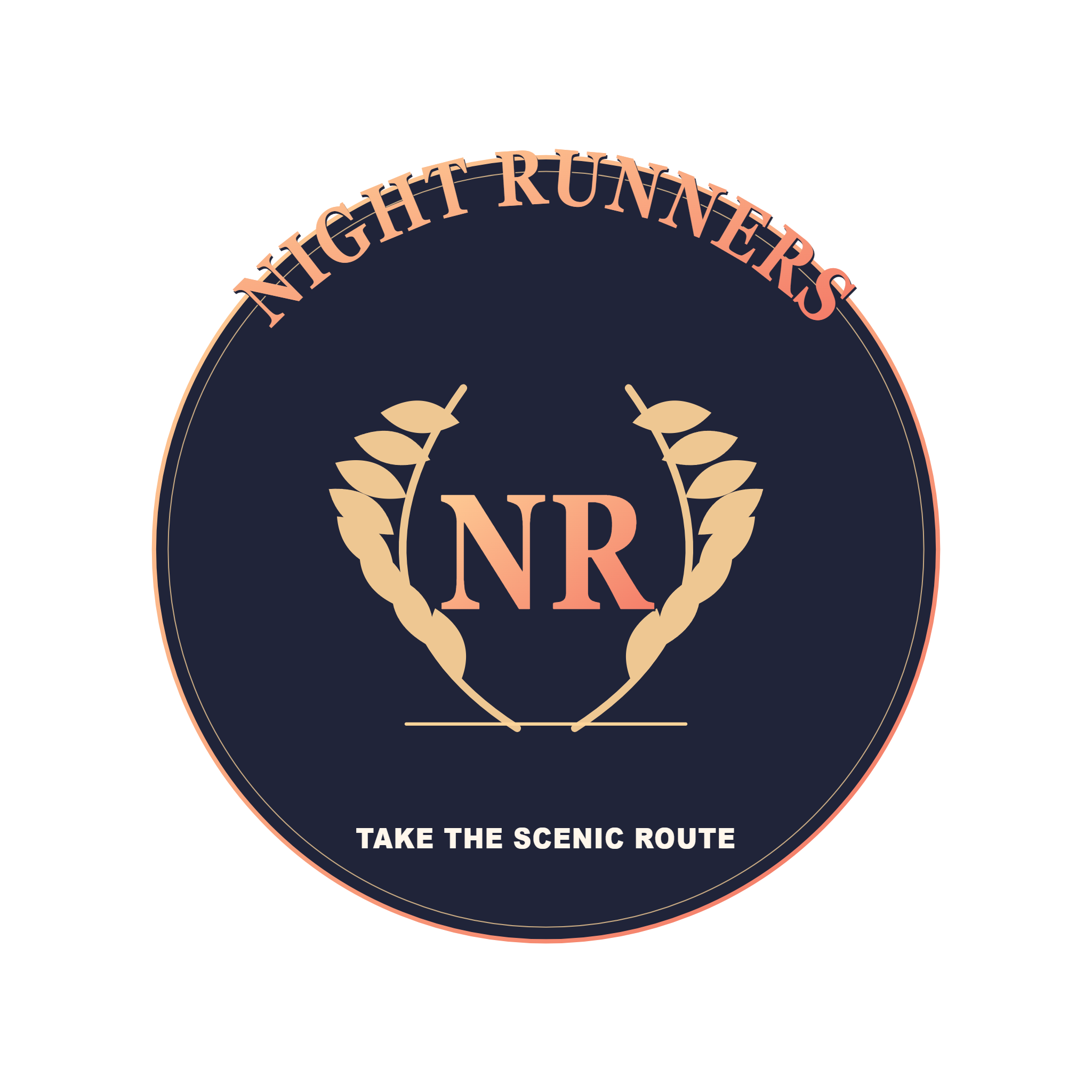
Sélectionnez un symbole dessiné tel qu'un palmier, une étoile, un éclair ou une couronne, ou utilisez l'option de monogramme. Le symbole est modifiable dans les deux modes. Les emblèmes de crew offrent également des commandes de forme, de bordure, de lettrage incurvé et de ruban.
Essayez les polices intégrées condensées, sans empattement ou avec empattement, puis ajustez l'espacement et la taille du texte. L'accès optionnel aux polices système permet de lister les polices installées sur votre ordinateur après avoir accordé la permission. Un destinataire SVG a besoin de la police choisie pour reproduire le texte exactement ; un PNG préserve l'apparence rendue.
Affinez la couleur et la profondeur à la taille réelle
Partez d'une palette, puis ajustez les couleurs primaire, secondaire, de l'encre et du texte. Comparez un dégradé avec un traitement monochrome. Pour un logo large, le contour et la profondeur ajoutent de la définition ; pour un emblème, la bordure et le ruban peuvent séparer le libellé du symbole central.
Basculez l'aperçu entre les arrière-plans en grille, clair et sombre pour vérifier le contraste. Ces surfaces d'aperçu ne sont pas incluses dans l'exportation transparente. Regardez également le design à une taille plus petite : les détails fins et un long slogan peuvent devenir difficiles à lire en tant qu'avatar.
Exportez l'illustration ou utilisez-la dans un profil
Téléchargez le PNG pour une image qui a la même apparence sans nécessiter la police sur l'appareil de réception. Les exportations PNG utilisent un côté le plus long de 2048 pixels. Téléchargez le SVG lorsque vous souhaitez une illustration vectorielle avec du texte modifiable.
L'utilisation dans le kit de profil enregistre le design localement et ouvre le flux de travail de profil afin que le même emblème puisse apparaître dans un ensemble coordonné. Téléchargez également votre propre copie. La réinitialisation du design restaure les paramètres structurels du modèle sélectionné tout en conservant le texte d'identité et les couleurs.
Petits choix qui aident
Testez un slogan court
Un badge compact a un espace limité. Déplacez une description de communauté plus longue dans la biographie du profil et laissez l'emblème porter le nom.
Utilisez le contraste avant d'ajouter des effets
Une différence nette entre le lettrage et son arrière-plan aide souvent plus qu'un contour ou une profondeur supplémentaire. Vérifiez les surfaces d'aperçu claires et sombres.
Questions utiles
Puis-je exporter avec un arrière-plan transparent ?
Oui. Les exportations de logo et d'emblème sont transparentes ; les arrière-plans d'aperçu en grille, clair et sombre ne sont que des aides à la visualisation.
Quel fichier dois-je envoyer à quelqu'un qui n'a pas ma police ?
Utilisez le PNG pour un résultat visuel fixe. Le texte SVG reste modifiable et peut revenir à une autre police si la famille sélectionnée n'est pas disponible.
S'agit-il de logos officiels GTA 6 ?
Non. Les modèles sont des designs originaux sur le thème des fans. Ils sont destinés à vos propres noms, équipes et identités communautaires.