Wählen Sie den richtigen Modus und die richtige Vorlage
Öffnen Sie den Ersteller und wählen Sie Logo oder Crew-Emblem. Jeder Modus bietet acht Vorlagen mit unterschiedlichen Anordnungen. Vergleichen Sie die Struktur, bevor Sie Zeit mit kleinen Farbanpassungen verbringen.
Geben Sie einen Namen, einen Slogan und ein Monogramm ein. Die Limits betragen 36, 60 bzw. vier gezählte Zeichen. Ein kurzes Monogramm ist besonders nützlich innerhalb eines kompakten Abzeichens. Das Ändern einer Vorlage bewahrt diese Identitätsfelder und Ihre Farben, während die neuen strukturellen Einstellungen angewendet werden.
Wählen Sie ein Symbol und eine lesbare Beschriftung
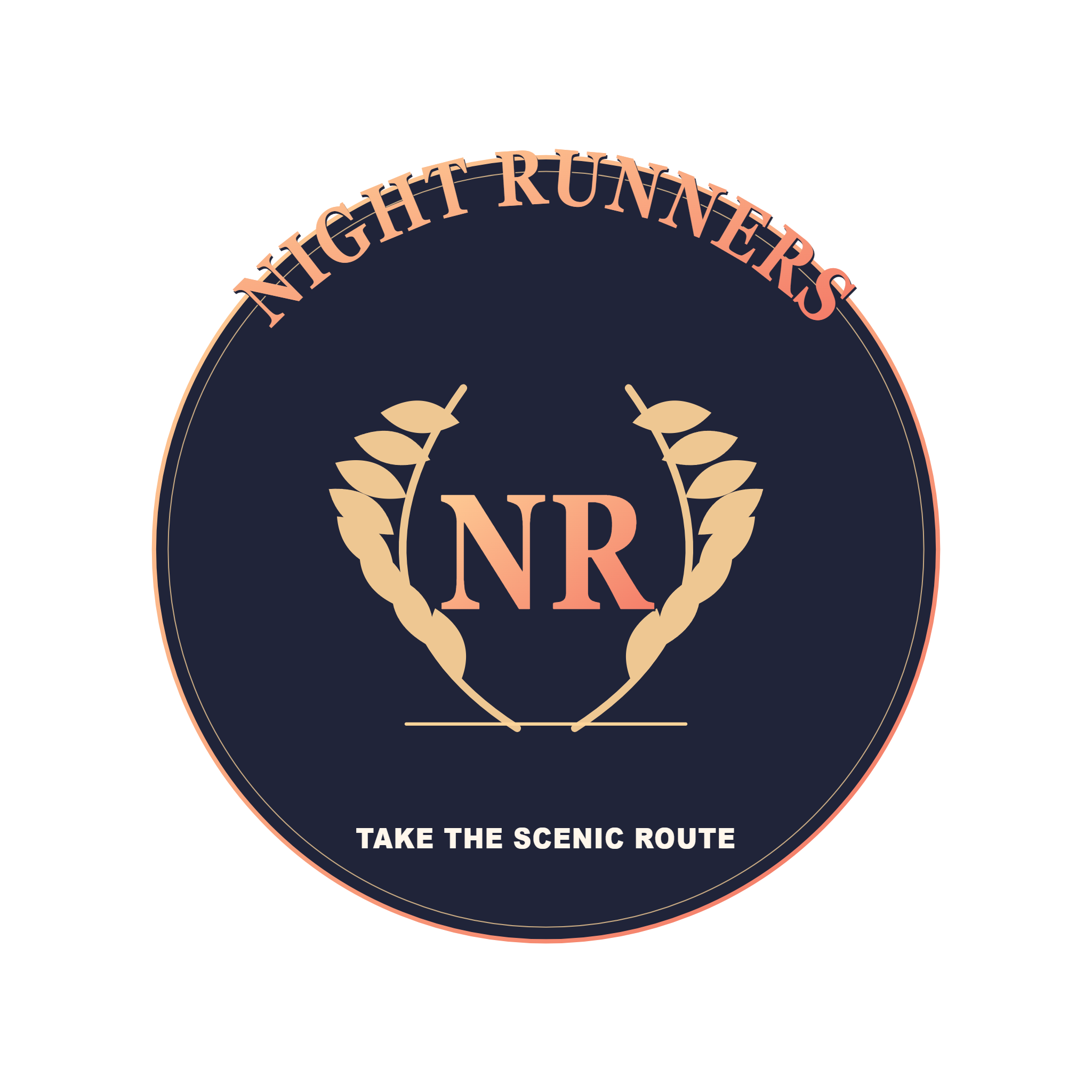
Wählen Sie ein gezeichnetes Symbol wie eine Palme, einen Stern, einen Blitz oder eine Krone oder verwenden Sie die Monogramm-Option. Das Symbol ist in beiden Modi bearbeitbar. Crew-Embleme bieten auch Steuerelemente für Form, Rand, geschwungene Schrift und Band.
Probieren Sie die integrierte schmale, serifenlose oder Serifenschrift aus und passen Sie dann den Abstand und die Textgröße an. Optionaler Zugriff auf Systemschriften kann nach Erteilung der Berechtigung die auf Ihrem Computer installierten Schriftarten auflisten. Ein SVG-Empfänger benötigt die gewählte Schriftart, um den Text exakt wiederzugeben; ein PNG bewahrt das gerenderte Erscheinungsbild.
Farbe und Tiefe in der tatsächlichen Größe verfeinern
Beginnen Sie mit einer Palette und passen Sie dann die Primär-, Sekundär-, Tinten- und Textfarben an. Vergleichen Sie einen Verlauf mit einer einfarbigen Gestaltung. Bei einem breiten Logo sorgen Kontur und Tiefe für Definition; bei einem Emblem können der Rand und das Band den Wortlaut vom zentralen Symbol abheben.
Wechseln Sie die Vorschau zwischen Raster-, hellem und dunklem Hintergrund, um den Kontrast zu prüfen. Diese Vorschauebenen sind im transparenten Export nicht enthalten. Betrachten Sie das Design auch in einer kleineren Größe: Dünne Details und ein langer Slogan können als Avatar schwer lesbar werden.
Das Kunstwerk exportieren oder in einem Profil verwenden
Laden Sie ein PNG herunter, wenn das Bild gleich aussehen soll, ohne dass die Schriftart auf dem empfangenden Gerät installiert sein muss. PNG-Exporte verwenden eine längste Seite von 2048 Pixeln. Laden Sie ein SVG herunter, wenn Sie skalierbare Grafiken mit bearbeitbarem Text wünschen.
Die Verwendung im Profil-Kit speichert das Design lokal und öffnet den Profil-Workflow, sodass dasselbe Emblem in einem abgestimmten Set erscheinen kann. Laden Sie auch Ihre eigene Kopie herunter. Das Zurücksetzen des Designs stellt die strukturellen Einstellungen der ausgewählten Vorlage wieder her, während der Identitätstext und die Farben erhalten bleiben.
Kleine Entscheidungen, die helfen
Einen kurzen Slogan testen
Ein kompaktes Abzeichen hat begrenzten Platz. Verschieben Sie eine längere Community-Beschreibung in die Profil-Bio und lassen Sie das Emblem den Namen tragen.
Kontrast vor dem Hinzufügen von Effekten nutzen
Ein deutlicher Unterschied zwischen Schriftzug und Hintergrund hilft oft mehr als zusätzliche Konturen oder Tiefe. Überprüfen Sie sowohl helle als auch dunkle Vorschauebenen.
Nützliche Fragen
Kann ich mit einem transparenten Hintergrund exportieren?
Ja. Die Logo- und Emblem-Exporte sind transparent; die Raster-, hellen und dunklen Vorschauebenen dienen nur als Anzeigehilfen.
Welche Datei sollte ich jemandem senden, der meine Schriftart nicht hat?
Verwenden Sie PNG für ein festes visuelles Ergebnis. SVG-Text bleibt bearbeitbar und kann auf eine andere Schriftart zurückgreifen, falls die gewählte Familie nicht verfügbar ist.
Sind das offizielle GTA 6-Logos?
Nein. Die Vorlagen sind originelle Fan-Designs. Sie sind für Ihre eigenen Namen, Crews und Community-Identitäten gedacht.