



ポストカードのデザインをオンラインで作成・パーソナライズ
テキスト、写真、クリエイティブな要素を使ってポストカードをデザイン
出発点を探す
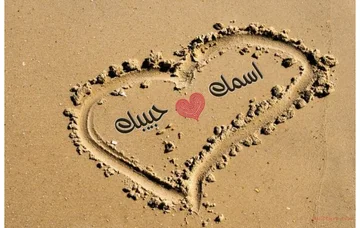
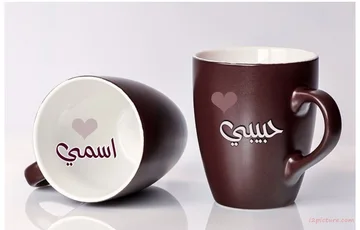
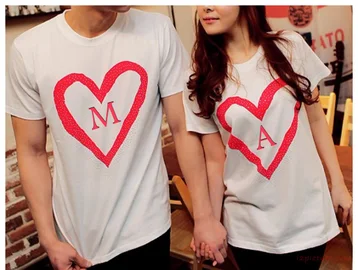
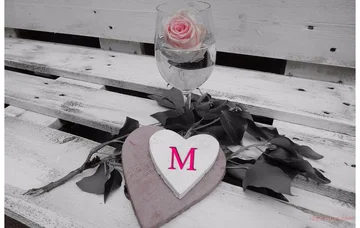
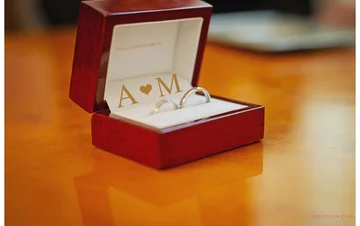
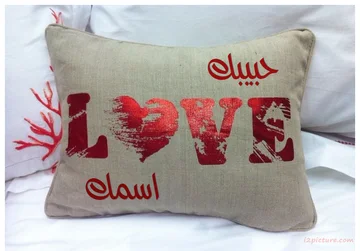



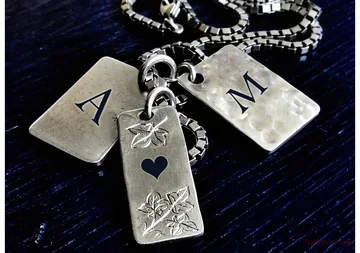
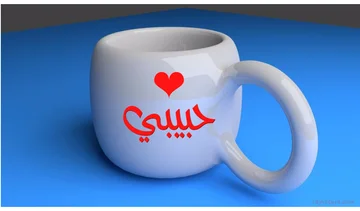
ポストカードはもはや従来の郵便に限られたものではなく、デジタルや印刷物でメッセージを共有するためのクリエイティブな方法となっています。当社のオンラインポストカードデザインツールを使えば、テキスト、名前、引用、画像を美しいテンプレートに追加したり、ゼロからポストカードを作成したりして、簡単にパーソナライズされたポストカードを作成できます。愛のポストカードに名前を書いたり、特別な日の挨拶を作成したり、カスタム画像のポストカードをデザインしたりする場合でも、このツールは完全なクリエイティブコントロールを提供します。1枚または複数の写真をアップロードし、デザインのどこにでもテキストを挿入し、フォントや色を調整し、クリップアートや装飾要素でポストカードを強化できます。当社のポストカード作成ツールはブラウザで直接動作するため、ダウンロードやデザインの経験は不要です。わずか数ステップで、アイデアをダウンロード、オンライン共有、または印刷可能な高品質のポストカードデザインに変えることができます。
オンラインでポストカードをデザインする方法
- ポストカードのテンプレートを選択するか、白紙のデザインから始めてください。
- デバイスから1枚以上の写真をアップロードします。
- 名前、メッセージ、引用などのテキストを追加し、フォントや色をカスタマイズできます。
- ポストカードをクリップアートや装飾要素で強化しましょう。
- ポストカードのデザインをダウンロードするか、デジタルで共有します。
オンラインエディターでポストカードを作成する理由は?
- グラフィックデザインのスキルがなくても、パーソナライズされたポストカードのデザインを作成できます。
- 写真、テキスト、クリップアートを1つの簡単なエディターで自由に組み合わせましょう。
- 既製のポストカードテンプレートを使用するか、ゼロからデザインしてください。
- 愛のメッセージ、挨拶、デジタル共有、または印刷に最適です。
- ソフトウェアをインストールせずに、互換性のあるデスクトップまたはモバイルブラウザでデザインを作成できます。
意味のある写真に言葉を追加します。
ポストカード、コミック、名言、アニメーションGIFから始めるか、自分の画像からデザインを作成します。キャンバス上で直接言葉やアートワークを選択し、自分好みにカスタマイズして、完成した画像をダウンロードするか、編集可能なプロジェクトとして保持します。
 クイックチュートリアルカードをパーソナライズする方法は?既製のカードを自分好みにアレンジします。テキストをダブルクリックして文字を変更します。英語ナレーション · 翻訳済みキャプション · 30秒チュートリアルを見る
テンプレートを自分らしくする
デザインをそのままに、名前やメッセージを置き換えます。
既存のデザイン内の言葉を編集します
キャンバス横のテンプレートパネルには、現在のコレクションから一度に8つのデザインが表示されます。「前へ」と「次へ」を使用して閲覧し、デザインを選択して同じエディタで開きます。その言葉とアートワークは編集可能であり、「元に戻す」で作業していたデザインに戻せます。
写真内の単語をダブルクリックしてその場で編集するか、キャンバス上のテキストを選択してEnterキーを押します。編集中にEnterキーを押すと新しい行が始まります。完了するには「完了」を選択するか、Ctrl+Enter (MacではCommand+Enter) を押します。Escapeキーで現在のテキスト編集をキャンセルします。
「テキスト」を選択してハンドル付きのテキストオブジェクトを追加し、ダブルクリックして単語を変更します。オブジェクトをクリックして選択し、ドラッグして配置し、ハンドルを使用してサイズ変更や回転を行います。フローティングツールバーには、「クローン」、「最前面へ移動」、「最背面へ移動」、「削除」が選択項目の横に表示されます。「元に戻す」と「やり直し」は、ダウンロード前に変更を比較するのに役立ちます。
テキストに独自のキャラクターを与える
写真に合うフォント、色、輪郭、影を選択してください。
フォント、配置、アラビア語テキストで作業する
テキストを選択し、フローティングツールバーのフォントアイコンを使用して、フォント、サイズ、太字、斜体スタイルを設定します。配置と方向のボタンは並んでいます。「詳細」を展開して、複数行テキストの行間を調整します。「外観」にはテキストの色、テクスチャ、影のタブがあります。「色」は塗りつぶしとアウトラインのコントロールをグループ化し、それぞれに個別の不透明度スライダーがあります。アウトラインの色を選択すると、幅がゼロの場合に 1 pxのアウトラインが追加されます。既存のアウトライン幅は変更されません。オブジェクトとそのハンドルをキャンバス上で直接ドラッグして、位置、サイズ、回転を変更します。
アラビア語やその他の右から左へ書くテキストは編集可能です。「自動」方向を使用するか、「右から左」を明示的に選択し、必要な文字を含むフォントを選択してください。元のアラビア語テンプレートフォントはデザインに含まれています。
システムフォントは、ローカルフォントアクセスをサポートするブラウザで、デバイスにインストールされているフォントを提供します。ブラウザが許可を求める場合があります。別のデバイスで開いたプロジェクトで外観を維持するには同じシステムフォントが必要です。ダウンロードした画像は、レンダリングされた文字をそのまま保持します。
写真や図形で作成
作業をフラット化せずに、写真、ハート、フレーム、その他の詳細を追加します。
キャンバス上のオブジェクトを配置
上部のツールバーで「画像」「図形」「アートワーク」を使用し、キャンバス上で新しいオブジェクトを選択します。浮動ツールバーの画像アイコンを使用して写真を切り抜き、反転、調整し、「外観」で不透明度を調整します。図形には「図形」を使用します。星には「ポイント」スライダー、多角形には「頂点」スライダーがあります。「外観」には塗りつぶし、輪郭、不透明度が含まれます。オブジェクトやハンドルをドラッグして、配置、サイズ、回転を変更します。
「最前面へ移動」と「最背面へ移動」は、スタック内のオブジェクトを完全に移動させます。近くのアイテムを配置する間、オブジェクトをロックして位置を保護します。オブジェクトが重なっている場合は、Altクリックしてその位置にある別のオブジェクトを選択します。キャンバス上で到達しにくいアイテムを選択、表示、ロック解除、または削除する必要がある場合は、「オブジェクト」を開いてください。ロック解除された各行には削除ボタンがあり、「取り消し」で削除されたオブジェクトを復元できます。
「Artwork」を開いて内蔵コレクションを閲覧するか、i2Clipart を件名や色で検索してください。アートワークとテクスチャの結果は1ページあたり8枚表示されます。「Previous」と「Next」を使用してコレクションを探索してください。パターンライブラリから文字や図形用のテクスチャを選択するか、独自に追加してください。アートワークは編集可能で、テクスチャは選択したテキストや図形を塗りつぶします。「Download」の横にある設定ギアを使用して、キャンバスサイズ、背景、グリッド、スナップを調整してください。キャンバスの寸法、ズームスライダー、Fitボタンはキャンバスの下にあります。
適切な完成ファイルを選択
静止画デザインならPNG、JPG、WebP形式で、アニメーションならGIF形式でダウンロードします。
画像ダウンロードで保持される内容を理解する
PNGは透明な領域と鮮明なグラフィックを保持します。JPGは不透明な背景を使用し、多くの写真に適しています。WebPはコンパクトなファイルと透明度を組み合わせることができます。
設定でエクスポート形式を選択し、編集ツールバーの「ダウンロード」を使用してください。画像ダウンロードは、表示されているオブジェクトを1つの完成した画像に結合します。選択ハンドル、編集コントロール、ガイド、透明度チェッカーボードは出力には表示されません。後で個々の単語やオブジェクトを編集したい場合は、プロジェクトのコピーを保持してください。
自分のデザインに戻る
このブラウザにプロジェクトを保存し、編集可能なバックアップを別に保持します。
プロジェクトの保存、再開、バックアップ
編集ツールバーには「新規作成」「開く」「保存」が並んでおり、上部ツールバーには「元に戻す」「やり直し」があります。「保存」を選択してプロジェクト名を入力または更新すると、編集可能なデザインがブラウザに保存されます。「開く」を選択すると、プレビュー、日付、ダウンロード、削除のアクションとともに保存済みのデザインが表示されます。アカウントは不要です。
「保存」の横にある三角形を開きます。「コピーを保存」を選択すると、元のプロジェクトを上書きせずに別のブラウザプロジェクトとして保持できます。また、「プロジェクトをダウンロード」を選択すると、シーンと画像リソースを含む編集可能な.i2symbol.jsonバックアップが作成されます。「開く」から「プロジェクトファイルを開く」を選択するか、バックアップファイルをダイアログにドラッグ&ドロップすることで、後で作業を再開できます。別の「ダウンロード」ボタンからは、完成したPNG、JPG、WebP、またはGIF形式でエクスポートできます。
テンプレート上の星印は、その公開デザインへのショートカットを保存するものです。編集内容は保存されません。自分の作業を保存するには「保存」を使用してください。
ファイルとブラウザ処理
JPG、PNG、WebP、GIF画像、または i2Symbol プロジェクトバックアップを開きます。大きな静止画は、レスポンシブ編集のために作業用コピーに縮小されます。静止画キャンバスは1辺あたり最大 4,096 ピクセルまでサポートしており、アニメーションエクスポートはフレーム処理を管理しやすくするために制限が小さくなっています。エディタはエクスポート前にサポートされていないサイズを報告します。
よくある質問
知っておくと便利です。
自分用にカスタマイズする前にいくつか回答してください。
デバイス上ポストカードに名前を入れるにはどうすればよいですか?
ポストカードを選択してエディターで開きます。置き換えたいテキストをダブルクリックし、名前を入力して「完了」を選択します。フォントと位置を確認してから、完成した画像をダウンロードしてください。
アラビア語のコミックや名言を編集できますか?
はい。テキストは編集可能なままであり、エディターにはオリジナルのテンプレートフォントが含まれています。ダブルクリックしてキャンバス上で直接言葉を編集します。テキストを選択し、「フォント」を使用してサイズ、配置、方向を変更し、「外観」を使用して色を変更します。
別のオブジェクトの後ろにあるオブジェクトを選択するにはどうすればよいですか?
重なっている領域をAltクリックして、そこにあるオブジェクトを順番に選択します。また、「オブジェクト」を開いてアイテムを選択したり、非表示のオブジェクトを表示したり、保護されたオブジェクトのロックを解除したりすることもできます。
図形のポイント数を変更できますか?
はい。星または多角形を選択し、フローティングツールバーで「図形」を選択します。星の場合は「ポイント」、多角形の場合は「頂点」を調整します。スライダーを動かすと図形が更新され、塗りつぶし、輪郭、サイズを変更できます。
デザインを保存するためにアカウントが必要ですか?
いいえ。「保存」は編集可能なコピーをブラウザ内に保存します。「プロジェクトをダウンロード」は、後で再度開くことができる別のJSONバックアップを作成します。
ブラウザデータを消去するとどうなりますか?
このサイトの保存データを消去すると、ブラウザに保存されたプロジェクトや「お気に入り」が削除される可能性があります。サイトデータの消去やデバイスの変更を行う前に、「プロジェクトをダウンロード」で編集可能なコピーを保管しておいてください。
編集のために写真はアップロードされますか?
このエディタは、写真、プロジェクトファイル、ダウンロードをブラウザ内で処理します。ウェブサイトからパブリックなテンプレート画像やフォントを読み込みます。i2Clipart検索を使用すると、検索内容がi2Clipartに送信され、アートワークが取得されます。プロジェクトを保存しても、それが公開されたりアカウントに送信されたりすることはありません。