

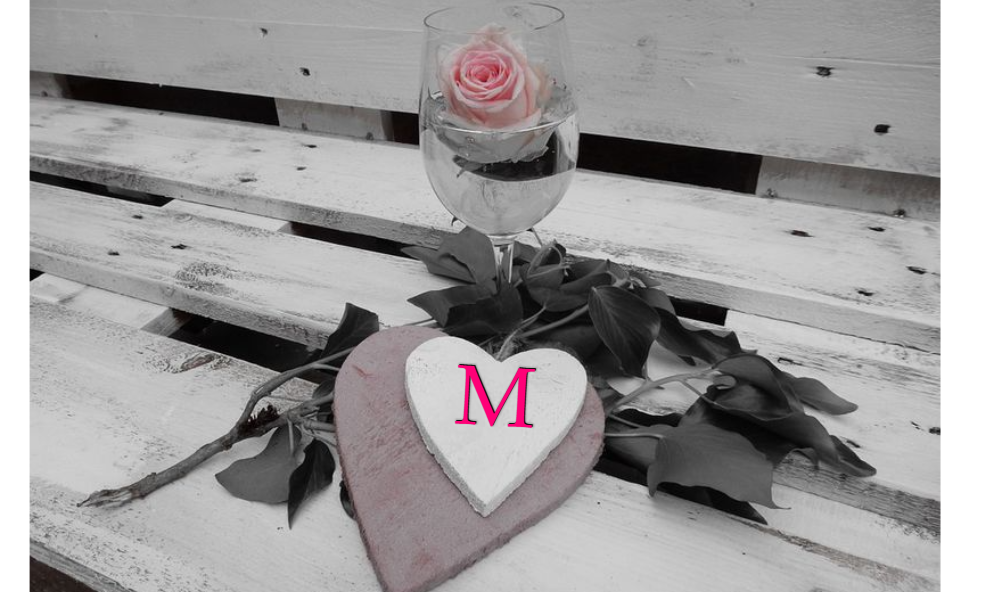
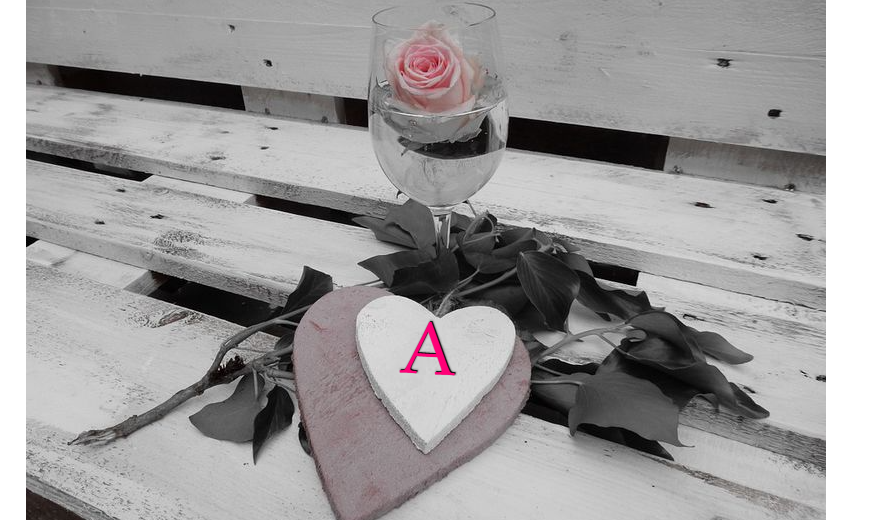
適切なポストカードを選択する
ポストカードテンプレートを開き、機会やスタイルを選択します。プレビューを選択して編集可能なデザインを開きます。エディターの「テンプレート」パネルでは、一度に8つずつ、より多くの開始点を提供します。
必要なメッセージを入れるのに十分なスペースがあるカードを選択してください。同じ書体を使用していても、長い文章が入らない場所でも短い名前なら収まることがあります。
既存の挨拶を置き換える
変更したいテキストをダブルクリックして新しい名前や挨拶を入力し、「完了」を選択します。複数の要素が重なっている場合は、先にオブジェクトを選択してください。
別のテンプレートを選択する前に、再利用したいメッセージのコピーを保持してください。別のテンプレートを適用すると現在の構成が置き換わりますが、セッション中は「元に戻す」で復元できます。
タイポグラフィと位置を調整する
「フォント」を使用してサイズ、配置、方向を調整します。「外観」は文字の色とアウトラインを変更し、キャンバスハンドルでオブジェクトの移動、サイズ変更、回転が可能です。
新しい言葉がアートワークの重要な部分を隠していないか確認してください。長い挨拶の場合は、サイズを小さくするか、1行にすべてを詰め込むのではなく、意図的な改行を使用してください。
カードとそのプロジェクトを保存する
設定で画像形式を選択し、「ダウンロード」します。PNGは鮮明なレタリングや透明な領域に便利です。目的に適した別のサポートされている形式を選択してください。
「保存」は編集可能なブラウザコピーを保持します。「プロジェクトをダウンロード」は別のバックアップを作成します。これは、後で再度パーソナライズしたいグリーティングカードなどに特に便利です。
役立つ小さな選択肢
既存のテキストオブジェクトを編集する
元のキャプションを置き換えることで、新しいメッセージの下に古い言葉が誤って残るのを防ぎます。
名前を慎重に確認する
最終的な綴りの確認は、別の装飾要素を追加することよりも重要です。
よくある質問
元のテンプレートの文言を変更できますか?
はい。テキストオブジェクトは編集可能です。言葉をダブルクリックして「完了」で終了してください。
テンプレートの星印は編集内容を保存しますか?
いいえ。テンプレートのお気に入りは公開デザインへのショートカットを保存するものです。編集したバージョンには「保存」または「プロジェクトをダウンロード」を使用してください。
PNGをダウンロードした後も編集を続けられますか?
編集可能なオブジェクトを扱うには、保存されたプロジェクトまたはプロジェクトファイルを使用してください。PNGはフラット化された完成画像です。


