

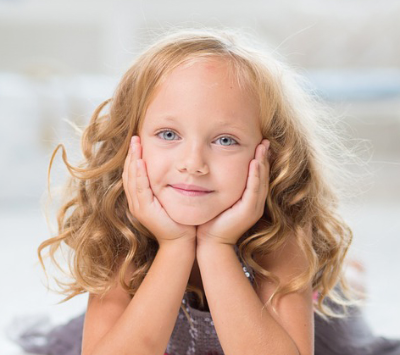
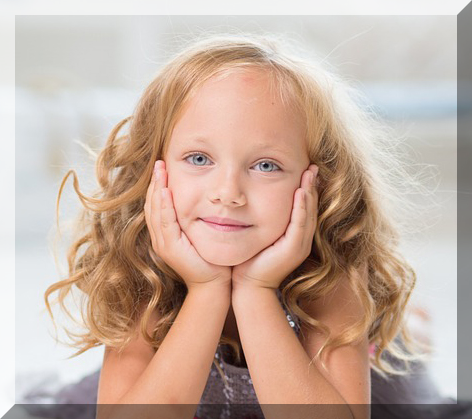

被写体に合うフレームを選ぶ
フォトフレームを開き、名前付きのプレビューを比較します。写真の重要な部分のために十分な開口部があるデザインを選んでください。
横長の風景写真と縦長のポートレートでは、必要な開口部が異なる場合があります。プレビューを使用すると、フレームを決定する前に形状を判断できます。
サンプル画像を置き換える
フレームを開き、自分のPNG、JPG、またはWebPを読み込みます。サンプルはデモンストレーション用です。置き換えることで、自分だけの作品になります。
色を調整する前に、全体の構成を確認してください。元の写真が正しく読み込まれていても、フレームが外側の端を隠すことがあります。
写真を慎重に配置する
ズーム、水平位置、垂直位置を使用して、被写体を開口部に配置します。ソースの向きを変える必要がある場合は、切り抜き、回転、または反転を行います。
フレームの端に近い顔、手、文字を確認してください。調整によって重要な詳細が隠れてしまった場合は「元に戻す」を使用し、通常の表示サイズで結果を比較してください。
フレーム付きの写真をエクスポートする
PNG、JPG、またはWebPを選択し、「画像をダウンロード」をクリックします。デザインに透明なピクセルが含まれており、それを保持したい場合は、透明度に対応した形式を使用してください。
出力を開いて、境界線と写真の配置を確認します。ダウンロードしたファイルは完成した画像であるため、後で別のフレームを使いたい場合に備えて、元の写真は残しておいてください。
役立つ小さな選択肢
顔の周りにスペースを空ける
被写体に開口部内の余裕があると、フレームが窮屈に感じられません。
不必要に拡大しない
意図した領域を埋めるのに十分なだけズームしますが、拡大しても小さな写真に詳細を追加することはできないことを覚えておいてください。
よくある質問
フレームが写真の一部を隠すことはありますか?
はい。装飾デザインが端を覆ったり、見える開口部を制限したりすることがあります。エクスポートする前に、被写体の位置を調整して確認してください。
JPGは透明な領域を保持しますか?
いいえ。透明度が必要な場合は、PNGまたはWebPを使用してください。
読み込んだ写真を別のフレームで再利用できますか?
「12時間、写真を再利用する」というオプション設定により、このブラウザでソース写真が記憶されます。すべての編集調整が保持されるわけではありません。

