

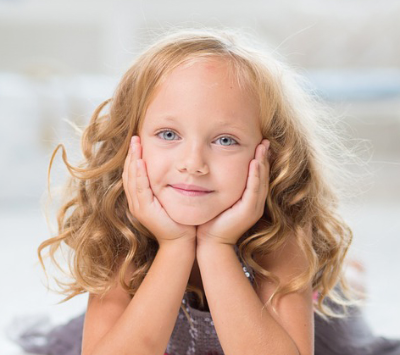
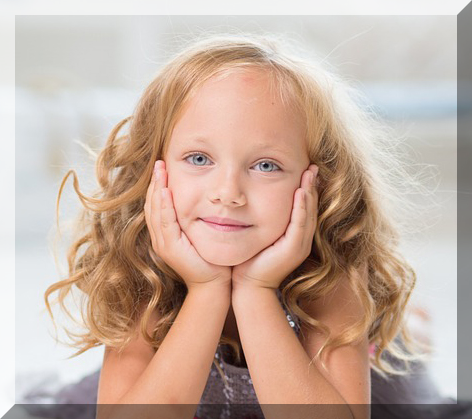

Velg en ramme for motivet
Åpne Fotorammer og sammenlign de navngitte forhåndsvisningene. Velg et design med nok åpen plass for den viktige delen av bildet ditt.
Et bredt landskapsbilde og et nært portrett kan trenge forskjellige åpninger. Forhåndsvisningen hjelper deg å vurdere formen før du velger en ramme.
Erstatt eksempelbildet
Åpne rammen og last inn din egen PNG, JPG eller WebP. Eksempelet er en demonstrasjon; å erstatte det gjør resultatet til ditt eget.
Sjekk hele komposisjonen før du justerer farger. Rammen kan dekke de ytre kantene selv om kildebildet ble lastet inn riktig.
Plasser bildet forsiktig
Bruk Zoom, Horisontal posisjon og Vertikal posisjon for å plassere motivet i åpningen. Beskjær, roter eller speilvend når kilden trenger en annen orientering.
Inspiser ansikter, hender og skrift nær rammen. Bruk Angre hvis en justering skjuler en viktig detalj, og sammenlign resultatet ved normal visningsstørrelse.
Eksporter det innrammede bildet
Velg PNG, JPG eller WebP, deretter Last ned bilde. Bruk et format som støtter gjennomsiktighet når designet inkluderer gjennomsiktige piksler du vil beholde.
Åpne utdatafilen for å verifisere rammen og bildeplasseringen. Den nedlastede filen er et ferdig bilde, så behold originalbildet hvis du senere vil ha en annen ramme.
Små valg som hjelper
La det være plass rundt ansikter
En ramme føles mindre overfylt når motivet har litt plass inni åpningen.
Ikke forstørr unødvendig
Zoom nok til å fylle det tiltenkte området, men husk at forstørrelse ikke kan legge til detaljer i et lite bilde.
Nyttige spørsmål
Kan rammen skjule deler av bildet mitt?
Ja. Det dekorative designet kan dekke kantene eller begrense den synlige åpningen. Flytt og inspiser motivet før eksport.
Bevarer JPG gjennomsiktige områder?
Nei. Bruk PNG eller WebP når du trenger gjennomsiktighet.
Kan jeg gjenbruke et innlastet bilde med en annen ramme?
Den valgfrie innstillingen Gjenbruk bildene mine i 12 timer husker kildebilder i denne nettleseren. Den bevarer ikke alle redigeringsjusteringer.

