


เลือกกรอบสำหรับหัวเรื่อง
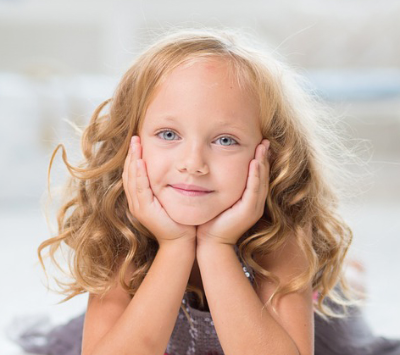
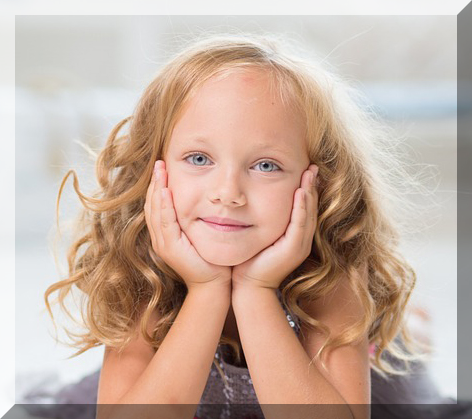
เปิดกรอบรูปภาพและเปรียบเทียบตัวอย่างที่มีชื่อ เลือกการออกแบบที่มีพื้นที่ว่างเพียงพอสำหรับส่วนสำคัญของรูปภาพของคุณ
รูปภาพแนวนอนกว้างและภาพบุคคลใกล้ๆ อาจต้องการช่องเปิดที่แตกต่างกัน ตัวอย่างช่วยให้คุณตัดสินรูปร่างก่อนที่จะเลือกกรอบ
แทนที่รูปภาพตัวอย่าง
เปิดกรอบและโหลด PNG, JPG หรือ WebP ของคุณเอง ตัวอย่างเป็นการสาธิต การแทนที่มันจะทำให้ผลลัพธ์เป็นของคุณ
ตรวจสอบองค์ประกอบที่สมบูรณ์ก่อนปรับสี กรอบอาจครอบคลุมขอบด้านนอกแม้ว่ารูปภาพต้นฉบับจะถูกโหลดอย่างถูกต้องก็ตาม
วางตำแหน่งรูปภาพอย่างระมัดระวัง
ใช้การซูม ตำแหน่งแนวนอน และตำแหน่งแนวตั้งเพื่อวางหัวเรื่องในช่องเปิด ครอบตัด หมุน หรือพลิกเมื่อแหล่งที่มาต้องการการวางแนวอื่น
ตรวจสอบใบหน้า มือ และตัวอักษรใกล้ขอบกรอบ ใช้เลิกทำหากการปรับเปลี่ยนซ่อนรายละเอียดที่สำคัญ และเปรียบเทียบผลลัพธ์ที่ขนาดการดูปกติ
ส่งออกรูปภาพที่ใส่กรอบ
เลือก PNG, JPG หรือ WebP จากนั้นดาวน์โหลดรูปภาพ ใช้รูปแบบที่รองรับความโปร่งใสเมื่อการออกแบบรวมถึงพิกเซลโปร่งใสที่คุณต้องการเก็บไว้
เปิดผลลัพธ์เพื่อตรวจสอบขอบและการวางตำแหน่งรูปภาพ ไฟล์ที่ดาวน์โหลดเป็นรูปภาพสำเร็จรูป ดังนั้นให้เก็บรูปภาพต้นฉบับไว้หากคุณอาจต้องการกรอบอื่นในภายหลัง
ทางเลือกเล็กๆ ที่ช่วยได้
เว้นพื้นที่รอบใบหน้า
กรอบจะรู้สึกไม่แน่นเกินไปเมื่อหัวเรื่องมีพื้นที่ว่างภายในช่องเปิด
อย่าขยายโดยไม่จำเป็น
ซูมให้เพียงพอเพื่อเติมเต็มพื้นที่ที่ต้องการ แต่อย่าลืมว่าการขยายไม่สามารถเพิ่มรายละเอียดให้กับรูปภาพขนาดเล็กได้
คำถามที่เป็นประโยชน์
กรอบสามารถซ่อนส่วนหนึ่งของรูปภาพของฉันได้ไหม?
ได้ การออกแบบตกแต่งสามารถครอบคลุมขอบหรือจำกัดช่องเปิดที่มองเห็นได้ ปรับตำแหน่งและตรวจสอบหัวเรื่องก่อนส่งออก
JPG รักษาพื้นที่โปร่งใสหรือไม่?
ไม่ ใช้ PNG หรือ WebP เมื่อคุณต้องการความโปร่งใส
ฉันสามารถใช้รูปภาพที่โหลดซ้ำกับกรอบอื่นได้ไหม?
การตั้งค่าทางเลือกใช้รูปภาพของฉันซ้ำเป็นเวลา 12 ชั่วโมงจะจดจำรูปภาพต้นฉบับในเบราว์เซอร์นี้ มันไม่รักษาการปรับเปลี่ยนการแก้ไขทุกอย่าง

