



Wählen Sie einen Rahmen für das Motiv
Öffnen Sie Fotorahmen und vergleichen Sie die benannten Vorschauen. Wählen Sie ein Design mit genügend offenem Platz für den wichtigen Teil Ihres Bildes.
Ein breites Landschaftsfoto und ein enges Porträt benötigen möglicherweise unterschiedliche Öffnungen. Die Vorschau hilft Ihnen, die Form zu beurteilen, bevor Sie sich für einen Rahmen entscheiden.
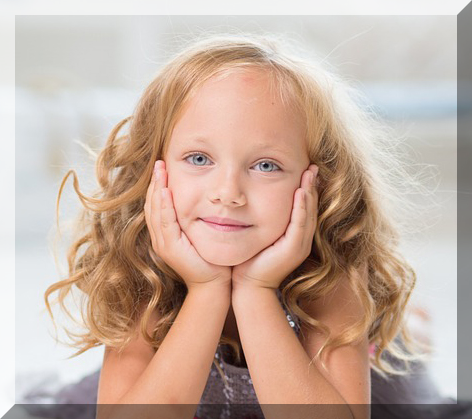
Ersetzen Sie das Beispielbild
Öffnen Sie den Rahmen und laden Sie Ihr eigenes PNG, JPG oder WebP. Das Beispiel ist eine Demonstration; das Ersetzen macht das Ergebnis zu Ihrem.
Überprüfen Sie die vollständige Komposition, bevor Sie Farben anpassen. Der Rahmen kann die äußeren Kanten verdecken, auch wenn das Quellfoto korrekt geladen wurde.
Positionieren Sie das Foto sorgfältig
Verwenden Sie Zoom, horizontale Position und vertikale Position, um das Motiv in der Öffnung zu platzieren. Schneiden, drehen oder spiegeln Sie, wenn die Quelle eine andere Ausrichtung benötigt.
Überprüfen Sie Gesichter, Hände und Schriftzüge in der Nähe der Rahmenkante. Verwenden Sie Rückgängig, wenn eine Anpassung ein wichtiges Detail verbirgt, und vergleichen Sie das Ergebnis bei normaler Betrachtungsgröße.
Exportieren Sie das gerahmte Bild
Wählen Sie PNG, JPG oder WebP und dann Bild herunterladen. Verwenden Sie ein Format, das Transparenz unterstützt, wenn das Design transparente Pixel enthält, die Sie behalten möchten.
Öffnen Sie die Ausgabe, um den Rand und die Fotoplatzierung zu überprüfen. Die heruntergeladene Datei ist ein fertiges Bild, behalten Sie also das Originalfoto, falls Sie später einen anderen Rahmen wünschen.
Kleine Entscheidungen, die helfen
Lassen Sie Platz um Gesichter
Ein Rahmen wirkt weniger überfüllt, wenn das Motiv etwas Platz in seiner Öffnung hat.
Nicht unnötig vergrößern
Zoomen Sie so weit, dass der beabsichtigte Bereich gefüllt ist, aber denken Sie daran, dass eine Vergrößerung einem kleinen Foto keine Details hinzufügen kann.
Nützliche Fragen
Kann der Rahmen einen Teil meines Fotos verdecken?
Ja. Das dekorative Design kann die Kanten abdecken oder die sichtbare Öffnung einschränken. Positionieren Sie das Motiv neu und überprüfen Sie es vor dem Export.
Bewahrt JPG transparente Bereiche?
Nein. Verwenden Sie PNG oder WebP, wenn Sie Transparenz benötigen.
Kann ich ein geladenes Foto mit einem anderen Rahmen wiederverwenden?
Die optionale Einstellung Meine Fotos für 12 Stunden wiederverwenden merkt sich Quellfotos in diesem Browser. Sie bewahrt nicht jede Bearbeitungsanpassung.

