


Vyberte rám pre objekt
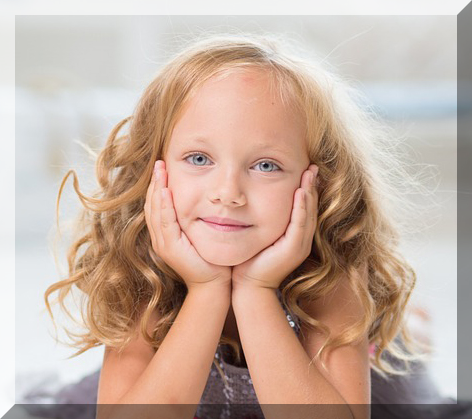
Otvorte Fotorámčeky a porovnajte pomenované ukážky. Vyberte dizajn s dostatočným otvoreným priestorom pre dôležitú časť vášho obrázka.
Široká fotografia na šírku a blízky portrét môžu vyžadovať rôzne otvory. Ukážka vám pomôže posúdiť tvar pred výberom rámu.
Nahraďte vzorový obrázok
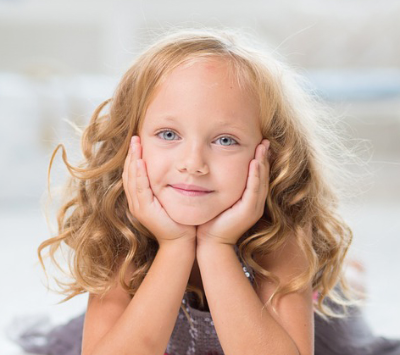
Otvorte rám a načítajte svoj vlastný PNG, JPG alebo WebP. Vzorka je ukážka; jej nahradením sa výsledok stane vaším.
Pred úpravou farieb skontrolujte kompletnú kompozíciu. Rám môže zakrývať vonkajšie okraje, aj keď bola zdrojová fotografia načítaná správne.
Opatrne umiestnite fotografiu
Použite Priblíženie, Horizontálnu pozíciu a Vertikálnu pozíciu na umiestnenie objektu do otvoru. Orežte, otočte alebo prevráťte, keď zdroj potrebuje inú orientáciu.
Skontrolujte tváre, ruky a písmo pri okraji rámu. Ak úprava skryje dôležitý detail, použite Späť a porovnajte výsledok pri bežnej veľkosti zobrazenia.
Exportujte zarámovaný obrázok
Vyberte PNG, JPG alebo WebP, potom Stiahnuť obrázok. Použite formát schopný priehľadnosti, keď dizajn obsahuje priehľadné pixely, ktoré chcete zachovať.
Otvorte výstup, aby ste overili okraj a umiestnenie fotografie. Stiahnutý súbor je hotový obrázok, takže si ponechajte pôvodnú fotografiu, ak budete neskôr chcieť iný rám.
Malé voľby, ktoré pomáhajú
Nechajte priestor okolo tvárí
Rám pôsobí menej preplnene, keď má objekt vo vnútri otvoru trochu miesta.
Nezväčšujte zbytočne
Priblížte dostatočne, aby ste vyplnili zamýšľanú oblasť, ale pamätajte, že zväčšenie nemôže pridať detaily k malej fotografii.
Užitočné otázky
Môže rám skryť časť mojej fotografie?
Áno. Dekoratívny dizajn môže zakrývať okraje alebo obmedzovať viditeľný otvor. Pred exportom objekt premiestnite a skontrolujte.
Zachováva JPG priehľadné oblasti?
Nie. Keď potrebujete priehľadnosť, použite PNG alebo WebP.
Môžem znova použiť načítanú fotografiu s iným rámom?
Voliteľné nastavenie Opätovne použiť moje fotografie na 12 hodín si pamätá zdrojové fotografie v tomto prehliadači. Nezabezpečuje každú úpravu.

