

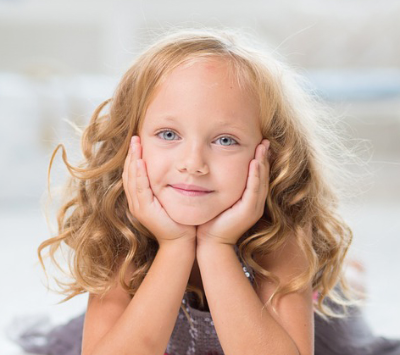
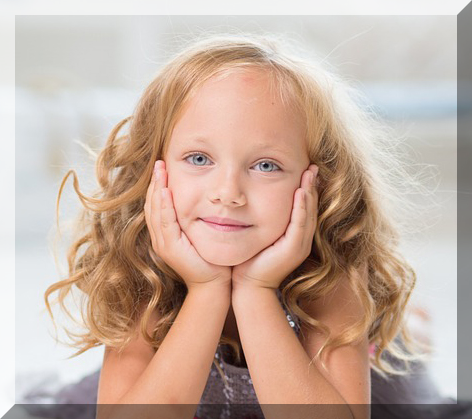

בחר מסגרת עבור הנושא
פתח את 'מסגרות תמונה' והשווה בין התצוגות המקדימות בעלות השמות. בחר עיצוב עם מספיק שטח פתוח עבור החלק החשוב בתמונה שלך.
תמונת נוף רחבה ודיוקן קרוב עשויים להזדקק לפתחים שונים. התצוגה המקדימה עוזרת לך לשפוט את הצורה לפני התחייבות למסגרת.
החלף את תמונת הדוגמה
פתח את המסגרת וטען את ה-PNG, JPG או WebP שלך. הדוגמה היא הדגמה; החלפתה הופכת את התוצאה לשלך.
בדוק את הקומפוזיציה המלאה לפני התאמת צבעים. המסגרת עשויה לכסות את הקצוות החיצוניים למרות שתמונת המקור עצמה נטענה כראוי.
מקם את התמונה בזהירות
השתמש ב'זום', 'מיקום אופקי' ו'מיקום אנכי' כדי להציב את הנושא בפתח. חתוך, סובב או הפוך כאשר המקור זקוק לכיוון אחר.
בדוק פנים, ידיים וכיתוב ליד קצה המסגרת. השתמש ב'בטל' אם התאמה מסתירה פרט חשוב, והשווה את התוצאה בגודל צפייה רגיל.
ייצא את התמונה הממוסגרת
בחר PNG, JPG או WebP, ולאחר מכן 'הורד תמונה'. השתמש בפורמט התומך בשקיפות כאשר העיצוב כולל פיקסלים שקופים שברצונך לשמור.
פתח את הפלט כדי לאמת את הגבול ומיקום התמונה. הקובץ שהורד הוא תמונה סופית, לכן שמור את התמונה המקורית אם ייתכן שתרצה מסגרת אחרת מאוחר יותר.
בחירות קטנות שעוזרות
השאר מרווח סביב פנים
מסגרת מרגישה פחות צפופה כשלנושא יש קצת מקום בתוך הפתח שלה.
אל תגדיל ללא צורך
בצע זום מספיק כדי למלא את האזור המיועד, אך זכור שהגדלה אינה יכולה להוסיף פרטים לתמונה קטנה.
שאלות שימושיות
האם המסגרת יכולה להסתיר חלק מהתמונה שלי?
כן. העיצוב הדקורטיבי יכול לכסות את הקצוות או להגביל את הפתח הנראה. מקם מחדש ובדוק את הנושא לפני הייצוא.
האם JPG משמר אזורים שקופים?
לא. השתמש ב-PNG או WebP כאשר אתה זקוק לשקיפות.
האם אני יכול לעשות שימוש חוזר בתמונה טעונה עם מסגרת אחרת?
ההגדרה האופציונלית 'עשה שימוש חוזר בתמונות שלי למשך 12 שעות' זוכרת תמונות מקור בדפדפן זה. היא אינה משמרת כל התאמת עריכה.

