

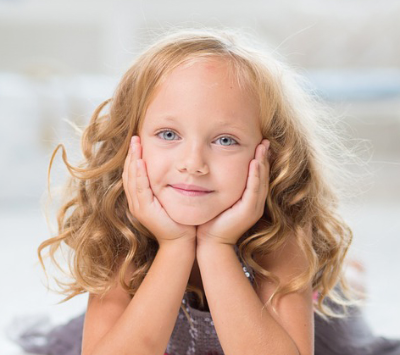
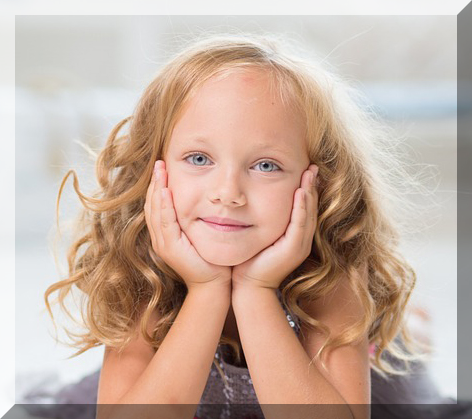

피사체에 맞는 액자 선택
사진 액자를 열고 미리보기 이름을 비교하세요. 사진의 중요한 부분이 잘리지 않도록 충분한 공간이 있는 디자인을 선택하세요.
넓은 풍경 사진과 세로형 인물 사진은 필요한 개구부 모양이 다를 수 있습니다. 액자를 결정하기 전에 미리보기를 통해 모양을 판단하세요.
샘플 이미지 교체
액자를 열고 본인의 PNG, JPG 또는 WebP 파일을 불러오세요. 샘플은 예시일 뿐이며, 이를 교체해야 결과물이 본인의 것이 됩니다.
색상을 조정하기 전에 전체 구성을 확인하세요. 원본 사진이 올바르게 로드되었더라도 액자가 바깥쪽 가장자리를 가릴 수 있습니다.
사진을 신중하게 배치
확대/축소, 가로 위치 및 세로 위치를 사용하여 피사체를 개구부 안에 배치하세요. 원본의 방향을 바꿔야 할 경우 자르기, 회전 또는 뒤집기를 사용하세요.
액자 가장자리 근처의 얼굴, 손, 글자를 확인하세요. 조정으로 인해 중요한 세부 사항이 가려지면 '실행 취소'를 사용하고, 일반 보기 크기에서 결과물을 비교하세요.
액자 사진 내보내기
PNG, JPG 또는 WebP를 선택한 다음 '이미지 다운로드'를 클릭하세요. 디자인에 투명한 픽셀이 포함되어 있고 이를 유지하고 싶다면 투명도를 지원하는 형식을 사용하세요.
결과물을 열어 테두리와 사진 배치를 확인하세요. 다운로드한 파일은 완성된 이미지이므로, 나중에 다른 액자를 원할 경우를 대비해 원본 사진을 보관하세요.
도움이 되는 작은 선택들
얼굴 주변에 여백 두기
피사체가 개구부 안에서 어느 정도 여유 공간을 가질 때 액자가 덜 답답해 보입니다.
불필요하게 확대하지 않기
의도한 영역을 채울 만큼만 확대하세요. 확대한다고 해서 작은 사진의 세부 사항이 추가되지는 않는다는 점을 기억하세요.
유용한 질문
액자가 사진의 일부를 가릴 수 있나요?
네. 장식 디자인이 가장자리를 가리거나 보이는 개구부를 제한할 수 있습니다. 내보내기 전에 피사체를 재배치하고 확인하세요.
JPG는 투명 영역을 유지하나요?
아니요. 투명도가 필요하면 PNG나 WebP를 사용하세요.
불러온 사진을 다른 액자에 재사용할 수 있나요?
선택 사항인 '12시간 동안 내 사진 재사용' 설정은 이 브라우저에서 원본 사진을 기억합니다. 모든 편집 조정 사항을 보존하지는 않습니다.

