


Pumili ng frame para sa subject
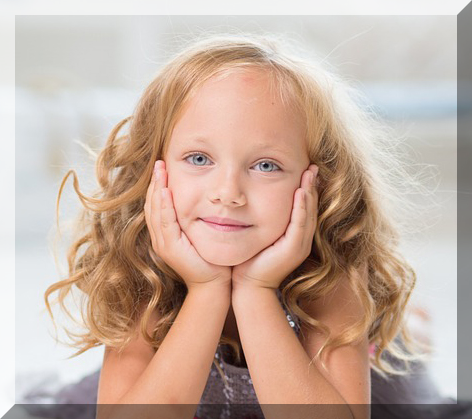
Buksan ang Photo Frames at ihambing ang mga pinangalanang preview. Pumili ng disenyo na may sapat na bukas na espasyo para sa mahalagang bahagi ng iyong larawan.
Ang isang malapad na landscape photo at isang close portrait ay maaaring mangailangan ng magkaibang opening. Ang preview ay nakakatulong sa iyo na husgahan ang hugis bago magdesisyon sa isang frame.
Palitan ang sample image
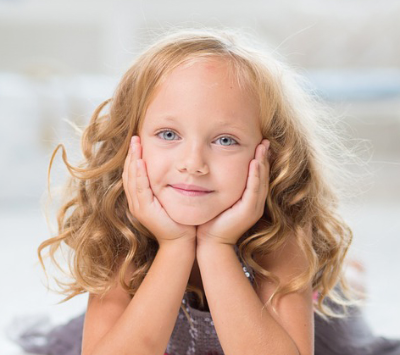
Buksan ang frame at i-load ang sarili mong PNG, JPG, o WebP. Ang sample ay isang demonstrasyon; ang pagpapalit dito ay ginagawang sa iyo ang resulta.
Suriin ang kumpletong komposisyon bago i-adjust ang mga kulay. Maaaring takpan ng frame ang mga panlabas na gilid kahit na ang source photo mismo ay na-load nang tama.
Iposisyon nang mabuti ang larawan
Gamitin ang Zoom, Horizontal position, at Vertical position para ilagay ang subject sa opening. I-crop, i-rotate, o i-flip kapag ang source ay nangangailangan ng ibang oryentasyon.
Suriin ang mga mukha, kamay, at lettering malapit sa gilid ng frame. Gamitin ang Undo kung ang isang adjustment ay nagtatago ng mahalagang detalye, at ihambing ang resulta sa normal na viewing size.
I-export ang framed na larawan
Pumili ng PNG, JPG, o WebP, pagkatapos ay Download image. Gumamit ng transparency-capable na format kapag ang disenyo ay may kasamang mga transparent pixel na gusto mong panatilihin.
Buksan ang output para i-verify ang border at pagkakalagay ng larawan. Ang na-download na file ay isang tapos na larawan, kaya panatilihin ang orihinal na larawan kung baka gusto mo ng ibang frame sa ibang pagkakataon.
Mga maliliit na pagpipilian na nakakatulong
Mag-iwan ng espasyo sa paligid ng mga mukha
Ang isang frame ay nararamdamang hindi gaanong masikip kapag ang subject ay may kaunting espasyo sa loob ng opening nito.
Huwag mag-enlarge nang hindi kinakailangan
Mag-zoom nang sapat para punan ang nilalayong lugar, ngunit tandaan na ang enlargement ay hindi makakapagdagdag ng detalye sa isang maliit na larawan.
Mga kapaki-pakinabang na tanong
Maaari bang itago ng frame ang bahagi ng aking larawan?
Oo. Ang decorative design ay maaaring takpan ang mga gilid o limitahan ang nakikitang opening. Iposisyon muli at suriin ang subject bago ang export.
Pinapanatili ba ng JPG ang mga transparent na lugar?
Hindi. Gumamit ng PNG o WebP kapag kailangan mo ng transparency.
Maaari ko bang gamitin muli ang isang na-load na larawan sa ibang frame?
Ang opsyonal na setting na Reuse my photos for 12 hours ay naaalala ang mga source photo sa browser na ito. Hindi nito pinapanatili ang bawat editing adjustment.

