


Valitse kehys kohteelle
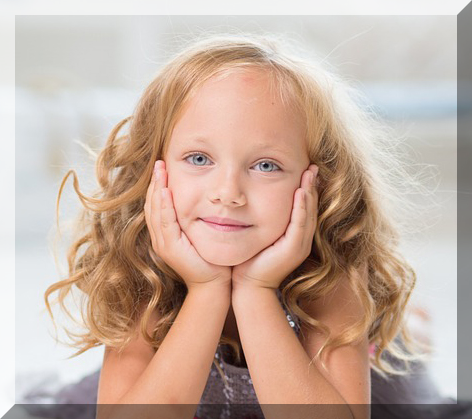
Avaa Photo Frames ja vertaile nimettyjä esikatseluita. Valitse malli, jossa on tarpeeksi avointa tilaa kuvasi tärkeälle osalle.
Laaja maisemakuva ja lähimuotokuva saattavat tarvita erilaisia aukkoja. Esikatselu auttaa arvioimaan muotoa ennen kehykseen sitoutumista.
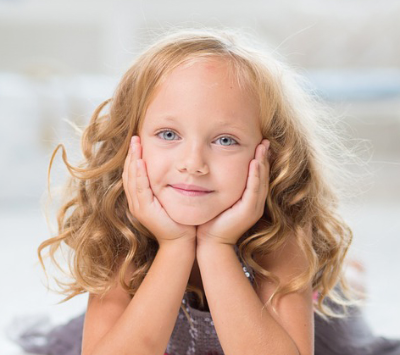
Korvaa mallikuva
Avaa kehys ja lataa oma PNG-, JPG- tai WebP-tiedostosi. Malli on esittelyä varten; sen korvaaminen tekee tuloksesta omasi.
Tarkista koko sommitelma ennen värien säätämistä. Kehys saattaa peittää ulkoreunat, vaikka lähdekuva olisi ladattu oikein.
Sijoita valokuva huolellisesti
Käytä Zoom-, Horizontal position- ja Vertical position -toimintoja kohteen sijoittamiseen aukkoon. Rajaa, kierrä tai käännä, kun lähde tarvitsee toisen suunnan.
Tarkista kasvot, kädet ja tekstaus kehyksen reunan lähellä. Käytä Undo-toimintoa, jos säätö piilottaa tärkeän yksityiskohdan, ja vertaile tulosta normaalilla katselukoolla.
Vie kehystetty kuva
Valitse PNG, JPG tai WebP ja sitten Download image. Käytä läpinäkyvyyttä tukevaa muotoa, kun malli sisältää läpinäkyviä pikseleitä, jotka haluat säilyttää.
Avaa tuloste tarkistaaksesi reunuksen ja valokuvan sijoittelun. Ladattu tiedosto on valmis kuva, joten säilytä alkuperäinen valokuva, jos haluat myöhemmin toisen kehyksen.
Pieniä valintoja, jotka auttavat
Jätä tilaa kasvojen ympärille
Kehys tuntuu vähemmän ahtaalta, kun kohteella on tilaa aukon sisällä.
Älä suurenna tarpeettomasti
Zoomaa tarpeeksi täyttääksesi aiotun alueen, mutta muista, ettei suurennus voi lisätä yksityiskohtia pieneen valokuvaan.
Hyödyllisiä kysymyksiä
Voiko kehys peittää osan valokuvastani?
Kyllä. Koristeellinen malli voi peittää reunat tai rajoittaa näkyvää aukkoa. Sijoita kohde uudelleen ja tarkista se ennen vientiä.
Säilyttääkö JPG läpinäkyvät alueet?
Ei. Käytä PNG- tai WebP-muotoa, kun tarvitset läpinäkyvyyttä.
Voinko käyttää ladattua valokuvaa uudelleen toisen kehyksen kanssa?
Valinnainen Reuse my photos for 12 hours -asetus muistaa lähdekuvat tässä selaimessa. Se ei säilytä jokaista muokkaussäätöä.

