


انتخاب یک قاب برای سوژه
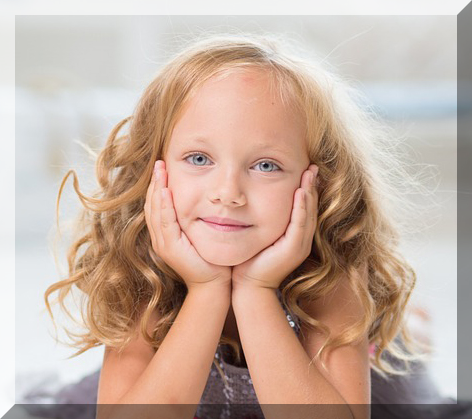
«قابهای عکس» را باز کنید و پیشنمایشهای نامگذاریشده را مقایسه کنید. طرحی با فضای باز کافی برای بخش مهم تصویر خود انتخاب کنید.
یک عکس منظره عریض و یک پرتره نزدیک ممکن است به فضاهای متفاوتی نیاز داشته باشند. پیشنمایش به شما کمک میکند قبل از انتخاب قاب، شکل را قضاوت کنید.
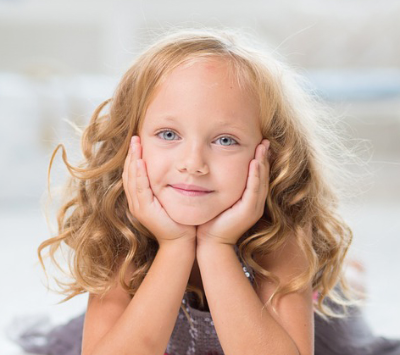
جایگزینی تصویر نمونه
قاب را باز کنید و PNG، JPG یا WebP خود را بارگذاری کنید. نمونه یک نمایش است؛ جایگزینی آن، نتیجه را متعلق به شما میکند.
قبل از تنظیم رنگها، ترکیببندی کامل را بررسی کنید. قاب ممکن است لبههای بیرونی را بپوشاند، حتی اگر عکس منبع به درستی بارگذاری شده باشد.
قرار دادن دقیق عکس
از «بزرگنمایی»، «موقعیت افقی» و «موقعیت عمودی» برای قرار دادن سوژه در فضای خالی استفاده کنید. وقتی منبع نیاز به جهتگیری دیگری دارد، برش، چرخش یا قرینهسازی کنید.
چهرهها، دستها و حروف نزدیک لبه قاب را بررسی کنید. اگر تنظیمی جزئیات مهمی را پنهان کرد از «واگرد» (Undo) استفاده کنید و نتیجه را در اندازه مشاهده معمولی مقایسه کنید.
خروجی گرفتن از تصویر قابدار
PNG، JPG یا WebP را انتخاب کرده و «دانلود تصویر» را بزنید. وقتی طراحی شامل پیکسلهای شفافی است که میخواهید حفظ کنید، از فرمت با قابلیت شفافیت استفاده کنید.
خروجی را باز کنید تا حاشیه و قرارگیری عکس را تأیید کنید. فایل دانلودشده یک تصویر نهایی است، بنابراین اگر ممکن است بعداً قاب متفاوتی بخواهید، عکس اصلی را نگه دارید.
انتخابهای کوچک که کمک میکنند
در اطراف چهرهها فضا بگذارید
وقتی سوژه در داخل فضای خالی خود کمی فضا داشته باشد، قاب کمتر شلوغ به نظر میرسد.
بیدلیل بزرگنمایی نکنید
به اندازهای بزرگنمایی کنید که ناحیه مورد نظر پر شود، اما به یاد داشته باشید که بزرگنمایی نمیتواند جزئیاتی به یک عکس کوچک اضافه کند.
پرسشهای مفید
آیا قاب میتواند بخشی از عکس من را پنهان کند؟
بله. طراحی تزئینی میتواند لبهها را بپوشاند یا فضای خالی قابل مشاهده را محدود کند. قبل از خروجی گرفتن، سوژه را جابهجا و بررسی کنید.
آیا JPG نواحی شفاف را حفظ میکند؟
خیر. وقتی به شفافیت نیاز دارید از PNG یا WebP استفاده کنید.
آیا میتوانم از عکس بارگذاریشده با قاب دیگری استفاده مجدد کنم؟
تنظیم اختیاری «استفاده مجدد از عکسهای من برای 12 ساعت» عکسهای منبع را در این مرورگر به خاطر میسپارد. این تنظیم تمام تنظیمات ویرایشی را حفظ نمیکند.

