


افکت را انتخاب کنید
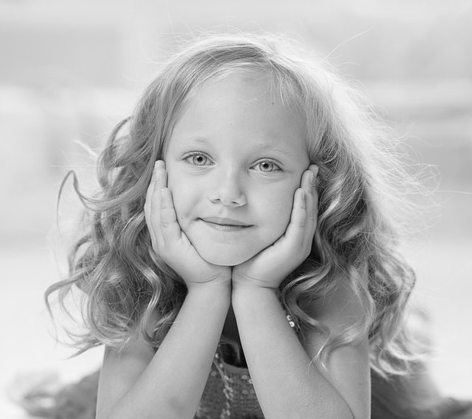
Photo Effects را باز کنید و پیشنمایشهای نامگذاری شده را بررسی کنید. Grayscale را برای یک نمونه ساده رنگ به تکرنگ، یا پردازش دیگری که با هدف تصویر مطابقت دارد، انتخاب کنید.
افکتهای مختلف تن، جزئیات یا هندسه را تغییر میدهند. یک افکت اعوجاج مانند Sin هدف بسیار متفاوتی از یک تنظیم تنالیته دارد.
عکس خود را بارگذاری کنید
افکت انتخاب شده را باز کنید و نمونه را با یک PNG، JPG یا WebP از دستگاه خود جایگزین کنید. قبل از تغییر کنترلها، بررسی کنید که سوژه قابل مشاهده باشد.
ویرایشگر عکس انتخاب شده را در مرورگر پردازش میکند. تصاویر بزرگ پذیرفته شده به اندازه کاری کاهش مییابند، بنابراین اگر ممکن است بعداً به وضوح کامل آن نیاز داشته باشید، فایل اصلی را نگه دارید.
اصلاح و مقایسه کنید
قدرت افکت را تنظیم کنید تا پردازش با منبع ترکیب شود. Light & color کنترلهای روشنایی، کنتراست و اشباع را برای تنظیمات بیشتر فراهم میکند.
از Compare with original برای قضاوت در مورد تغییر استفاده کنید. Undo و Redo به مقایسه یک تنظیم بدون بارگذاری مجدد فایل کمک میکنند.
فرمت خروجی را انتخاب کنید
PNG، JPG یا WebP را انتخاب کرده و Download image را بزنید. Copy image نیز در صورت پشتیبانی مرورگر در دسترس است.
فایل صادر شده را باز کنید و جزئیات چهرهها، حروفچینی و پسزمینه را بررسی کنید. یک افکت نمیتواند جزئیاتی را که در عکس منبع وجود نداشته است، بازیابی کند.
انتخابهای کوچک که کمک میکنند
هر بار یک تغییر ایجاد کنید
با قدرت افکت شروع کنید، سپس فقط در صورتی که تصویر نیاز دارد، تن رنگ را تنظیم کنید.
نگهداری عکس اصلی
یک خروجی فیلتر شده یک نتیجه خلاقانه جدید است؛ نسخه اصلی بهترین منبع برای ویرایش دیگر باقی میماند.
پرسشهای مفید
آیا عکس من برای این افکت به سرور ارسال میشود؟
ویرایش و خروجی افکت فعلی در مرورگر اجرا میشود. صفحه همچنان قالبهای عمومی و داراییهای وبسایت معمولی خود را بارگذاری میکند.
چرا دانلود بزرگتر از پیشنمایش قابل مشاهده است؟
پیشنمایش واکنشگرا میتواند کوچکتر از خروجی باشد. دانلودها از وضوح عکس یا قالب کاری موجود در محدودیتهای ویرایشگر استفاده میکنند.
آیا میتوانم یک تنظیم را لغو کنم؟
بله. در طول جلسه ویرایش از Undo و Redo استفاده کنید، سپس نتیجهای را که میخواهید نگه دارید دانلود کنید.


