


เลือกเอฟเฟกต์
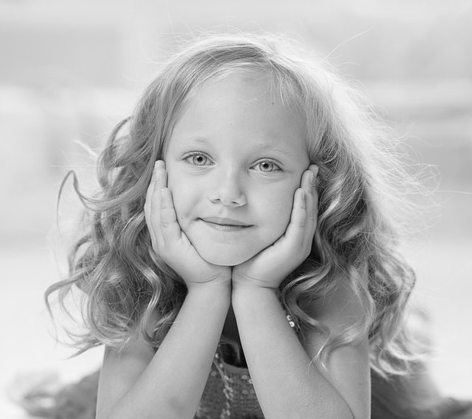
เปิด Photo Effects และตรวจสอบตัวอย่างที่ตั้งชื่อไว้ เลือก Grayscale สำหรับตัวอย่างการเปลี่ยนสีเป็นขาวดำแบบง่าย หรือเลือกเอฟเฟกต์อื่นที่ตรงกับวัตถุประสงค์ของรูปภาพ
เอฟเฟกต์ที่แตกต่างกันจะเปลี่ยนโทน รายละเอียด หรือรูปทรง เอฟเฟกต์การบิดเบือนอย่าง Sin มีวัตถุประสงค์ที่แตกต่างจากการปรับโทนสีอย่างมาก
โหลดรูปภาพของคุณ
เปิดเอฟเฟกต์ที่เลือกและแทนที่ตัวอย่างด้วยไฟล์ PNG, JPG หรือ WebP จากอุปกรณ์ของคุณ ตรวจสอบให้แน่ใจว่ามองเห็นวัตถุหลักก่อนที่จะเปลี่ยนการตั้งค่า
โปรแกรมแก้ไขจะประมวลผลรูปภาพที่เลือกในเบราว์เซอร์ รูปภาพขนาดใหญ่ที่ยอมรับได้จะถูกลดขนาดลงให้เป็นขนาดที่ทำงานได้ ดังนั้นให้เก็บไฟล์ต้นฉบับไว้หากคุณอาจต้องการความละเอียดเต็มในภายหลัง
ปรับแต่งและเปรียบเทียบ
ปรับความเข้มของเอฟเฟกต์เพื่อผสมผสานการตกแต่งเข้ากับต้นฉบับ Light & color มีตัวควบคุมความสว่าง (Brightness) ความคมชัด (Contrast) และความอิ่มตัวของสี (Saturation) สำหรับการปรับแต่งเพิ่มเติม
ใช้ Compare with original เพื่อตัดสินการเปลี่ยนแปลง Undo และ Redo ช่วยให้เปรียบเทียบการปรับแต่งได้โดยไม่ต้องโหลดไฟล์ใหม่
เลือกรูปแบบผลลัพธ์
เลือก PNG, JPG หรือ WebP แล้วดาวน์โหลดรูปภาพ นอกจากนี้ยังมีตัวเลือก Copy image ให้ใช้เมื่อเบราว์เซอร์รองรับ
เปิดไฟล์ที่ส่งออกและตรวจสอบรายละเอียดในใบหน้า ตัวอักษร และพื้นหลัง เอฟเฟกต์ไม่สามารถกู้คืนรายละเอียดที่ไม่มีอยู่ในรูปถ่ายต้นฉบับได้
ทางเลือกเล็กๆ ที่ช่วยได้
ทำการเปลี่ยนแปลงทีละอย่าง
เริ่มต้นด้วยความเข้มของเอฟเฟกต์ จากนั้นค่อยปรับโทนสีหากรูปภาพต้องการ
เก็บรูปภาพต้นฉบับไว้
ไฟล์ที่ผ่านการกรองแล้วเป็นผลลัพธ์สร้างสรรค์ใหม่ ต้นฉบับยังคงเป็นแหล่งข้อมูลที่ดีที่สุดสำหรับการแก้ไขครั้งต่อไป
คำถามที่เป็นประโยชน์
รูปภาพของฉันถูกส่งไปยังเซิร์ฟเวอร์เพื่อใช้เอฟเฟกต์นี้หรือไม่?
การแก้ไขและส่งออกเอฟเฟกต์ในปัจจุบันทำงานในเบราว์เซอร์ หน้าเว็บยังคงโหลดเทมเพลตสาธารณะและเนื้อหาเว็บไซต์ทั่วไปตามปกติ
ทำไมไฟล์ที่ดาวน์โหลดถึงมีขนาดใหญ่กว่าตัวอย่างที่เห็น?
ตัวอย่างที่ตอบสนอง (responsive) อาจมีขนาดเล็กกว่าไฟล์ที่ส่งออก การดาวน์โหลดจะใช้ความละเอียดของรูปภาพหรือเทมเพลตที่ทำงานได้จริงภายในขีดจำกัดของโปรแกรมแก้ไข
ฉันสามารถยกเลิกการปรับแต่งได้หรือไม่?
ได้ ใช้ Undo และ Redo ระหว่างเซสชันการแก้ไข จากนั้นดาวน์โหลดผลลัพธ์ที่คุณต้องการเก็บไว้


