


为主题选择相框
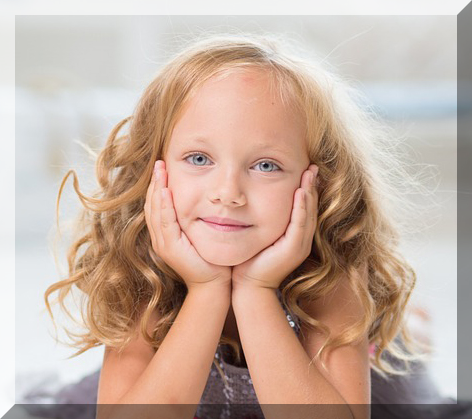
打开照片相框并比较命名预览。选择一个为图片重要部分留有足够开放空间的设计。
宽幅风景照和近景肖像可能需要不同的开口。预览有助于您在确定相框之前判断形状。
替换示例图像
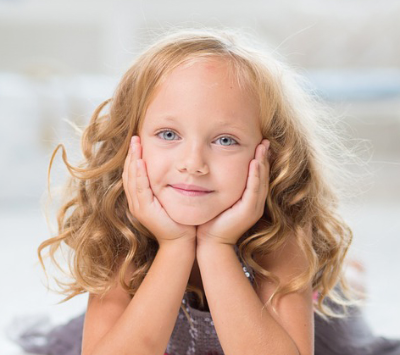
打开相框并加载您自己的 PNG、JPG 或 WebP。示例仅供演示;替换它使结果成为您的作品。
在调整颜色之前检查完整组合。即使源照片本身加载正确,相框也可能覆盖外边缘。
仔细放置照片
使用缩放、水平位置和垂直位置将主体放置在开口中。当源文件需要其他方向时,进行裁剪、旋转或翻转。
检查相框边缘附近的人脸、手和文字。如果调整隐藏了重要细节,请使用撤销,并以正常查看尺寸比较结果。
导出带框图片
选择 PNG、JPG 或 WebP,然后下载图像。当设计包含您想要保留的透明像素时,请使用支持透明度的格式。
打开输出文件以验证边框和照片位置。下载的文件是成品图像,因此如果您以后可能需要不同的相框,请保留原始照片。
有帮助的小选择
在人脸周围留出空间
当主体在开口内有一些空间时,相框感觉不会那么拥挤。
不要不必要地放大
缩放到足以填充预期区域,但请记住,放大无法为小照片增加细节。
实用问题
相框会隐藏我照片的一部分吗?
会。装饰设计可能会覆盖边缘或限制可见开口。在导出前重新定位并检查主体。
JPG 会保留透明区域吗?
不会。当您需要透明度时,请使用 PNG 或 WebP。
我可以将加载的照片重复用于另一个相框吗?
可选的“为 12 小时重复使用我的照片”设置会在此浏览器中记住源照片。它不会保留所有编辑调整。

