


Kies een lijst voor het onderwerp
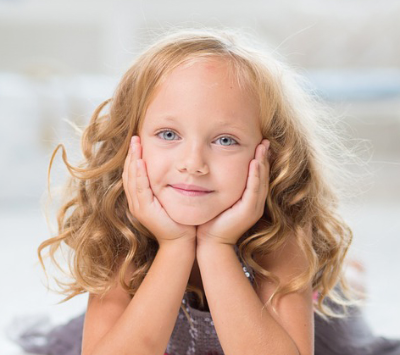
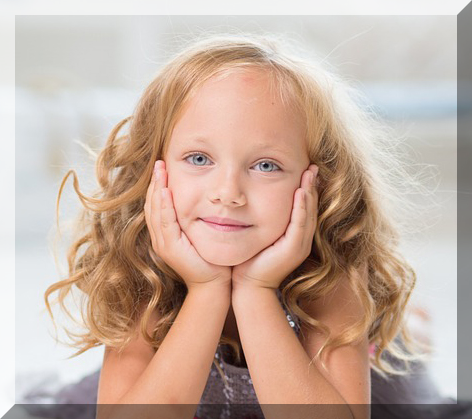
Open Fotolijsten en vergelijk de genoemde voorbeelden. Kies een ontwerp met voldoende open ruimte voor het belangrijkste deel van je foto.
Een brede landschapsfoto en een close-up portret hebben mogelijk verschillende openingen nodig. Het voorbeeld helpt je de vorm te beoordelen voordat je voor een lijst kiest.
Vervang de voorbeeldafbeelding
Open de lijst en laad je eigen PNG, JPG of WebP. Het voorbeeld is ter demonstratie; door het te vervangen maak je het resultaat eigen.
Controleer de volledige compositie voordat je de kleuren aanpast. De lijst kan de buitenranden bedekken, ook al is de bronfoto zelf correct geladen.
Positioneer de foto zorgvuldig
Gebruik Zoom, Horizontale positie en Verticale positie om het onderwerp in de opening te plaatsen. Snijd bij, roteer of spiegel wanneer de bron een andere oriëntatie nodig heeft.
Inspecteer gezichten, handen en letters bij de rand van de lijst. Gebruik Ongedaan maken als een aanpassing een belangrijk detail verbergt, en vergelijk het resultaat op normaal weergaveformaat.
Exporteer de ingelijste foto
Kies PNG, JPG of WebP en klik vervolgens op Afbeelding downloaden. Gebruik een formaat dat transparantie ondersteunt als het ontwerp transparante pixels bevat die je wilt behouden.
Open het resultaat om de rand en de plaatsing van de foto te controleren. Het gedownloade bestand is een voltooide afbeelding, dus bewaar de originele foto als je later misschien een andere lijst wilt.
Kleine keuzes die helpen
Laat ruimte rond gezichten
Een lijst voelt minder vol aan wanneer het onderwerp wat ruimte heeft binnen de opening.
Niet onnodig vergroten
Zoom genoeg in om het beoogde gebied te vullen, maar onthoud dat vergroten geen details kan toevoegen aan een kleine foto.
Nuttige vragen
Kan de lijst een deel van mijn foto verbergen?
Ja. Het decoratieve ontwerp kan de randen bedekken of de zichtbare opening beperken. Positioneer het onderwerp opnieuw en inspecteer het voor export.
Behoudt JPG transparante gebieden?
Nee. Gebruik PNG of WebP wanneer je transparantie nodig hebt.
Kan ik een geladen foto hergebruiken met een andere lijst?
De optionele instelling Mijn foto's hergebruiken voor 12 uur onthoudt bronfoto's in deze browser. Het behoudt niet elke bewerkingsaanpassing.

