

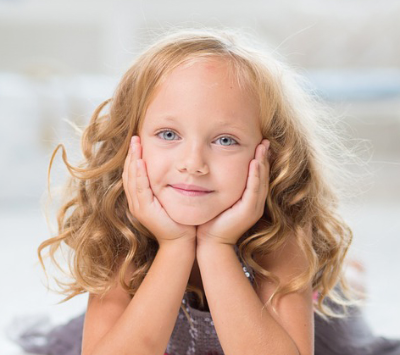
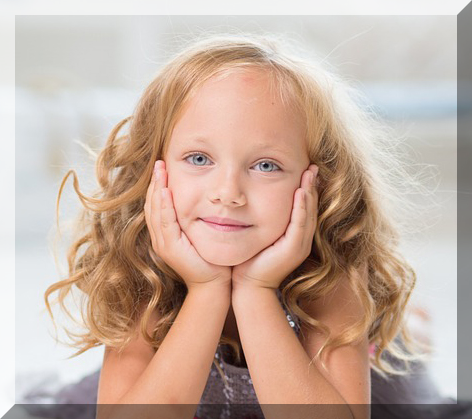

Chọn một khung cho chủ thể
Mở Photo Frames và so sánh các bản xem trước được đặt tên. Chọn một thiết kế có đủ không gian mở cho phần quan trọng trong ảnh của bạn.
Một bức ảnh phong cảnh rộng và một bức chân dung cận cảnh có thể cần các lỗ mở khác nhau. Bản xem trước giúp bạn đánh giá hình dạng trước khi cam kết chọn một khung.
Thay thế hình ảnh mẫu
Mở khung và tải PNG, JPG hoặc WebP của riêng bạn. Mẫu là một minh chứng; thay thế nó làm cho kết quả trở thành của bạn.
Kiểm tra bố cục hoàn chỉnh trước khi điều chỉnh màu sắc. Khung có thể che các cạnh bên ngoài ngay cả khi ảnh nguồn đã được tải đúng cách.
Đặt ảnh cẩn thận
Sử dụng Zoom, Horizontal position và Vertical position để đặt chủ thể vào lỗ mở. Cắt, xoay hoặc lật khi nguồn cần hướng khác.
Kiểm tra khuôn mặt, bàn tay và chữ viết gần cạnh khung. Sử dụng Undo nếu một điều chỉnh che mất chi tiết quan trọng và so sánh kết quả ở kích thước xem bình thường.
Xuất hình ảnh đã đóng khung
Chọn PNG, JPG hoặc WebP, sau đó Download image. Sử dụng định dạng hỗ trợ độ trong suốt khi thiết kế bao gồm các pixel trong suốt bạn muốn giữ lại.
Mở đầu ra để xác minh đường viền và vị trí ảnh. Tệp đã tải xuống là một hình ảnh hoàn chỉnh, vì vậy hãy giữ ảnh gốc nếu bạn có thể muốn một khung khác sau này.
Những lựa chọn nhỏ giúp ích
Để lại không gian xung quanh khuôn mặt
Một khung hình cảm thấy bớt đông đúc hơn khi chủ thể có một chút không gian bên trong lỗ mở của nó.
Không phóng to không cần thiết
Phóng to đủ để lấp đầy khu vực dự định, nhưng hãy nhớ rằng việc phóng to không thể thêm chi tiết vào một bức ảnh nhỏ.
Câu hỏi hữu ích
Khung có thể che mất một phần ảnh của tôi không?
Có. Thiết kế trang trí có thể che các cạnh hoặc hạn chế lỗ mở hiển thị. Định vị lại và kiểm tra chủ thể trước khi xuất.
JPG có bảo toàn các vùng trong suốt không?
Không. Sử dụng PNG hoặc WebP khi bạn cần độ trong suốt.
Tôi có thể sử dụng lại ảnh đã tải với khung khác không?
Tùy chọn Reuse my photos for 12 hours ghi nhớ ảnh nguồn trong trình duyệt này. Nó không bảo toàn mọi điều chỉnh chỉnh sửa.

