

Wählen Sie eine Montage-Vorlage
Öffnen Sie die Fotomontage und durchsuchen Sie die verfügbaren Designs. Suchen Sie nach einem Thema oder Anlass und öffnen Sie dann eine Vorlage für den vollständigen Editor.
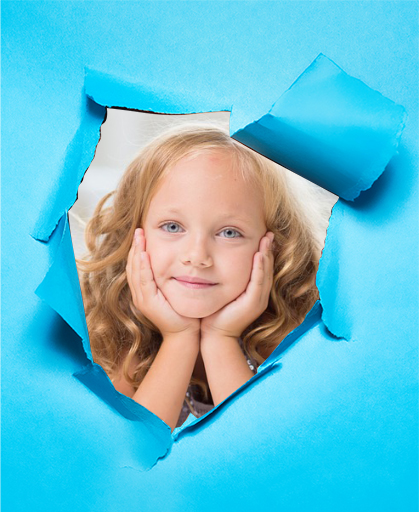
Überprüfen Sie die Anzahl und Form der Fotobereiche. Eine Vorlage mit mehreren Öffnungen benötigt in jeder ein passendes Bild, anstatt ein zufälliges Beispiel im endgültigen Design zu belassen.
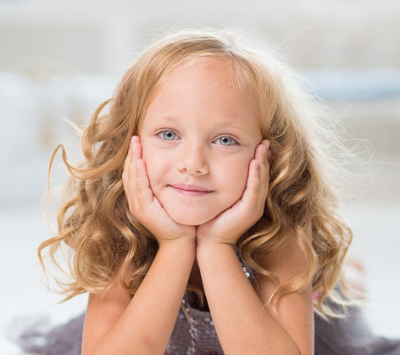
Ersetzen Sie jedes Beispielfoto
Laden Sie ein Bild für jeden verfügbaren Fotoplatz. Beginnen Sie mit Dateien, die genügend Platz um das Motiv herum bieten, um sie innerhalb der Vorlage zuzuschneiden oder neu zu positionieren.
Das sichtbare Beispiel dient als Vorschauhilfe. Vergewissern Sie sich, dass Ihre eigenen Bilder es ersetzt haben, bevor Sie ein Ergebnis vorbereiten, das Sie teilen möchten.
Passen Sie die Ausrichtung jedes Bildes an
Verwenden Sie Zoom sowie die horizontalen und vertikalen Positionsregler, um das aktive Foto an seiner Öffnung auszurichten. Schneiden, drehen oder spiegeln Sie die Quelle, wenn dies besser zum Design passt.
Die Vorlage bestimmt, welche Teile sichtbar bleiben. Überprüfen Sie Übergänge, Gesichter und Kanten in der zusammengesetzten Vorschau und verwenden Sie Rückgängig, um eine unbefriedigende Änderung zu korrigieren.
Montage herunterladen und überprüfen
Wählen Sie PNG, JPG oder WebP und laden Sie das Bild herunter. Überprüfen Sie die exportierte Komposition, anstatt sich nur auf eine kleine Vorschau zu verlassen.
Behalten Sie die ursprünglichen Quellfotos. Der Export ist ein flaches Bild; er ist kein Ersatz für die separaten Originale, falls Sie eine andere Anordnung ausprobieren möchten.
Kleine Entscheidungen, die helfen
Passen Sie die Öffnung an das Motiv an
Eine Vorlage ist einfacher zu verwenden, wenn ihre Fotoöffnung der Form Ihres Quellbildes ähnelt.
Überprüfen Sie alle Plätze
Designs mit mehreren Fotos können vollständig aussehen, selbst wenn ein Platz noch das Demonstrationsbild enthält.
Nützliche Fragen
Ist das gesamte Originalfoto immer sichtbar?
Nein. Die Vorlage und die Fotoposition bestimmen den sichtbaren Bereich. Teile einer Quelle können zugeschnitten oder verdeckt sein.
Wird das Herunterladen meine Originalfotos verändern?
Nein. Der Download erstellt eine separate fertige Montage. Behalten Sie die Originalfotos, wenn Sie eine andere Vorlage ausprobieren oder einen anderen Zuschnitt vornehmen möchten.
Kann ich mit einer anderen Vorlage fortfahren?
Ja. Die optionale Einstellung zur Wiederverwendung von Quellfotos kann Ihre Fotos für 12 Stunden in diesem Browser behalten; überprüfen und passen Sie die neue Komposition separat an.


