


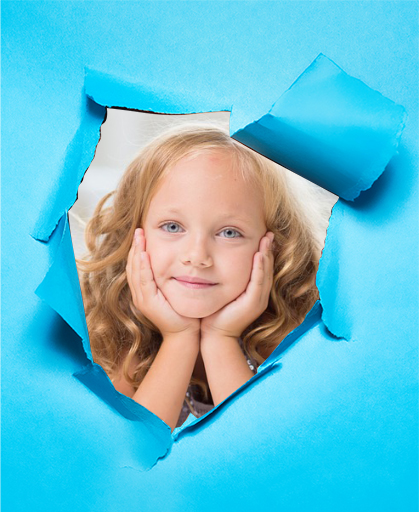
モンタージュテンプレートを選択する
「フォトモンタージュ」を開き、利用可能なデザインを閲覧します。テーマや機会が決まっている場合は検索し、テンプレートを開いてフルエディターを使用してください。
写真エリアの数と形状を確認します。複数の開口部があるテンプレートでは、最終デザインにサンプルの残りが混ざらないよう、各エリアに適切な写真が必要です。
すべてのサンプル写真を置き換える
利用可能な各写真スロットに画像を読み込みます。テンプレート内でトリミングや再配置ができるよう、被写体の周囲に十分なスペースがあるファイルから始めてください。
表示されているサンプルはプレビュー補助です。共有する結果を準備する前に、自分の画像に置き換わっていることを確認してください。
各写真のフィット感を調整する
ズームと水平・垂直位置コントロールを使用して、アクティブな写真をその開口部に合わせます。デザインに適している場合は、ソースをトリミング、回転、または反転させてください。
テンプレートによって表示される部分が決まります。構成されたプレビューで継ぎ目、顔、端を確認し、満足できない移動は「元に戻す」で回復してください。
モンタージュをダウンロードして確認する
PNG、JPG、またはWebPを選択して画像をダウンロードします。小さなプレビューだけに頼らず、エクスポートされた構成を確認してください。
元のソース写真は保持してください。エクスポートはフラット化された画像であり、別の配置を試したい場合に元の個別の写真の代わりにはなりません。
役立つ小さな選択肢
開口部を被写体に合わせる
テンプレートは、写真の開口部がソース写真の形状に似ているほど使いやすくなります。
すべてのスロットを確認する
マルチフォトデザインは、1つのスロットにまだデモンストレーション画像が含まれていても完成しているように見えることがあります。
よくある質問
元の写真全体が常に表示されますか?
いいえ。テンプレートと写真の位置によって表示領域が決まります。ソースの一部がトリミングされたり隠れたりすることがあります。
ダウンロードすると元の写真が変わりますか?
いいえ。ダウンロードでは個別の完成したモンタージュが作成されます。別のテンプレートを試したり、別のトリミングを行いたい場合は、元の写真を保持してください。
別のテンプレートで続けることはできますか?
はい。オプションのソース写真再利用設定により、このブラウザで12時間写真を保持できます。新しい構成を個別に確認して調整してください。


