


اختر قالب مونتاج
افتح مونتاج الصور (Photo Montage) وتصفح التصميمات المتاحة. ابحث عندما يكون لديك موضوع أو مناسبة في ذهنك، ثم افتح قالباً للمحرر الكامل.
افحص عدد وشكل مناطق الصور. يحتاج القالب الذي يحتوي على عدة فتحات إلى صورة مفيدة في كل منها، بدلاً من ترك نموذج عرضي في التصميم النهائي.
استبدل كل صورة نموذجية
حمل صورة لكل فتحة صورة متاحة. ابدأ بملفات تحتوي على مساحة كافية حول الموضوع لاقتصاصها أو إعادة وضعها داخل القالب.
النموذج المرئي هو وسيلة مساعدة للمعاينة. تأكد من أن صورك الخاصة قد استبدلته قبل إعداد نتيجة تخطط لمشاركتها.
اضبط ملاءمة كل صورة
استخدم التكبير (Zoom) وعناصر التحكم في الموضع الأفقي والرأسي لمحاذاة الصورة النشطة مع فتحتها. قص أو دور أو اعكس المصدر عندما يناسب ذلك التصميم بشكل أفضل.
يحدد القالب الأجزاء التي تظل مرئية. تحقق من اللحامات والوجوه والحواف في المعاينة المركبة، واستخدم التراجع (Undo) لاستعادة حركة غير مرضية.
قم بتنزيل المونتاج ومراجعته
اختر PNG أو JPG أو WebP وقم بتنزيل الصورة. افحص التكوين المصدر بدلاً من الاعتماد فقط على معاينة صغيرة.
احتفظ بصور المصدر الأصلية. التصدير هو صورة مسطحة؛ وليست بديلاً عن النسخ الأصلية المنفصلة إذا كنت تريد تجربة ترتيب آخر.
خيارات صغيرة تساعد
طابق الفتحة مع الموضوع
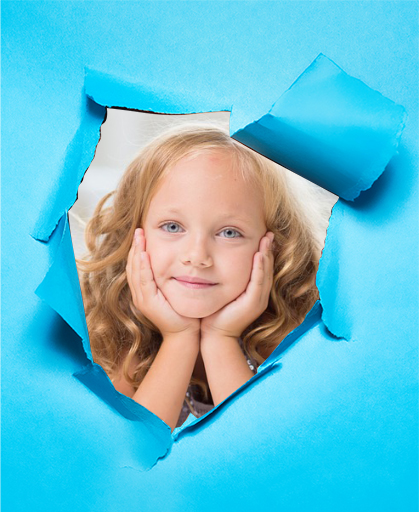
يكون القالب أسهل في الاستخدام عندما تشبه فتحة الصورة فيه شكل صورة مصدرك.
تحقق من جميع الفتحات
يمكن أن تبدو تصميمات الصور المتعددة مكتملة حتى بينما لا تزال إحدى الفتحات تحتوي على صورة العرض التوضيحي.
أسئلة مفيدة
هل الصورة الأصلية بأكملها مرئية دائماً؟
لا. يحدد القالب وموضع الصورة المنطقة المرئية. قد يتم اقتصاص أجزاء من المصدر أو تغطيتها.
هل سيؤدي التنزيل إلى تغيير صوري الأصلية؟
لا. ينشئ التنزيل مونتاجاً نهائياً منفصلاً. احتفظ بالصور الأصلية إذا كنت تريد تجربة قالب آخر أو إجراء اقتصاص مختلف.
هل يمكنني المتابعة بقالب آخر؟
نعم. يمكن لإعداد إعادة استخدام صورة المصدر الاختياري الاحتفاظ بصورك لمدة 12 ساعة في هذا المتصفح؛ افحص واضبط التكوين الجديد بشكل منفصل.


