

Välj en montagemall
Öppna Fotomontage och bläddra bland de tillgängliga designerna. Sök när du har ett ämne eller tillfälle i åtanke, öppna sedan en mall för den fullständiga redigeraren.
Inspektera antalet och formen på fotoområdena. En mall med flera öppningar behöver en användbar bild i varje, istället för att lämna ett oavsiktligt exempel i den slutgiltiga designen.
Ersätt varje exempelfoto
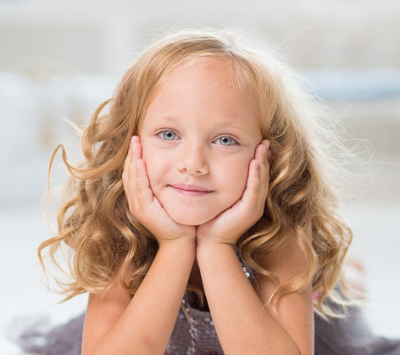
Ladda en bild för varje tillgänglig fotoplats. Börja med filer som innehåller tillräckligt med utrymme runt motivet för att beskära eller flytta dem inuti mallen.
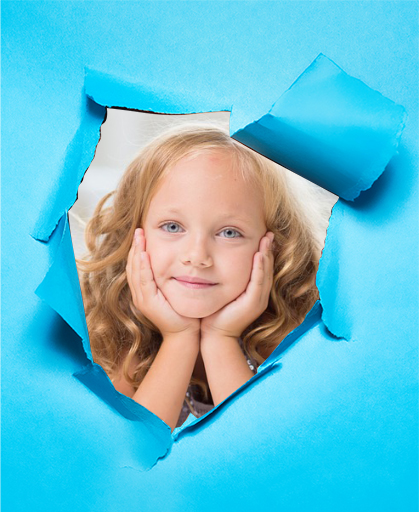
Det synliga exemplet är ett förhandsgranskningshjälpmedel. Bekräfta att dina egna bilder har ersatt det innan du förbereder ett resultat du planerar att dela.
Justera passformen för varje bild
Använd Zoom och kontrollerna för horisontell och vertikal position för att rikta in det aktiva fotot med dess öppning. Beskär, rotera eller spegelvänd källan när det passar designen bättre.
Mallen avgör vilka delar som förblir synliga. Kontrollera sömmar, ansikten och kanter i den sammansatta förhandsgranskningen, och använd Ångra för att återställa en otillfredsställande flytt.
Ladda ner och granska montaget
Välj PNG, JPG eller WebP och Ladda ner bild. Inspektera den exporterade kompositionen istället för att bara förlita dig på en liten förhandsgranskning.
Behåll de ursprungliga källfoton. Exporten är en plattad bild; det är inte en ersättning för de separata originalen om du vill prova ett annat arrangemang.
Små val som hjälper
Matcha öppningen med motivet
En mall är lättare att använda när dess fotoöppning liknar formen på din källbild.
Kontrollera alla platser
Design med flera foton kan se kompletta ut även när en plats fortfarande innehåller demonstrationsbilden.
Användbara frågor
Är hela originalfotot alltid synligt?
Nej. Mallen och fotopositionen avgör det synliga området. Delar av en källa kan beskäras eller täckas.
Kommer nedladdning att ändra mina originalfoton?
Nej. Nedladdning skapar ett separat färdigt montage. Behåll originalfoton om du vill prova en annan mall eller göra en annan beskärning.
Kan jag fortsätta med en annan mall?
Ja. Den valfria inställningen för återanvändning av källfoton kan behålla dina foton i 12 timmar i denna webbläsare; inspektera och justera den nya kompositionen separat.


