

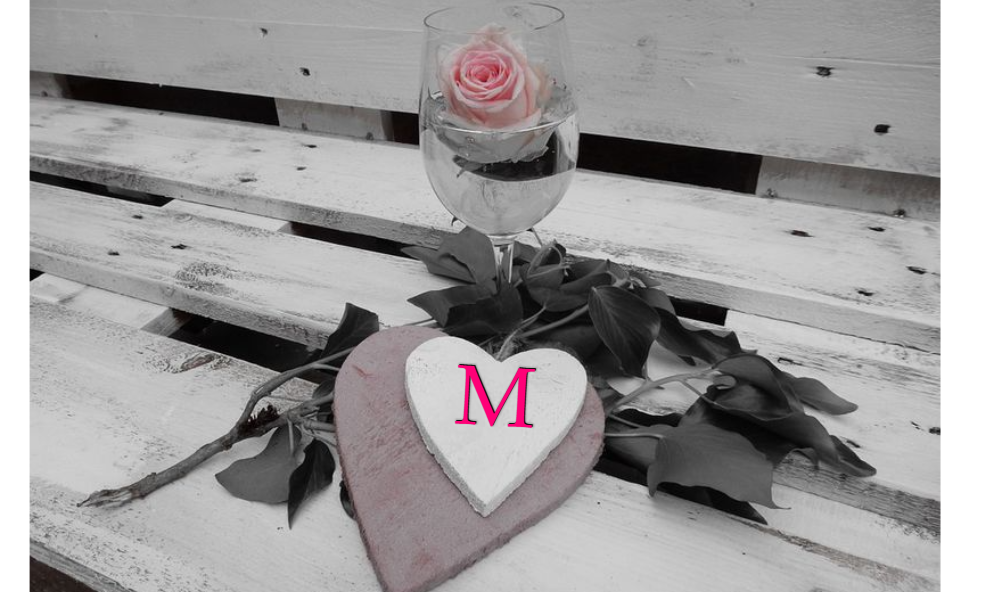
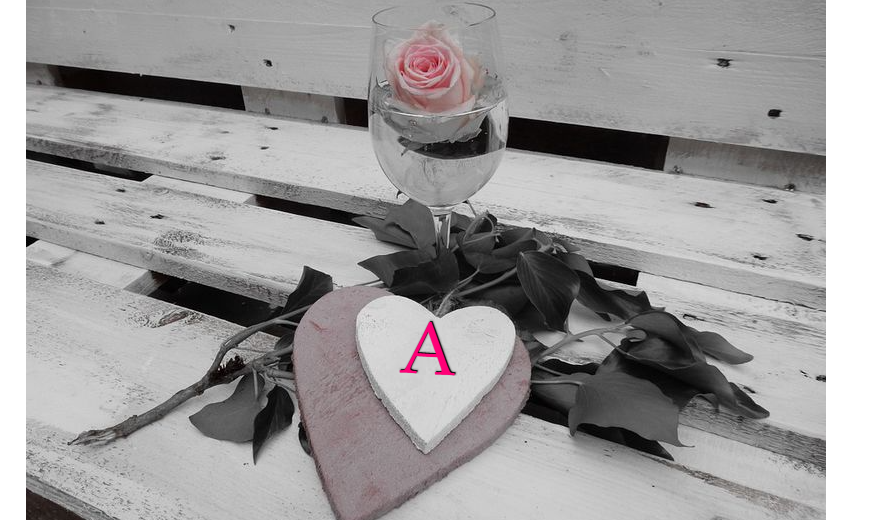
Виберіть відповідну листівку
Відкрийте шаблони листівок і виберіть подію або стиль. Виберіть попередній перегляд, щоб відкрити його редагований дизайн. Панель шаблонів редактора надає більше відправних точок, по вісім за раз.
Виберіть картку з достатньою кількістю місця для повідомлення, яке вам потрібно. Коротке ім'я може поміститися там, де довге речення не зможе, навіть якщо обидва використовують один і той самий шрифт.
Замініть існуюче привітання
Двічі клацніть текст, який хочете змінити, введіть нове ім'я або привітання та виберіть «Готово». Спочатку виберіть об'єкт, якщо кілька частин перекриваються.
Збережіть копію будь-якого повідомлення, яке хочете повторно використати, перед вибором іншого шаблону. Застосування іншого шаблону замінює поточну композицію; «Скасувати» може відновити її під час сеансу.
Уточніть типографіку та розташування
Використовуйте шрифт для налаштування розміру, вирівнювання та напрямку. «Зовнішній вигляд» змінює колір і контур напису, тоді як маркери полотна дозволяють переміщувати, змінювати розмір і обертати об'єкт.
Перевірте, чи нові слова не закривають важливу частину ілюстрації. Для довшого привітання зменште розмір або використовуйте навмисні розриви рядків, а не втискайте кожне слово в один рядок.
Збережіть картку та її проект
Виберіть формат зображення в налаштуваннях, потім «Завантажити». PNG корисний для чітких написів і прозорих областей; виберіть інший підтримуваний формат, коли він підходить для призначення.
«Зберегти» зберігає редаговану копію в браузері. «Завантажити проєкт» створює окрему резервну копію, що особливо корисно для привітання, яке ви хочете персоналізувати знову пізніше.
Маленькі вибори, що допомагають
Редагувати існуючий текстовий об'єкт
Заміна оригінального підпису дозволяє уникнути випадкового залишення старих слів під новим повідомленням.
Ретельно перевіряйте імена
Остаточна перевірка орфографії важливіша за додавання ще одного декоративного елемента.
Корисні запитання
Чи можу я змінити оригінальне формулювання шаблону?
Так. Текстові об'єкти залишаються редагованими; двічі клацніть слова та завершіть роботу кнопкою «Готово».
Чи зберігає зірочка шаблону мої редагування?
Ні. Додавання шаблону до обраного зберігає ярлик до публічного дизайну. Використовуйте «Зберегти» або «Завантажити проєкт» для вашої відредагованої версії.
Чи можу я продовжувати редагування після завантаження PNG?
Використовуйте збережений проект або файл проекту для редагованих об'єктів. PNG — це зведене готове зображення.


