

Выберите подходящую открытку
Откройте шаблоны открыток и выберите повод или стиль. Выберите превью, чтобы открыть его редактируемый дизайн. Панель шаблонов в редакторе предоставляет больше отправных точек, по восемь за раз.
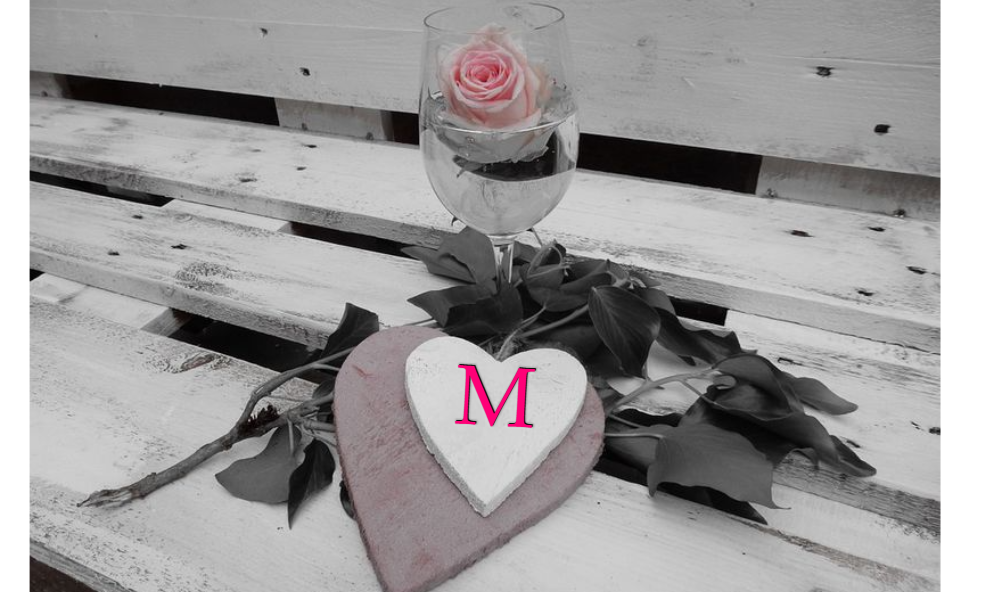
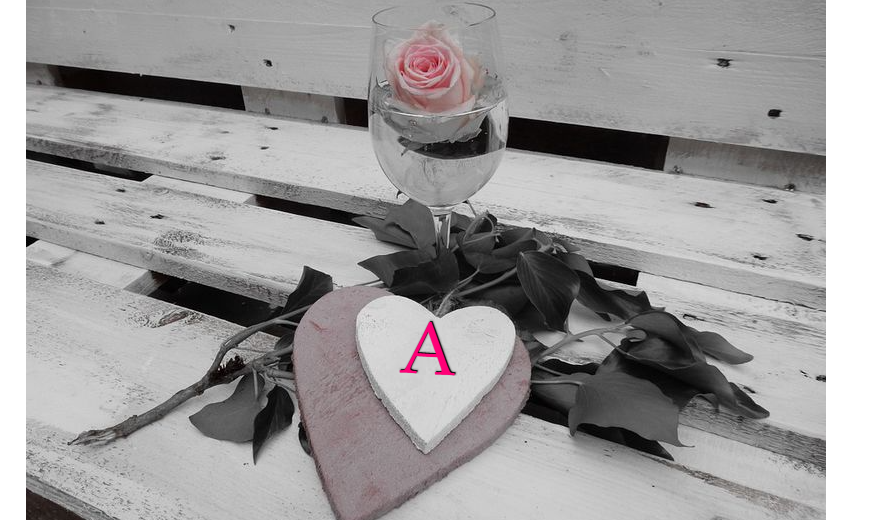
Выберите открытку с достаточным местом для нужного вам сообщения. Короткое имя может поместиться там, где не поместится длинное предложение, даже если оба используют один и тот же шрифт.
Замените существующее приветствие
Дважды щелкните текст, который хотите изменить, введите новое имя или приветствие и выберите «Готово». Сначала выберите объект, если несколько элементов перекрываются.
Сохраните копию любого сообщения, которое хотите использовать повторно, прежде чем выбирать другой шаблон. Применение другого шаблона заменяет текущую композицию; «Отменить» может восстановить ее во время сеанса.
Уточните типографику и положение
Используйте «Шрифт» для настройки размера, выравнивания и направления. «Внешний вид» меняет цвет и контур надписи, а маркеры холста позволяют перемещать, изменять размер и поворачивать объект.
Убедитесь, что новые слова не закрывают важную часть графики. Для длинного приветствия уменьшите размер или используйте намеренные разрывы строк, а не втискивайте каждое слово в одну строку.
Сохраните открытку и ее проект
Выберите формат изображения в настройках, затем «Скачать». PNG полезен для четких надписей и прозрачных областей; выбирайте другой поддерживаемый формат, когда это подходит для места назначения.
«Сохранить» хранит редактируемую копию в браузере. «Скачать проект» создает отдельную резервную копию, что особенно полезно для открытки, которую вы захотите персонализировать снова позже.
Маленькие решения, которые помогают
Редактируйте существующий текстовый объект
Замена исходной подписи позволяет избежать случайного оставления старых слов под новым сообщением.
Тщательно проверяйте имена
Финальная проверка орфографии важнее, чем добавление еще одного декоративного элемента.
Полезные вопросы
Могу ли я изменить текст исходного шаблона?
Да. Текстовые объекты остаются редактируемыми; дважды щелкните слова и завершите работу кнопкой «Готово».
Сохраняет ли звездочка шаблона мои правки?
Нет. Добавление шаблона в избранное сохраняет ярлык на публичный дизайн. Используйте «Сохранить» или «Скачать проект» для вашей отредактированной версии.
Могу ли я продолжить редактирование после скачивания PNG?
Используйте сохраненный проект или файл проекта для редактируемых объектов. PNG — это сведенное готовое изображение.


