


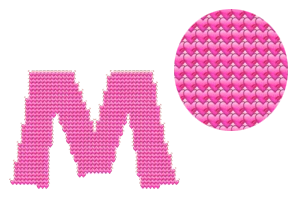
이모지 텍스트 아트 제작 방법 무당벌레
이름이나 짧은 메시지를 입력하세요. 4줄에 걸쳐 최대 64자까지 사용할 수 있습니다.
테마 브러시를 선택하거나 이모지 브러시 드롭다운을 열고 원하는 이모지를 검색하세요.
글꼴, 텍스트 크기, 이모지 크기 및 밀도를 조정하세요. 배경과 이미지 형식을 선택하세요.
이모지 아트를 생성하고 미리보기를 확인한 다음, 디자인에 사용할 이미지를 다운로드하세요.
무당벌레으로 이모지 텍스트 아트 만들기
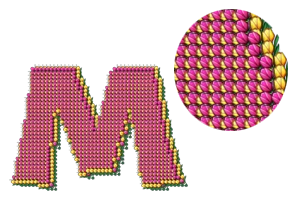
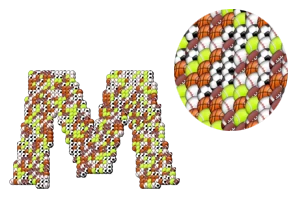
이 템플릿은 무당벌레 이모지로 시작합니다. 이름이나 짧은 메시지를 입력하여 이 이모지를 글자 모양으로 배열한 다음, 이미지를 다운로드하기 전에 폰트, 크기 및 밀도를 조정하세요.
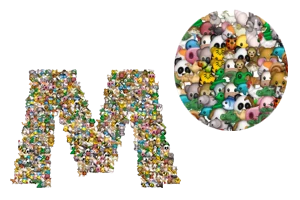
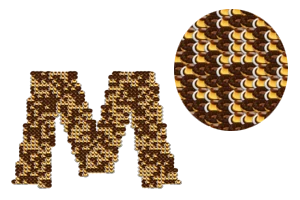
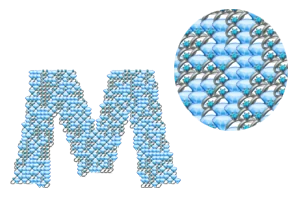
글꼴, 텍스트 크기, 이모지 크기 및 밀도를 변경하여 원하는 균형을 찾으세요. 꽃, 과일, 음식, 스포츠 및 기타 기성 브러시는 여러 이모지를 하나의 디자인으로 결합합니다. 투명 PNG는 다른 이미지 위에 놓을 수 있으며, JPG는 단색 배경을 원할 때 유용합니다.
 빠른 튜토리얼이모지 텍스트 아트를 만드는 방법은?작은 이모지 이미지로 큰 글자를 만드세요. 꽃을 선택한 다음 이모지 아트 생성을 클릭하세요.영어 나레이션 · 번역된 자막 · 17초튜토리얼 보기
왜 이모지 텍스트 아트를 사용하나요?
이름에 개성 부여하기
하트, 꽃, 얼굴 또는 기타 좋아하는 이모지로 장식적인 이름과 짧은 제목을 만드세요.
테마 그래픽 만들기
인사말, 축하, 프로필 그래픽 또는 창의적인 프로젝트를 위해 혼합 브러시를 선택하세요.
동일한 외관 유지
공유할 때 생성된 이모지 아트워크와 글자 모양이 유지되는 이미지를 다운로드하세요.
이름이나 짧은 메시지로 시작
텍스트를 직접 입력하고 여러 줄에 걸쳐 배열하세요. 미리보기는 단어를 복사 가능한 이모지 문자열이 아닌 이미지로 바꿉니다.
텍스트 입력 및 배치
메시지 가독성 유지
짧은 이름과 굵은 글자는 좋은 시작점입니다. 4 줄에 걸쳐 최대 64개의 유니코드 문자를 입력할 수 있습니다. 공백, 문장 부호 및 줄 바꿈은 텍스트 제한에 포함됩니다.
Enter를 눌러 이미지를 생성하세요. 새 줄을 만들려면 Shift + Enter를 사용하세요. 터치 키보드에서는 텍스트를 입력한 후 이모지 아트 생성 버튼을 사용하세요.
다양한 스크립트의 이름
텍스트 필드는 입력하는 방향을 따릅니다. 아랍어 글자를 쓰려면 아랍어를 선택하거나, 더 넓은 범위의 글리프가 필요한 텍스트에는 유니코드를 시도해 보세요. 문자 지원은 선택한 글꼴과 기기에서 사용 가능한 글꼴에 따라 다릅니다.
하나의 이모지 또는 테마 브러시 사용
원본 이모지 모음에서 선택하거나 기성 테마로 시작하세요. 단일 브러시는 하나의 이모지를 반복하고, 테마 브러시는 여러 개를 결합합니다.
브러시 또는 템플릿 선택하기
테마 브러시
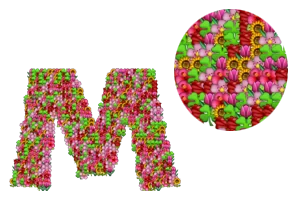
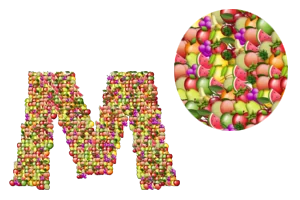
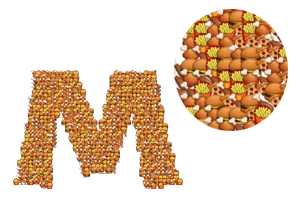
꽃, 꽃다발, 과일, 음식, 스포츠, 동물, 사탕 및 다이아몬드는 스타일 메뉴에서 사용할 수 있습니다. 갤러리는 이러한 브러시의 예시를 보여주며, 하트는 또 다른 시작점입니다. 카드를 선택하여 텍스트에 브러시를 적용하세요.
단일 이모지 선택
미리보기 위의 이모지 브러시 드롭다운을 열어 컬렉션을 탐색하세요. 이름으로 검색하거나 카테고리를 선택하여 얼굴, 꽃, 하트 또는 기타 이미지를 찾은 다음 선택하여 글자 전체에 해당 이모지를 사용하세요. 선택 후 드롭다운이 닫히고 툴바의 현재 브러시가 업데이트됩니다.
개별 이모지 페이지로 연결되는 링크는 해당 브러시를 로드합니다. 해당 페이지에서도 텍스트와 다른 모든 설정을 변경할 수 있습니다.
글자 모양 선택
5가지 폰트 선택 사항은 아랍어, 얇게, 재미있게, 윤곽선 및 유니코드라는 다양한 시작점을 제공합니다. 텍스트 크기는 글자 모양의 배율을 변경합니다.
폰트 스타일 및 텍스트 크기
글꼴 스타일 선택
Fun 스타일은 이모지 디테일을 위한 공간이 더 많은 굵은 글자 모양을 사용합니다. Thin 스타일은 더 가벼운 서체를 제공합니다. Outline 스타일은 글자 모양의 가장자리를 따라 이모지를 배치합니다. Arabic 스타일은 아랍어 지원 글꼴을 사용하며, Unicode 스타일은 더 넓은 문자 범위를 위해 기기에서 사용 가능한 글꼴을 사용합니다.
이모지 크기를 작게 하거나 패턴을 촘촘하게 하면 미세한 획과 좁은 공간을 인식하기 쉽습니다. 글꼴마다 문자 너비와 모양이 다르므로 결과가 다를 수 있습니다.
텍스트 크기 변경
텍스트 크기는 이모지를 배치하는 데 사용되는 글자 마스크의 크기를 변경합니다. 작게, 중간, 크게를 사용하고 미리보기 옆의 결과 이미지 치수를 확인하세요. 텍스트가 길수록 이미지가 넓어지며, 줄 바꿈을 추가하면 구성을 더 간결하게 만들 수 있습니다.
세부 정보, 크기 및 밀도 균형
이모지 크기는 패턴 내 각 이미지의 크기를 제어합니다. 밀도는 해당 이미지가 얼마나 가깝게 배치되는지를 제어합니다.
크기와 밀도가 함께 작동하는 방식
이모지 크기
작은 이모지는 문자 모양과 내부 공간을 더 많이 보여줍니다. 큰 이모지는 개별 얼굴이나 개체를 인식하기 쉽게 만들지만, 더 많이 겹치고 작은 글자의 모양을 부드럽게 만들 수 있습니다.
패턴 밀도
드문드문은 배치 지점 사이에 더 많은 공간을 남깁니다. 균형 잡힘은 중간 설정입니다. 촘촘함은 더 완전한 문자 모양을 위해 이모지를 더 가깝게 배치합니다. 밀도와 이모지 크기는 별도의 컨트롤입니다. 밀도가 높은 큰 이모지는 더 많은 겹침을 생성합니다.
단어를 읽기 어려운 경우, 더 굵은 글꼴, 더 작은 이모지 또는 다른 밀도를 시도해보세요. 다운로드하기 전에 전체 결과물을 확인하세요.
PNG 또는 JPG 이미지 다운로드
PNG로 투명 배경을 유지하거나, 완성된 그래픽을 위해 흰색 또는 검은색 배경을 사용하세요. 다운로드 시 미리보기에 표시된 이미지가 그대로 유지됩니다.
배경 및 다운로드 형식
투명, 흰색 또는 검은색
투명은 이모지 글자 주변 공간을 비워둡니다. 미리보기의 체커보드는 빈 공간을 확인하는 데 도움을 주며, 내보낸 PNG에는 추가되지 않습니다. 흰색과 검은색은 이모지 패턴 뒤의 이미지를 채웁니다.
올바른 형식 선택
PNG는 투명도를 지원하며 결과를 다른 그래픽에 추가하는 데 유용합니다. JPG는 단색 배경을 사용하며 투명도를 보존하지 않습니다. 투명한 선택 항목은 JPG의 경우 흰색 위에 평면화됩니다.
'이미지 다운로드'를 사용하여 렌더링된 결과를 저장하세요. 이것은 이미지 파일이므로 이모지와 글자가 수신자의 이모지 폰트에 의존하지 않고 모양을 유지합니다.
브라우저에서 직접 만들기
브라우저가 문자 모양을 만들고, 이모지 이미지를 배치하고, 다운로드를 준비합니다. 이미지 업로드나 계정이 필요하지 않습니다.
처리 및 유용한 제한 사항
로컬 이미지 생성
이 도구는 공개된 이모지 아트워크와 폰트를 불러온 뒤 기기에서 텍스트 이미지를 생성합니다. 아트워크를 생성할 때 서버 측 렌더링을 위해 텍스트를 업로드하지 않습니다. 생성 시간은 텍스트, 설정 및 사용 중인 기기에 따라 달라집니다.
떠나기 전에
성공적으로 생성한 후, 브라우저 저장소를 사용할 수 있는 경우 도구는 최대 12시간 동안 이 브라우저에 텍스트와 설정을 기억합니다. 특정 이모지나 스타일 링크를 열면 해당 브러시가 선택되며, 링크에서 제공한 설정이 우선합니다.
보관하고 싶은 결과물을 다운로드하세요. 내보낸 PNG 또는 JPG는 완성된 그림이며 편집 가능한 프로젝트 파일이 아닙니다. 나중에 문구나 브러시를 변경하려면 생성기로 돌아가서 다른 이미지를 만드세요.
매우 큰 구성은 브라우저 응답성을 유지하기 위해 제한됩니다. 도구에서 메시지를 줄이거나 설정을 줄이라고 요청하면 해당 변경을 수행하고 다시 생성하세요.
입력, 출력 및 처리
입력: 최대 64개의 유니코드 문자와 4개의 줄, 단일 이모지 또는 테마 브러시 사용. 출력: PNG 또는 JPG. 투명, 흰색 또는 검은색 배경을 선택하세요. PNG만 투명도를 유지합니다.
렌더링 및 내보내기는 공개 i2Symbol 이모지 컬렉션과 선택한 글꼴을 사용하여 브라우저에서 수행됩니다. 마지막으로 생성된 텍스트와 설정은 최대 12 시간 동안 로컬에 기억될 수 있습니다. 디자인을 만드는 데 소프트웨어 설치, 이미지 업로드 또는 계정이 필요하지 않습니다.
알아두면 좋은 점.
시작하기 전에 몇 가지 답변을 확인하세요.
기기에서이것을 이모지 텍스트로 복사하여 붙여넣을 수 있나요?
결과는 이모지로 만든 글자 이미지입니다. PNG 또는 JPG로 다운로드하여 이미지가 허용되는 곳에 업로드하세요. 텍스트 전용 필드를 위한 이모지 문자 블록이 아닙니다.
글자를 더 읽기 쉽게 만들려면 어떻게 하나요?
짧은 단어와 Fun과 같은 더 무거운 글꼴로 시작하세요. 더 작은 이모지를 시도하고 문자 가장자리와 공간이 명확해질 때까지 밀도를 조정하세요. 텍스트 크기, 이모지 크기 및 밀도는 각각 결과에 영향을 미칩니다.
다운로드한 이미지의 배경을 투명하게 할 수 있나요?
네. 배경으로 투명(Transparent)을 선택하고 형식으로 PNG를 선택하세요. 체커보드는 미리보기 보조 도구일 뿐입니다. JPG는 투명도를 유지할 수 없으므로 투명 선택 항목은 흰색 배경으로 내보내집니다.