


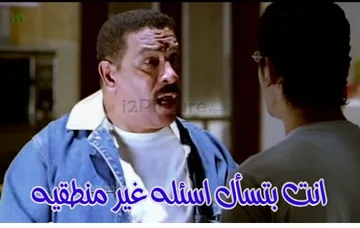
كوميكس دهشة عربي بعبارات مشهورة
حمّل كوميكس دهشة كما هو أو عدّل عليه بإضافة تعليقك الخاص
Vind je startpunt
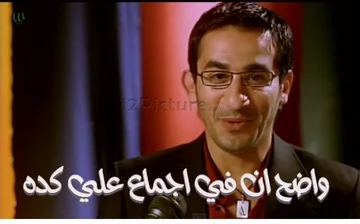
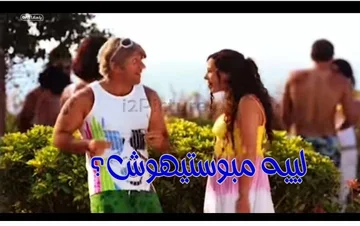
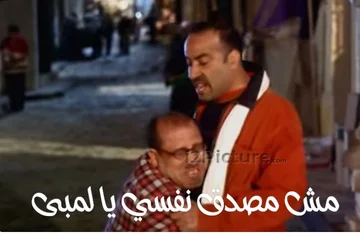
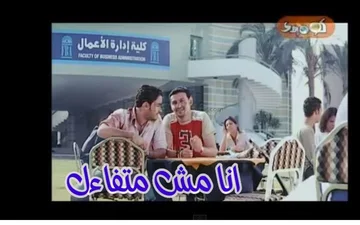
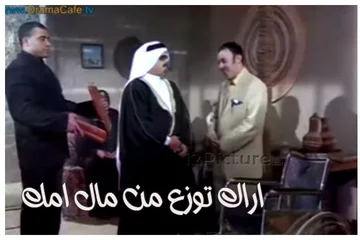
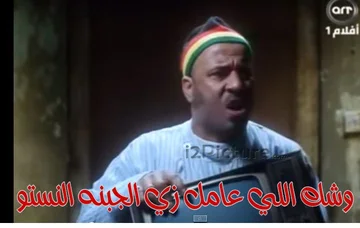
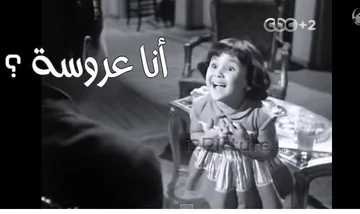
كوميكس قفشات الأفلام العربي هو أسلوب شائع وممتع للتعبير عن الآراء والمواقف باستخدام صور مع عبارات مشهورة يفهمها الجميع. في هذه الصفحة، ستجد مجموعة من صور الكوميكس العربية الجاهزة التي يمكنك تحميلها مباشرة أو تعديلها وإضافة تعليقك الخاص عليها بسهولة. توفر لك أداة الكوميكس إمكانية تغيير النص الموجود، كتابة تعليق جديد، أو تخصيص الصورة بأسلوبك الخاص قبل التحميل. سواء كنت ترغب في مشاركة موقف ساخر، تعليق طريف، أو عبارة معبّرة، يمكنك إنشاء كوميكس قفشات الأفلام عربي خلال ثوانٍ بدون الحاجة إلى أي خبرة في التصميم. جميع التعديلات تتم أونلاين مباشرة عبر المتصفح، ويمكنك تحميل الصورة النهائية بجودة عالية أو مشاركتها على وسائل التواصل الاجتماعي بكل سهولة.
كيفية استخدام كوميكس دهشة العربي
- اختر صورة كوميكس من فئة دهشة.
- حمّل الصورة كما هي أو اضغط على خيار التعديل.
- أضف تعليقك الخاص أو عدّل العبارة المشهورة.
- غيّر مكان النص أو حجمه حسب رغبتك.
- حمّل صورة الكوميكس النهائية أو شاركها مع الآخرين.
لماذا استخدام كوميكس دهشة العربي؟
- الوصول إلى كوميكس عربي جاهز بعبارات مشهورة.
- إمكانية التعديل وإضافة تعليقك الشخصي بسهولة.
- لا حاجة لبرامج تصميم أو خبرة مسبقة.
- مناسب للمشاركة على واتساب، فيسبوك، تويتر، وإنستغرام.
- تحميل الصور بجودة عالية مباشرة من المتصفح.
Geef een komische scène uw eigen woorden.
Begin met een bewerkbaar strip-sjabloon of een nieuw canvas. Vervang individuele bijschriften, kies lettertypen met de juiste taalondersteuning en rangschik de woorden rond de afbeelding voordat je downloadt.
 SNELLE TUTORIALHoe bewerk ik een strip?Personaliseer een strip met je eigen woorden. Dubbelklik op de tekst en bewerk deze op de plek zelf.Engelse gesproken tekst · Vertaalde bijschriften · 22 secondenTutorial bekijken
Maak een sjabloon persoonlijk
Vervang een naam of bericht terwijl het ontwerp eromheen behouden blijft.
Bewerk de woorden in een bestaand ontwerp
Het sjablonenpaneel naast het canvas toont acht ontwerpen uit de huidige collectie tegelijk. Gebruik Vorige en Volgende om te bladeren en selecteer vervolgens een ontwerp om het in dezelfde editor te openen. De woorden en illustraties blijven bewerkbaar en Ongedaan maken herstelt het ontwerp waar u aan werkte.
Dubbelklik op de woorden in je afbeelding om ze ter plekke te bewerken, of selecteer de tekst op het canvas en druk op Enter. Tijdens het bewerken start Enter een nieuwe regel. Kies Klaar of druk op Ctrl+Enter (Command+Enter op Mac) om te voltooien; Escape annuleert de huidige tekstbewerking.
Kies Tekst om een geselecteerd tekstobject met handgrepen toe te voegen en dubbelklik er vervolgens op om de woorden te wijzigen. Klik op een object om het te selecteren, sleep het op zijn plaats en gebruik de handgrepen om het te vergroten of te roteren. De zwevende werkbalk houdt Klonen, Naar voren brengen, Naar achteren sturen en Verwijderen naast je selectie. Ongedaan maken en Opnieuw helpen je wijzigingen te vergelijken voordat je downloadt.
Geef de tekst een eigen karakter
Kies een lettertype, kleur, omtrek en schaduw die bij de afbeelding passen.
Werken met lettertypen, uitlijning en Arabische tekst
Selecteer tekst en gebruik het pictogram Lettertype in de zwevende werkbalk voor het lettertype, de grootte, vetgedrukte en cursieve stijlen. De uitlijnings- en richtingknoppen staan bij elkaar; vouw Geavanceerd uit om de regelafstand voor tekst met meerdere regels aan te passen. Uiterlijk heeft tabbladen voor Kleur, Textuur en Schaduw voor tekst. Kleur groepeert de vul- en omtrekbediening met afzonderlijke dekking-schuifregelaars voor elk. Het kiezen van een omtrekkleur voegt een omtrek van 1 px toe wanneer de breedte nul is. Bestaande omtrekbreedtes blijven ongewijzigd. Sleep het object en de hendels direct op het canvas om de positie, grootte of rotatie te wijzigen.
Arabische en andere van rechts naar links geschreven tekst blijven bewerkbaar. Gebruik Automatische richting of kies expliciet Rechts naar links, en selecteer een lettertype dat de tekens bevat die je nodig hebt. De originele Arabische sjabloonlettertypen zijn bij het ontwerp inbegrepen.
Systeemlettertypen biedt lettertypen die op dit apparaat zijn geïnstalleerd in browsers die lokale toegang tot lettertypen ondersteunen. De browser kan om toestemming vragen. Een project dat op een ander apparaat wordt geopend, heeft hetzelfde systeemlettertype nodig om het exacte uiterlijk te behouden; een gedownloade afbeelding behoudt de gerenderde belettering.
Bouw met afbeeldingen en vormen
Voeg een foto, een hartje, een kader of een ander detail toe zonder je werk plat te maken.
Rangschik objecten op het canvas
Gebruik Afbeelding, Vormen of Illustratie in de bovenste werkbalk en selecteer vervolgens het nieuwe object op het canvas. Gebruik het Afbeeldingspictogram in de zwevende werkbalk om een foto bij te snijden, te spiegelen of aan te passen, en Uiterlijk om de dekking aan te passen. Gebruik Vorm voor een vorm: een ster heeft een Punten-schuifregelaar en een veelhoek heeft een Hoekpunten-schuifregelaar. Uiterlijk bevat vulling, omtrek en dekking. Sleep het object of de handgrepen om de plaatsing, grootte en rotatie te wijzigen.
Naar voren brengen en Naar achteren sturen verplaatsen een object door de hele stapel. Vergrendel een object om de positie ervan te beschermen terwijl je nabijgelegen items rangschikt. Als objecten elkaar overlappen, Alt-klik dan om een ander object op die positie te selecteren. Open Objecten wanneer je een item moet selecteren, tonen, ontgrendelen of verwijderen dat moeilijk te bereiken is op het canvas. Elke ontgrendelde rij heeft een Verwijder-knop, en Ongedaan maken kan een verwijderd object herstellen.
Open 'Artwork' om door de ingebouwde collecties te bladeren of zoek i2Clipart op onderwerp of kleur. Artwork- en textuurresultaten tonen acht afbeeldingen per pagina; gebruik 'Vorige' en 'Volgende' om de collectie te verkennen. Kies een textuur voor belettering en vormen uit de patroonbibliotheek, of voeg je eigen textuur toe. Artwork blijft bewerkbaar; een textuur vult de geselecteerde tekst of vorm. Gebruik het instellingenwiel naast 'Downloaden' om de canvasgrootte, achtergrond, raster en uitlijning aan te passen. De canvasafmetingen, zoom-schuifregelaar en 'Passend maken'-knop bevinden zich onder het canvas.
Kies het juiste voltooide bestand
Download PNG, JPG of WebP voor een statisch ontwerp, of GIF voor een animatie.
Begrijp wat een afbeeldingsdownload behoudt
PNG behoudt transparante gebieden en scherpe afbeeldingen. JPG gebruikt een ondoorzichtige achtergrond en is geschikt voor veel foto's. WebP kan een compact bestand combineren met transparantie.
Kies het exportformaat in Instellingen en gebruik vervolgens Downloaden in de bewerkingswerkbalk. Afbeeldingsdownloads combineren de zichtbare objecten tot één voltooide afbeelding. Selectiehandgrepen, bewerkingsbedieningen, hulplijnen en het transparantie-dambord verschijnen niet in de uitvoer. Bewaar een projectkopie als je later individuele woorden of objecten wilt bewerken.
Keer terug naar je eigen ontwerpen
Sla projecten op in deze browser en bewaar een afzonderlijke bewerkbare back-up.
Een project opslaan, heropenen en back-uppen
Nieuw, Openen en Opslaan staan bij elkaar in de werkbalk voor bewerken, met Ongedaan maken en Opnieuw in de bovenste werkbalk. Kies Opslaan, voer de projectnaam in of werk deze bij en sla het bewerkbare ontwerp op in deze browser. Kies Openen om opgeslagen ontwerpen te bekijken met voorbeelden, datums en acties voor downloaden en verwijderen. Een account is niet vereist.
Open het driehoekje naast Opslaan. Kies Kopie opslaan om een afzonderlijk browserproject te behouden zonder het origineel te vervangen, of Project downloaden voor een bewerkbare .i2symbol.json back-up die de scène en de bijbehorende afbeeldingsbronnen bevat. Kies Openen en vervolgens Projectbestand openen, of sleep de back-up naar dat dialoogvenster om later verder te gaan. De afzonderlijke knop Downloaden exporteert een voltooide PNG, JPG, WebP of GIF.
De ster bij een sjabloon slaat een snelkoppeling naar dat openbare ontwerp op. Dit slaat uw bewerkingen niet op; gebruik Opslaan voor uw eigen werk.
Bestanden en browserverwerking
Open JPG-, PNG-, WebP- en GIF-afbeeldingen, of een i2Symbol-projectback-up. Grote stilstaande afbeeldingen worden verkleind tot een werkkopie voor responsief bewerken. Stilstaande canvassen ondersteunen tot 4,096 pixels per zijde; geanimeerde exports gebruiken een kleinere limiet om de frameverwerking beheersbaar te houden. De editor rapporteert niet-ondersteunde formaten vóór export.
Veelgestelde vragen
Goed om te weten.
Een paar antwoorden voordat je het eigen maakt.
Op je apparaatHoe zet ik mijn naam op een ansichtkaart?
Kies een ansichtkaart om deze in de editor te openen. Dubbelklik op de tekst die je wilt vervangen, typ je naam en kies Gereed. Controleer het lettertype en de positie en download vervolgens de voltooide afbeelding.
Kan ik Arabische strips en citaten bewerken?
Ja. De tekst blijft bewerkbaar en de editor bevat de originele sjabloonlettertypen. Dubbelklik om de woorden direct op het canvas te bewerken. Selecteer tekst en gebruik Lettertype om de grootte, uitlijning of richting te wijzigen, en Uiterlijk om de kleur te wijzigen.
Hoe selecteer ik een object achter een ander object?
Alt-klik op het overlappende gebied om door de objecten daar te bladeren. Je kunt ook Objecten openen om een item te selecteren, een verborgen object te tonen of een beveiligd object te ontgrendelen.
Kan ik het aantal punten in een vorm wijzigen?
Ja. Selecteer een ster of veelhoek en kies vervolgens Vorm in de zwevende werkbalk. Pas Punten aan voor een ster of Hoekpunten voor een veelhoek. De vorm wordt bijgewerkt terwijl je de schuifregelaar verplaatst en je kunt de vulling, omtrek en grootte wijzigen.
Heb ik een account nodig om een ontwerp op te slaan?
Nee. Opslaan bewaart een bewerkbare kopie in deze browser. Project downloaden maakt een afzonderlijke JSON-back-up die u later opnieuw kunt openen.
Wat gebeurt er als ik mijn browsergegevens wis?
Het wissen van de opgeslagen gegevens van deze site kan in de browser opgeslagen projecten en favorieten verwijderen. Bewaar een bewerkbare kopie met Project downloaden voordat u sitegegevens wist of van apparaat wisselt.
Worden mijn foto's geüpload voor bewerking?
Deze editor verwerkt uw foto's, projectbestanden en downloads in uw browser. Het laadt openbare sjabloonafbeeldingen en lettertypen van de website. Wanneer u i2Clipart-zoeken gebruikt, wordt uw zoekopdracht naar i2Clipart verzonden om illustraties op te halen. Het opslaan van een project publiceert het niet en stuurt het niet naar een account.