


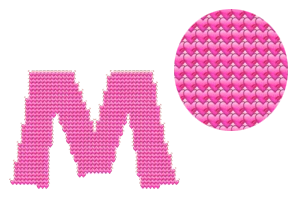
Jak tworzyć grafikę tekstową emoji za pomocą Kogut
Wpisz nazwę lub krótką wiadomość. Użyj do 64 znaków w 4 liniach.
Wybierz pędzel tematyczny lub otwórz menu rozwijane Pędzel Emoji i wyszukaj emoji, które chcesz.
Dostosuj czcionkę, rozmiar tekstu, rozmiar emoji i gęstość. Wybierz tło i format obrazu.
Wygeneruj swoją grafikę emoji, sprawdź podgląd, a następnie pobierz obraz, aby użyć go w swoim projekcie.
Twórz tekst art z emoji za pomocą Kogut
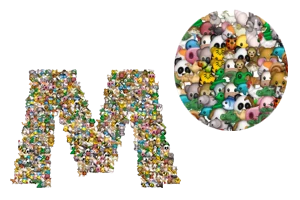
Ten szablon zaczyna się od emoji Kogut. Wpisz nazwę lub krótką wiadomość, aby ułożyć to emoji w kształty liter, a następnie dostosuj czcionkę, rozmiar i gęstość przed pobraniem obrazu.
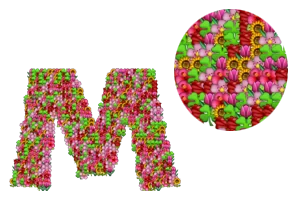
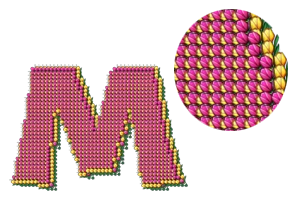
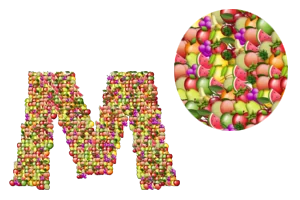
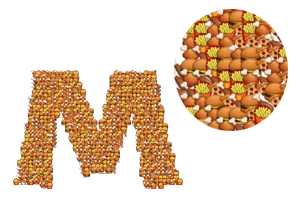
Zmień czcionkę, rozmiar tekstu, rozmiar emoji i gęstość, aby znaleźć równowagę, która Ci się podoba. Kwiaty, owoce, jedzenie, sport i inne gotowe pędzle łączą kilka emoji w jednym projekcie. Przezroczysty plik PNG może znajdować się nad innym obrazem; JPG jest przydatny, gdy chcesz mieć solidne tło.
 SZYBKI SAMOUCZEKJak tworzyć grafikę tekstową z emoji?Buduj duże litery z małych obrazków emoji. Wybierz Kwiaty, a następnie kliknij Generuj grafikę emoji.Narracja angielska · Przetłumaczone napisy · 17 sekundObejrzyj samouczek
Dlaczego warto używać grafiki tekstowej emoji?
Nadaj imieniu trochę osobowości
Twórz dekoracyjne imiona i krótkie tytuły z serc, kwiatów, twarzy lub innych ulubionych emoji.
Zbuduj grafikę tematyczną
Wybierz mieszany pędzel na powitanie, uroczystość, grafikę profilową lub kreatywny projekt.
Zachowaj ten sam wygląd
Pobierz obraz, który zachowuje wygenerowaną grafikę emoji i kształty liter, gdy go udostępnisz.
Zacznij od imienia lub krótkiej wiadomości
Wpisz swój tekst bezpośrednio i ułóż go w kilku liniach. Podgląd zamienia słowa w obraz, a nie w ciąg znaków emoji, które można kopiować.
Wprowadzanie i układanie tekstu
Zadbaj o czytelność wiadomości
Krótkie imiona i pogrubione litery to dobre punkty wyjścia. Możesz wprowadzić do 64 znaków Unicode w 4 liniach. Spacje, interpunkcja i podziały linii wliczają się do limitu tekstu.
Naciśnij Enter, aby wygenerować obraz. Użyj Shift + Enter dla nowego wiersza. Na klawiaturze dotykowej użyj przycisku Generuj grafikę emoji po wprowadzeniu tekstu.
Nazwy w różnych alfabetach
Pole tekstowe podąża za kierunkiem tego, co piszesz. Wybierz Arabski dla arabskiego liternictwa lub wypróbuj Unicode dla tekstu, który wymaga szerszego zakresu glifów. Obsługa liter zależy od wybranej czcionki i czcionek dostępnych na Twoim urządzeniu.
Użyj jednego emoji lub pędzla tematycznego
Wybierz z oryginalnej kolekcji emoji lub zacznij od gotowego motywu. Pojedynczy pędzel powtarza jedno emoji; pędzel tematyczny łączy kilka.
Wybieranie pędzla lub szablonu
Pędzle tematyczne
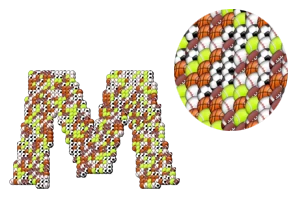
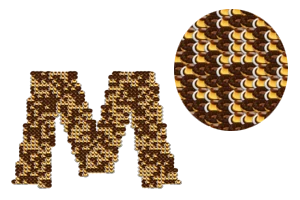
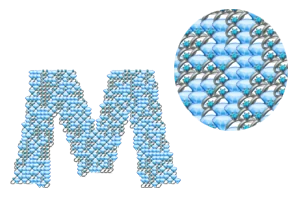
Kwiaty, bukiet, owoce, jedzenie, sport, zwierzęta, słodycze i diamenty są dostępne w menu Styl. Galeria pokazuje przykłady tych pędzli, z sercami jako kolejnym punktem wyjścia. Wybierz kartę, aby zastosować jej pędzel do swojego tekstu.
Wybierz pojedyncze emoji
Otwórz menu rozwijane pędzla Emoji nad podglądem, aby przeglądać kolekcję. Wyszukaj według nazwy lub wybierz kategorię, aby znaleźć twarz, kwiat, serce lub inny obraz, a następnie wybierz go, aby użyć tego emoji w literach. Menu zamyka się po dokonaniu wyboru, a bieżący pędzel aktualizuje się na pasku narzędzi.
Linki do poszczególnych stron emoji ładują odpowiedni pędzel. Nadal możesz zmieniać tekst i wszystkie inne ustawienia na tych stronach.
Wybierz kształt swoich liter
Pięć wyborów czcionek oferuje różne punkty wyjścia: arabski, cienki, zabawny, konturowy i Unicode. Rozmiar tekstu zmienia skalę kształtów liter.
Style czcionek i rozmiar tekstu
Wybierz styl czcionki
Styl Fun używa cięższych kształtów liter z większą ilością miejsca na szczegóły emoji. Thin oferuje lżejszy krój pisma. Outline umieszcza emoji wzdłuż krawędzi kształtów liter. Arabic używa czcionki obsługującej język arabski, podczas gdy Unicode korzysta z czcionek dostępnych na Twoim urządzeniu, zapewniając szersze pokrycie znaków.
Mniejszy rozmiar emoji lub gęstszy wzór może pomóc w zachowaniu rozpoznawalności drobnych pociągnięć i małych przestrzeni. Wynik może się różnić między czcionkami, ponieważ ich szerokości liter i kształty są inne.
Zmień rozmiar tekstu
Rozmiar tekstu zmienia rozmiar maski liter używanej do umieszczania emoji. Użyj Mały, Średni lub Duży i sprawdź wymiary wynikowego obrazu obok podglądu. Dłuższy tekst tworzy szerszy obraz; dodanie podziałów linii może uczynić kompozycję bardziej zwartą.
Zrównoważ szczegóły, rozmiar i gęstość
Rozmiar emoji kontroluje wielkość każdego obrazu we wzorze. Gęstość kontroluje, jak blisko siebie umieszczone są te obrazy.
Jak rozmiar i gęstość współpracują ze sobą
Rozmiar emoji
Małe emoji pokazują więcej kształtu litery i jej wewnętrznych przestrzeni. Większe emoji ułatwiają rozpoznanie poszczególnych twarzy lub obiektów, ale mogą bardziej się nakładać i zmiękczać kształt małych liter.
Gęstość wzoru
Rzadkie pozostawia więcej miejsca między punktami umieszczenia. Zrównoważone to ustawienie środkowe. Gęste umieszcza emoji bliżej siebie, aby uzyskać pełniejszy kształt litery. Gęstość i rozmiar emoji to oddzielne kontrolki: duże emoji z gęstym rozmieszczeniem powoduje większe nakładanie się.
Jeśli słowo jest trudne do odczytania, wypróbuj cięższą czcionkę, mniejsze emoji lub inną gęstość. Sprawdź pełny wynik przed pobraniem.
Pobierz obraz PNG lub JPG
Zachowaj przezroczyste tło dzięki PNG lub użyj białego lub czarnego tła dla gotowej grafiki. Pobieranie zachowuje obraz widoczny w podglądzie.
Tła i formaty pobierania
Przezroczysty, biały lub czarny
Przezroczystość pozostawia przestrzeń wokół liter emoji czystą. Szachownica w podglądzie pomaga zobaczyć tę pustą przestrzeń; nie jest ona dodawana do wyeksportowanego pliku PNG. Biel i czerń wypełniają obraz za wzorem emoji.
Wybierz odpowiedni format
PNG obsługuje przezroczystość i jest przydatny do dodawania wyniku do innej grafiki. JPG używa jednolitego tła i nie zachowuje przezroczystości; przezroczyste zaznaczenie jest spłaszczane na biało dla JPG.
Użyj Pobierz obraz, aby zapisać wyrenderowany wynik. Jest to plik obrazu, więc jego emoji i litery zachowują swój wygląd bez zależności od czcionki emoji odbiorcy.
Twórz bezpośrednio w swojej przeglądarce
Twoja przeglądarka buduje kształty liter, umieszcza obrazy emoji i przygotowuje pobieranie. Nie jest wymagane przesyłanie obrazu ani konto.
Przetwarzanie i przydatne ograniczenia
Lokalne generowanie obrazów
Narzędzie ładuje publiczne grafiki emoji i czcionki, a następnie tworzy obraz tekstowy na Twoim urządzeniu. Generowanie grafiki nie przesyła tekstu do renderowania po stronie serwera. Czas generowania zależy od tekstu, ustawień i Twojego urządzenia.
Zanim wyjdziesz
Po udanej generacji narzędzie zapamiętuje Twój tekst i ustawienia w tej przeglądarce przez maksymalnie 12 godzin, jeśli dostępna jest pamięć przeglądarki. Otwarcie konkretnego emoji lub linku do stylu wybiera ten pędzel, a ustawienia dostarczone przez link mają pierwszeństwo.
Pobierz wynik, który chcesz zachować. Wyeksportowany PNG lub JPG to gotowy obraz, a nie edytowalny plik projektu. Aby później zmienić jego słowa lub pędzel, wróć do generatora i utwórz kolejny obraz.
Bardzo duże kompozycje są ograniczone, aby przeglądarka pozostała responsywna. Jeśli narzędzie poprosi Cię o skrócenie wiadomości lub zmniejszenie ustawienia, wprowadź tę zmianę i wygeneruj ponownie.
Wejście, wyjście i przetwarzanie
Wejście: do 64 znaków Unicode i 4 linii, z pojedynczym emoji lub tematycznym pędzlem. Wyjście: PNG lub JPG. Wybierz przezroczyste, białe lub czarne tło; tylko PNG zachowuje przezroczystość.
Renderowanie i eksport odbywają się w przeglądarce przy użyciu publicznej kolekcji emoji i2Symbol i wybranej czcionki. Ostatnio wygenerowany tekst i ustawienia mogą być zapamiętane lokalnie przez maksymalnie 12 godzin. Do stworzenia projektu nie jest wymagana instalacja oprogramowania, przesyłanie obrazów ani konto.
Warto wiedzieć.
Kilka odpowiedzi, zanim zaczniesz.
Na Twoim urządzeniuCzy mogę skopiować i wkleić to jako tekst emoji?
Wynikiem jest obraz liter wykonany z emoji. Pobierz go jako PNG lub JPG i prześlij tam, gdzie obrazy są akceptowane. Nie jest to blok znaków emoji dla pola tekstowego.
Jak sprawić, by litery były łatwiejsze do odczytania?
Zacznij od krótkiego słowa i cięższej czcionki, takiej jak Fun. Wypróbuj mniejsze emoji i dostosuj Gęstość, aż krawędzie liter i odstępy będą wyraźne. Rozmiar tekstu, rozmiar emoji i gęstość wpływają na wynik.
Czy pobrany obraz może mieć przezroczyste tło?
Tak. Wybierz Przezroczyste dla Tła i PNG dla Formatu. Szachownica jest tylko pomocą podglądu. JPG nie może zachować przezroczystości, więc przezroczysty wybór jest eksportowany na białym tle.