


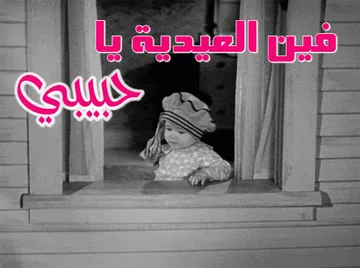
Skapa Helgdagar-vykortdesigner online
Designa personliga Helgdagar-vykort med text och bilder
Hitta din startpunkt
Helgdagar vykort är ett kreativt sätt att dela meddelanden, känslor och hälsningar i ett visuellt engagerande format. Med vårt verktyg för vykortsdesign online kan du enkelt skapa personliga högtider vykort genom att lägga till text, namn, citat och bilder till professionellt designade mallar eller genom att börja från en tom duk. Oavsett om du vill skriva ett namn på ett högtider vykort, skapa en anpassad hälsning eller designa ett unikt bildvykort, ger denna redigerare dig full kreativ frihet. Ladda upp ett eller flera foton, placera text var som helst på designen, anpassa typsnitt och färger, och förbättra ditt vykort med clipart och dekorativa element. Alla vykortsdesigner skapas direkt i din webbläsare utan att någon programvara behöver installeras. På bara några få steg kan du ladda ner ditt färdiga högtider vykort eller dela det digitalt med vänner, familj eller på sociala plattformar.
Hur man skapar en Helgdagar-vykortdesign
- Välj en högtider vykortsmall eller börja med en tom design.
- Ladda upp ett eller flera foton från din enhet.
- Lägg till text som namn, meddelanden eller citat och anpassa typsnitt och färger.
- Förbättra ditt vykort med clipart eller dekorativa element.
- Ladda ner ditt högtider-vykort eller dela det online.
Varför skapa Helgdagar-vykort online?
- Skapa enkelt personliga högtider vykortdesigner utan designkunskaper.
- Kombinera foton, text och clipart i en enkel onlineredigerare.
- Använd färdiga högtider-mallar eller designa ditt vykort från grunden.
- Perfekt för digital delning, utskrift eller personliga minnessaker.
- Skapa designer i en kompatibel webbläsare på dator eller mobil utan att installera programvara.
Lägg till ord i en GIF utan att förlora dess rörelse.
Välj en animerad mall eller ladda din egen GIF, redigera text och konstverk över dess bildrutor, ladda sedan ner animationen. Behåll ett redigerbart projekt om du vill återvända till samma design.
 SNABBGUIDEHur lägger man till text i en GIF?Lägg till din egen text till en animerad GIF. Dubbelklicka på texten och skriv in din egen bokstav.Engelsk berättarröst · Översatta undertexter · 22 sekunderSe handledning
Gör en mall personlig
Ersätt ett namn eller meddelande medan designen runtomkring bevaras.
Redigera orden i en befintlig design
Mallpanelen bredvid canvasen visar åtta designer från den aktuella samlingen åt gången. Använd Föregående och Nästa för att bläddra, välj sedan en design för att öppna den i samma redigerare. Dess ord och konstverk förblir redigerbara, och Ångra återställer designen du arbetade med.
Dubbelklicka på orden i din bild för att redigera dem på plats, eller markera texten på arbetsytan och tryck på Enter. Under redigering startar Enter en ny rad. Välj Klar eller tryck Ctrl+Enter (Command+Enter på Mac) för att avsluta; Escape avbryter den aktuella textredigeringen.
Välj Text för att lägga till ett valt textobjekt med handtag, dubbelklicka sedan på det för att ändra orden. Klicka på valfritt objekt för att välja det, dra det på plats och använd dess handtag för att ändra storlek eller rotera det. Det flytande verktygsfältet håller Klona, Flytta längst fram, Flytta längst bak och Ta bort bredvid ditt val. Ångra och Gör om hjälper dig att jämföra ändringar innan du laddar ner.
Ge texten sin egen karaktär
Välj typsnitt, färg, kontur och skugga som passar bilden.
Arbeta med typsnitt, justering och arabisk text
Markera text och använd typsnittsikonen i det flytande verktygsfältet för typsnitt, storlek, fetstil och kursiv stil. Justerings- och riktningsknapparna sitter tillsammans; expandera Avancerat för att justera radavstånd för flerradig text. Utseende har flikar för Färg, Textur och Skugga för text. Färg grupperar fyllnings- och konturkontroller med separata opacitetsreglage för varje. Att välja en konturfärg lägger till en 1 px kontur när dess bredd är noll. Befintliga konturbredder förblir oförändrade. Dra objektet och dess handtag direkt på arbetsytan för att ändra dess position, storlek eller rotation.
Arabisk och annan text från höger till vänster förblir redigerbar. Använd Automatisk riktning eller välj Höger till vänster explicit, och välj ett typsnitt som innehåller de tecken du behöver. De ursprungliga arabiska malltypsnitten ingår i designen.
Systemtypsnitt erbjuder typsnitt som är installerade på denna enhet i webbläsare som stöder lokal typsnittsåtkomst. Webbläsaren kan be om tillåtelse. Ett projekt som öppnas på en annan enhet behöver samma systemtypsnitt för att behålla sitt exakta utseende; en nedladdad bild bevarar den renderade texten.
Bygg med bilder och former
Lägg till ett foto, ett hjärta, en ram eller en annan detalj utan att platta till ditt arbete.
Ordna objekt på arbetsytan
Använd Bild, Former eller Grafik i det övre verktygsfältet, välj sedan det nya objektet på arbetsytan. Använd Bild-ikonen i dess flytande verktygsfält för att beskära, vända eller justera en bild, och Utseende för att justera dess opacitet. Använd Form för en form: en stjärna har ett reglage för Punkter, och en polygon har ett reglage för Hörn. Utseende innehåller fyllning, kontur och opacitet. Dra objektet eller dess handtag för att ändra placering, storlek och rotation.
Flytta till framsidan och Skicka till baksidan flyttar ett objekt hela vägen genom stacken. Lås ett objekt för att skydda dess position medan du ordnar närliggande objekt. Om objekt överlappar, Alt-klicka för att välja ett annat objekt på den positionen. Öppna Objekt när du behöver välja, visa, låsa upp eller ta bort ett objekt som är svårt att nå på arbetsytan. Varje upplåst rad har en Ta bort-knapp, och Ångra kan återställa ett borttaget objekt.
Öppna Konstverk för att bläddra i de inbyggda samlingarna eller sök i2Clipart efter ämne eller färg. Konstverk och texturresultat visar åtta bilder per sida; använd Föregående och Nästa för att utforska samlingen. Välj en textur för bokstäver och former från mönsterbiblioteket, eller lägg till din egen. Konstverk förblir redigerbara; en textur fyller den valda texten eller formen. Använd inställningskugghjulet bredvid Ladda ner för att justera arbetsytans storlek, bakgrund, rutnät och snäppning. Arbetsytans dimensioner, zoomreglaget och Anpassa-knappen sitter under arbetsytan.
Håll en animerad hälsning i rörelse
Lägg till redigerbar text och konstverk över ramarna i en animerad GIF.
Välj en animerad eller stilla nedladdning
En GIF-mall behåller sin ursprungliga animation under dina redigerbara lager. Du kan också ladda din egen GIF. Spela upp eller pausa förhandsgranskningen för att inspektera kompositionen.
Välj GIF för en animerad nedladdning. Den exporterade filen behåller källbildsekvensen, bildtider och loopinställningar med din design applicerad på bilderna. PNG-, JPG- och WebP-nedladdningar är stillbilder.
GIF använder en begränsad färgpalett och en-bits transparens, så mjuka transparenta kanter eller fotografiska gradienter kan se annorlunda ut efter export. Kontrollera den nedladdade animationen innan du delar den.
Välj rätt färdig fil
Ladda ner PNG, JPG eller WebP för en statisk design, eller GIF för en animation.
Förstå vad en bildnedladdning behåller
PNG bevarar transparenta områden och skarp grafik. JPG använder en ogenomskinlig bakgrund och passar många fotografier. WebP kan kombinera en kompakt fil med transparens.
Välj exportformat i Inställningar, använd sedan Ladda ner i redigeringsverktygsfältet. Bildnedladdningar kombinerar de synliga objekten till en färdig bild. Markeringshandtag, redigeringskontroller, guider och transparensrutnätet visas inte i utdata. Behåll en projektkopia om du vill redigera enskilda ord eller objekt senare.
Återgå till dina egna designer
Spara projekt i denna webbläsare och behåll en separat redigerbar säkerhetskopia.
Spara, öppna igen och säkerhetskopiera ett projekt
Nytt, Öppna och Spara finns tillsammans i redigeringsverktygsfältet, med Ångra och Gör om i det övre verktygsfältet. Välj Spara, ange eller uppdatera projektnamnet och spara sedan den redigerbara designen i den här webbläsaren. Välj Öppna för att se sparade designer med förhandsvisningar, datum samt alternativ för att ladda ner och ta bort. Inget konto krävs.
Öppna triangeln bredvid Spara. Välj Spara en kopia för att behålla ett separat webbläsarprojekt utan att ersätta originalet, eller Ladda ner projekt för en redigerbar .i2symbol.json-säkerhetskopia som innehåller scenen och dess bildresurser. Välj Öppna och sedan Öppna projektfil, eller släpp säkerhetskopian i dialogrutan för att fortsätta senare. Den separata knappen Ladda ner exporterar en färdig PNG, JPG, WebP eller GIF.
Stjärnan på en mall sparar en genväg till den offentliga designen. Den sparar inte dina ändringar; använd Spara för ditt eget arbete.
Filer och webbläsarbearbetning
Öppna JPG-, PNG-, WebP- och GIF-bilder, eller en i2Symbol-projektsäkerhetskopia. Stora stillbilder reduceras till en arbetskopia för responsiv redigering. Arbetsytor för stillbilder stöder upp till 4,096 pixlar per sida; animerade exporter använder en mindre gräns för att hålla ramhanteringen hanterbar. Redigeraren rapporterar storlekar som inte stöds före export.
FAQ
Bra att veta.
Några svar innan du gör det till ditt eget.
På din enhetHur sätter jag mitt namn på ett vykort?
Välj ett vykort för att öppna det i redigeraren. Dubbelklicka på texten du vill ersätta, skriv ditt namn och välj Klar. Kontrollera typsnittet och positionen, ladda sedan ner den färdiga bilden.
Kan jag redigera arabiska serier och citat?
Ja. Texten förblir redigerbar, och redigeraren inkluderar de ursprungliga malltypsnitten. Dubbelklicka för att redigera orden direkt på arbetsytan. Markera text och använd Typsnitt för att ändra dess storlek, justering eller riktning, och Utseende för att ändra dess färg.
Hur väljer jag ett objekt bakom ett annat objekt?
Alt-klicka på det överlappande området för att bläddra igenom objekten där. Du kan också öppna Objekt för att välja ett objekt, visa ett dolt objekt eller låsa upp ett skyddat.
Kan jag ändra antalet punkter i en form?
Ja. Välj en stjärna eller polygon, välj sedan Form i det flytande verktygsfältet. Justera Punkter för en stjärna eller Hörn för en polygon. Formen uppdateras medan du flyttar reglaget, och du kan ändra dess fyllning, kontur och storlek.
Kommer att lägga till text ta bort GIF-animationen?
Nej. Välj GIF när du laddar ner en animerad design för att behålla källanimationen med din text och grafik applicerad. PNG, JPG och WebP är exportformat för stillbilder.
Behöver jag ett konto för att spara en design?
Nej. Spara lagrar en redigerbar kopia i den här webbläsaren. Ladda ner projekt skapar en separat JSON-säkerhetskopia som du kan öppna igen senare.
Vad händer om jag rensar min webbläsardata?
Om du rensar webbplatsens lagrade data kan webbläsarsparade projekt och favoriter tas bort. Behåll en redigerbar kopia med Ladda ner projekt innan du rensar webbplatsdata eller byter enhet.
Laddas mina bilder upp för redigering?
Denna redigerare bearbetar dina bilder, projektfiler och nedladdningar i din webbläsare. Den laddar offentliga mallbilder och typsnitt från webbplatsen. När du använder sökningen i2Clipart, skickas din sökning till i2Clipart för att hämta grafik. Att spara ett projekt publicerar det inte och skickar det inte till ett konto.